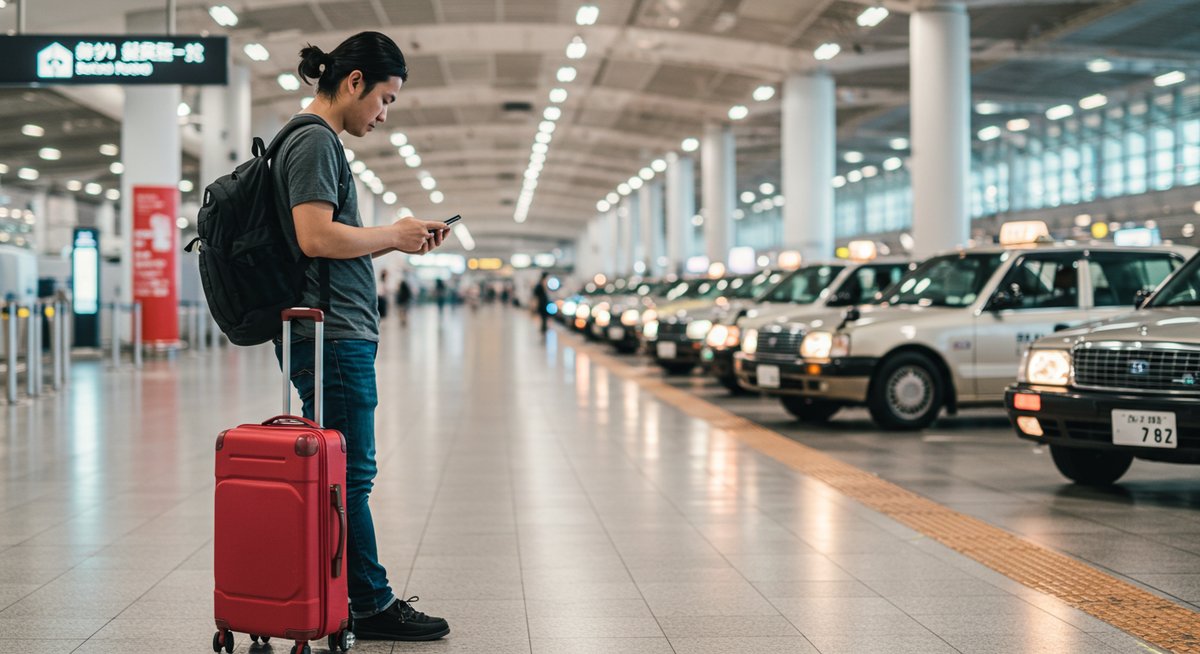





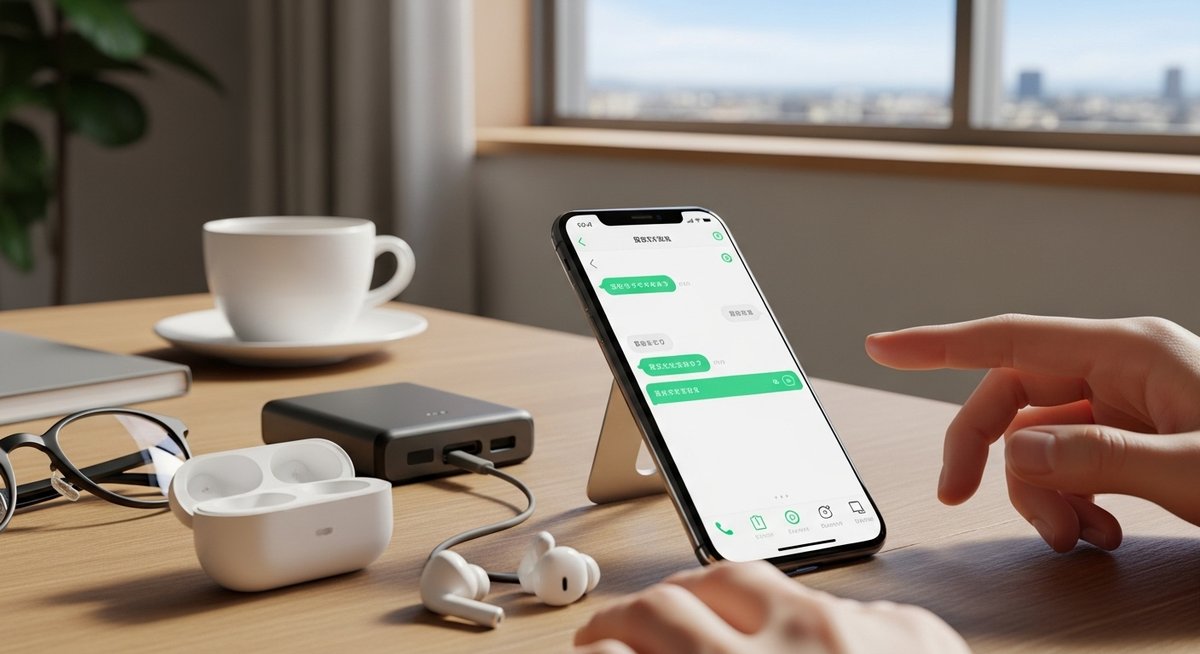
まずは短く一言。ワッツアップをさっと使えるように、導入からトラブル回避まで旅先でも安心して使える手順とコツをまとめました。端末や回線に不安があるときも、このガイドを順にチェックすれば迷いが減ります。
ワッツアップの使い方を3分でマスターする簡単ガイド
ワッツアップの基本操作を手早く押さえて、すぐに友だちや家族とやりとりできるようにします。初回設定、最初のメッセージ、通話の発信までを短く整理しました。
アプリを入れて電話番号で登録する
まずは公式アプリをダウンロードしてください。AndroidはGoogle Play、iPhoneはApp Storeで「WhatsApp」と検索すると出てきます。ダウンロード後はアプリを開き、国番号を選んで自分の電話番号を入力します。SMSで届く6桁の認証コードを受け取り、画面に入力すれば登録完了です。
登録時に端末の写真や連絡先へのアクセス許可を求められます。写真を使ってプロフィール画像を設定したい場合は許可しておくと便利です。もしSMSが届かないときは「電話で確認」を選ぶと自動音声でコードが通知されます。SIMを入れ替えている場合は、そのSIMが受信できる状態か確認してください。
連絡先を追加して最初のトークを送る
連絡先は端末の電話帳に相手の電話番号を保存するとワッツアップが自動で読み込みます。国際番号で保存する際は「+81」など国コードをつけておくと相手が別の国にいても認識されます。アプリ内からも新しい連絡先を追加できます。
初めてメッセージを送るときは、トーク画面右下の新規チャットアイコンをタップして相手を選びます。短い挨拶と位置情報や簡単な写真を添えるとやり取りがスムーズです。グループを作ると複数人に同時に送れますが、混乱を避けるためグループ名や説明を設定してメンバーの役割を明示すると安心です。
音声とビデオ通話をすぐにかける方法
相手のチャットを開き、画面右上の受話器アイコンで音声通話、カメラアイコンでビデオ通話が始まります。通話前にマイクとカメラの許可を求められるので、未許可なら許可してください。通話中はスピーカーの切替、カメラのオンオフ、ミュートが利用できます。
通話品質はWi‑Fiが最も安定しますが、モバイル回線でも問題なく使えます。相手が古い端末や端末の設定でカメラが使えない場合は音声通話に切り替えるとよいです。国際通話でも追加料金は発生せずデータ通信のみで済みますので、相手と通信環境を確認してからかけると失敗が減ります。
海外で使うときのデータ節約のコツ
海外ではデータ量に気をつけたいところです。まずはWi‑Fiがある場所を優先して通話や大きなファイルの送信を行いましょう。設定メニューの「データとストレージ使用」から「低データモード」をオンにすると、通話の消費を抑えられます。
写真や動画を送る際は画質を落とす、または圧縮して送るのがおすすめです。自分の自動ダウンロード設定をオフにすると、受信したメディアが自動でダウンロードされずデータ節約になります。ローミング中は注意喚起がでることがあるため、現地SIMやポケットWi‑Fiの料金プランを確認してから使ってください。
初期設定とアカウント管理
基本の設定を整えておくと、後々トラブルが減ります。プロフィールや通知、連絡先の同期、セキュリティ設定まで順に見ていきましょう。
プロフィールと通知の基本設定
プロフィールは名前と画像を設定しておくと相手もわかりやすく安心します。設定から「プロフィール」を開き、表示名、プロフィール写真、ステータスメッセージを編集してください。プライバシーで公開範囲を「全員」「連絡先のみ」「なし」から選べます。
通知はチャットを見逃さないために調整しておきます。「通知音」「バイブ」「ポップアップ」を好みに合わせて設定してください。グループごとに通知をミュートすることもできるので、仕事用・私用のグループに応じて振り分けると集中しやすくなります。夜間の通知を止めたいときは「おやすみモード」やサイレント設定を使ってください。
連絡先の同期と招待のやり方
端末の連絡先と同期しておくと、新しい連絡先が自動的に表示されます。設定で「連絡先」を許可し、アプリ内からリロードすれば最新状態になります。相手がワッツアップを使っていない場合は招待を送ることができます。共有メニューからSMSやメールで招待リンクを送ってください。
連絡先の重複が気になる場合は端末側で整理すると見やすくなります。国際番号表記の統一や余分なスペースの除去が読み込みミスを防ぎます。グループ招待はQRコードや招待リンクを使うと簡単にメンバーを招集できます。
2段階認証でアカウントを守る
設定の「アカウント」から2段階認証を有効にすると、番号変更や再登録時に設定したPINが必要になります。6桁のコードを設定し、リカバリ用のメールアドレスを登録しておくとPINを忘れた場合でも復旧の手助けになります。
頻繁に端末を交換する人や共有ネットワークを多く使う人は、必ず2段階認証を入れておくと安心感が増します。PINは推測されにくい数字列にし、同じPINを他サービスで使い回さないようにしましょう。
チャットのバックアップと復元方法
チャット履歴は設定の「チャット」→「チャットバックアップ」でクラウド(Google DriveやiCloud)に保存できます。バックアップ頻度は毎日・毎週・毎月など選べます。写真や動画も含めるかどうかを選べるので、容量と相談して設定してください。
端末を変えるときは新しい端末で同じ電話番号と同じクラウドアカウントにログインすると、復元の案内が出ます。復元が途中で止まる場合はWi‑Fi環境に切り替えると成功しやすいです。古い端末のバックアップが最新であるか確認してから移行作業を始めてください。
アカウント復旧の準備方法
万が一アカウントにアクセスできなくなったときのために、事前の準備が役に立ちます。2段階認証のメール登録、普段使う端末情報の控え、バックアップの定期確認を習慣にしてください。キャリアのSIMトラブルに備え、番号に紐づくアカウント情報を別の安全な場所にメモしておくと復旧がスムーズです。
もしログインできない状態が続く場合は、公式サポートに端末のスクリーンショットやエラーメッセージを添えて連絡すると早く対応してもらえます。
\憧れのあの高級ホテルも、今予約しようとしている航空券も!/
なんと、最大79%OFFで泊まれちゃう!
メッセージとメディアを快適に扱う方法
メッセージやメディアの扱い方を整えると、やり取りが早くなり容量の無駄も減ります。送受信の流れ、保存の方法、検索のコツまで押さえておきましょう。
テキストとスタンプの送受信
テキスト入力は画面下の入力欄から行います。短いメッセージだけでなく、絵文字やスタンプ、GIFを使うことで感情が伝わりやすくなります。スタンプはストアから追加でき、よく使うものはお気に入り登録しておくと選ぶ時間が短くなります。
既読や配信済みの表示をオフにすることも可能なので、プライバシーを重視する場合は設定で調整してください。メッセージを長押しすると引用返信や転送、固定表示(ピン留め)などの操作が出るので、グループでのやり取りを整理するときに活用してください。
写真や動画を劣化させず送る方法
ワッツアップは通常メディアを圧縮します。高画質のまま送りたいときは「ドキュメント」として送る方法が有効です。送信時にファイル選択で「ドキュメント」を選び、端末内の元ファイルを指定すれば圧縮されずに相手へ届きます。
Wi‑Fi環境で送ると時間はかかりますが失敗が少ないです。大きな動画はクラウドにアップしてリンクを共有するのも手で、受け手がダウンロードするか選べるようになります。容量に制限がある場合はトリミングや解像度を下げてから送るのも簡単です。
音声メッセージの録音と送信法
音声メッセージはマイクボタンを長押しすると録音が始まり、スワイプでロックすれば手を離しても録音が続きます。送信前に試聴できるので必要なら録り直すことも可能です。受け取った音声はタップで再生、ダウンロードして保存することもできます。
周囲が騒がしいときはイヤホンマイクを使うと音質が安定します。長いメッセージはファイルとして送るか、通話に切り替えて話すとやり取りが早く済みます。
チャットを検索して整理するコツ
チャット一覧の上部にある検索バーでキーワード検索ができます。特定の会話や添付ファイルを見つけるときは相手名、日付、ファイル種類で絞り込みましょう。チャットをアーカイブすると一覧がすっきりしますが、メッセージは復元可能です。
重要なメッセージはスター(お気に入り)にしておくと後で一覧で確認できます。グループ内の膨大なメッセージから必要な内容だけ手早く探すには、検索機能とスターを併用すると便利です。
グループ管理とデバイス連携のコツ
グループ運営や複数端末での利用方法を整えておけば、仕事や旅行の調整が楽になります。各種設定と使い分けのヒントをまとめます。
グループを作ってメンバーを管理する
グループを作るときは目的とルールをグループ説明に書いておくと参加者の混乱が減ります。管理者はメンバー追加・削除、メンバーの投稿権限変更ができます。発言が多い場合は重要なメッセージをグループ説明にピン留めしておくと確認が楽です。
参加者が多いグループでは、新規メンバー向けに過去の要点やファイルをまとめたメッセージを用意すると助かります。招待リンクを使えばアプリ内で簡単にメンバーを増やせますが、リンク管理には注意して不要な流出を防いでください。
大人数通話をスムーズに行う手順
大人数での通話は回線と端末の性能に左右されます。事前に参加者にWi‑Fi接続を促し、不要なアプリやバックグラウンド通信を停止しておくと音声や映像が安定します。通話前にマイクミュートのルールを共有すると雑音が減ります。
進行役を決め、発言のタイミングやチャットでの質問方法を決めておくと混乱が少なくなります。画面共有はモバイル版では制限があるため、資料を送っておいて必要なときに開いてもらうなど工夫するとスムーズです。
ワッツアップ Webとデスクトップの接続方法
パソコンで使う場合はブラウザ版や専用デスクトップアプリが便利です。スマホのワッツアップから「リンク済みデバイス」を開き、PC版で表示されるQRコードをスマホでスキャンすると接続完了です。接続後はPCでメッセージの送受信、ファイルのやり取りができます。
PCでの操作はキーボード入力やファイルドラッグがしやすく作業効率が上がります。セキュリティのため、共用PCではログアウトを忘れないようにしてください。
消えるメッセージとプライバシーの使い方
必要に応じてチャットに消えるメッセージを設定できます。相手ごと、グループごとに期間を選んでメッセージが自動で削除されるようにできますので、長期間保存したくない会話には有効です。設定はチャット画面のメニューから行えます。
プライバシー設定では「最終接続」「プロフィール写真」「ステータス」の公開範囲を細かく指定できます。見られたくない情報は「連絡先のみ」や「なし」に設定しておきましょう。
ワッツアップの使い方を今日から活かすチェックリスト
出発前や日常で確認しておくと安心な項目を箇条書きでまとめます。すぐに見直せるチェックリストです。
- アプリが最新バージョンか確認する
- 電話番号と認証が済んでいるか確認する
- 2段階認証を有効にしているか確認する
- チャットのバックアップが最新か確認する
- 通知設定とグループのミュートを調整する
- 写真や動画の自動ダウンロードを必要に応じてオフにする
- 海外利用時は低データモードやWi‑Fi利用を優先する
- Web/デスクトップ接続のためのQRコードを使える状態にする
- 緊急連絡先を連絡先リストに登録しておく
これだけ押さえておけば、旅行中でも日常でも落ち着いてワッツアップを使えます。困ったときは設定を一つずつ確認してみてください。
\行く前にチェックしないと損!/
今だけの最大5万円OFF数量限定クーポン!