この回で使うもの
yt-dlp と、コミュニティ製の @anaisbetts/mcp-youtube を使います。
Workshop

MCPは、Claude Codeに外部ツールをつないで、人間の言葉で使えるようにする仕組みです。Youtube編では、動画の情報や字幕をClaude Codeから扱えるようにして、「この動画を要約して」のような依頼を試します。
Step 1
この回では、YouTubeの動画や字幕をClaude Codeから扱う感覚を体験します。Google Cloudは使わず、ローカルツールとコミュニティ製MCPサーバーを組み合わせる形です。
この回の作業フォルダ
この回では、最初に C:\aruru-code の中へ mcp-youtube を作って始めます。
Windows: C:\aruru-code\mcp-youtube
Mac: ~/aruru-code/mcp-youtube
yt-dlp と、コミュニティ製の @anaisbetts/mcp-youtube を使います。
これは公式YouTubeサーバーではなく、コミュニティ製です。自分で作った検証用フォルダで試すのがおすすめです。
Claude Codeに動画URLを渡して、字幕や内容の要約を返してもらえれば成功です。
Step 2
YouTube MCPサーバーは、裏側で yt-dlp を使って動画情報や字幕を取得します。先にこれを入れておくとスムーズです。
yt-dlpとは?
yt-dlp は、YouTube などの動画サイトから、動画のメタ情報や字幕、音声まわりの情報を取得できるコマンドラインツールです。今回のワークでは動画を保存することが目的ではなく、YouTube MCPサーバーが動画情報や字幕を読み取るための土台として使います。
pip install yt-dlpwinget が使えないPCもあるので、Windowsはまず pip install yt-dlp で進めるのがおすすめです。
brew install yt-dlpインストール後に yt-dlp --version が通れば準備OKです。
Step 3
この回も、.mcp.json を手で書く代わりに、Claude Codeの mcp add コマンドで追加します。
Windows
claude mcp add --scope project youtube -- cmd /c npx -y @anaisbetts/mcp-youtube追加できたら、いったん Claude Code を終了して、もう一度起動します。
Mac
claude mcp add --scope project youtube -- npx -y @anaisbetts/mcp-youtube追加できたら、いったん Claude Code を終了して、もう一度起動します。
このサーバーはコミュニティ製なので、追加先やREADMEを確認しながら進めるのがおすすめです。
Step 4
追加後に /mcp を実行して、youtube が見えているか確認します。
確認方法
/mcp
一覧の中に youtube が見えていれば、まずは設定が読まれています。
再起動後にこの画面が出たら?
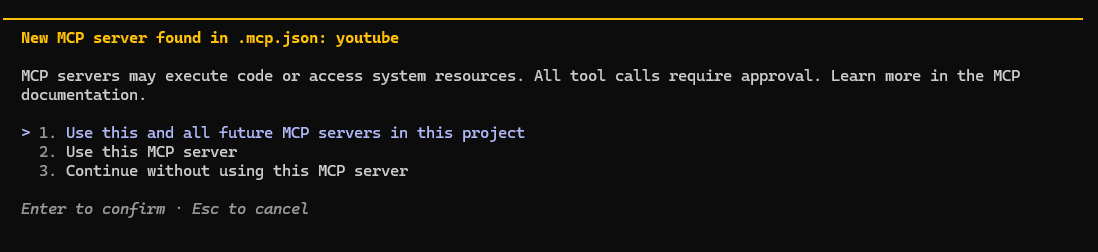
New MCP server found in .mcp.json: youtube という画面は、新しく追加した YouTube MCP サーバーをこのプロジェクトで使ってよいか確認している状態です。
このプロジェクトでは、今後追加されるMCPもまとめて許可する、という意味です。YouTube以外もこのフォルダで試す予定があるなら便利です。
今回追加した youtube だけを許可する、という意味です。今回のワークでは、まずこれを選べば大丈夫です。
このMCPを使わずに続ける、という意味です。今回はYouTube MCPを使いたいので選ばなくてOKです。
こんなエラーが出たら?
youtube · × failed や Failed to reconnect to youtube. と出る場合は、YouTube MCPサーバーの登録まではできているものの、実際の再接続や起動に失敗している状態です。
yt-dlp --version、node -v、npx -v が通るかを確認します。ここが通らないと、サーバーが起動しにくいです。
このサーバーはコミュニティ製なので、環境差で起動に失敗することがあります。Claude Code側というより、MCPサーバー自体の起動でつまずいている可能性があります。
ターミナルで cmd /c npx -y @anaisbetts/mcp-youtube を単体で実行してみて、エラーが出るか確認すると、Claude Codeではなくサーバー起動側の問題かどうかを切り分けやすいです。
今回のように yt-dlp --version、node -v、npx -v が通っているのに失敗する場合は、コミュニティ製MCPサーバー側の相性や起動失敗を疑うのが自然です。
Step 5
最後は、YouTube MCPで何ができるかを小さく体験してみます。まずは基本情報の取得、次に要約、そして記事化のように少しずつ広げていくと分かりやすいです。
まず試すワーク
このYouTube動画について、タイトル、チャンネル名、公開日、動画の長さを整理してください。
https://www.youtube.com/watch?v=VIDEO_ID
字幕がある動画で要約を試す
このYouTube動画の内容を3行で要約してください。
https://www.youtube.com/watch?v=VIDEO_ID
動画を記事にするワーク
この動画の内容を記事にしてください。
https://www.youtube.com/watch?v=VIDEO_ID
Step 6
ここまでできたら、このワークで体験した内容を一度整理しておきます。接続できたかだけでなく、どんな依頼なら試しやすいかが分かっていれば十分です。
C:\aruru-code または ~/aruru-code の中に、この回のプロジェクトディレクトリを作れた
yt-dlp を用意できた
claude mcp add で YouTube MCP を追加できた
動画URLを使って基本情報の取得を試せた
要約や記事化のような依頼も試せた、または次に試すイメージが持てた
今回の作業まとめ
今回は、ワークショップ用のプロジェクトディレクトリを作り、YouTube MCPサーバーを追加して、動画の基本情報取得、要約、記事化を試しました。つまり、「ローカルツールを用意する → コマンドでMCPを追加する → Claude Codeから外部の情報を扱う」という流れを体験した形です。
 上に戻る
上に戻る