最初の置き場所をそろえる
このサイトでは、ワークショップごとに C:\aruru-code の中へプロジェクトフォルダを作っていく形で進めます。置き場所が毎回そろうので迷いにくいです。
Workshop

このページでは、まず C:\aruru-code を作り、その中にClaude Code用の新しい作業フォルダを作って、claude を実行するところまで一緒に進めます。
Step 1
この回では、まだ難しい設定はしません。まずは「自分で作った新しいフォルダの中で Claude Code を開ける」状態を作るのが目的です。
前提
先に Claude Codeのインストール が終わっていて、ターミナルで claude が使える状態になっていることを想定しています。
このサイトでは、ワークショップごとに C:\aruru-code の中へプロジェクトフォルダを作っていく形で進めます。置き場所が毎回そろうので迷いにくいです。
最初は project-folder-workshop や hello-claude-code のように、短くて分かりやすい名前にすると安心です。
フォルダを作る → そのフォルダに移動する → claude を実行する、という順番で進めます。
Step 2
まずは C:\aruru-code を作り、その中にこの回のプロジェクトフォルダ project-folder-workshop を作ります。
mkdir C:\aruru-code
mkdir C:\aruru-code\project-folder-workshopmkdir C:\aruru-code
mkdir C:\aruru-code\project-folder-workshopmkdir -p ~/aruru-code
mkdir -p ~/aruru-code/project-folder-workshopWindows は、まず C:\aruru-code を作ってから、その中へ記事ごとのフォルダを作っていくと整理しやすいです。
Mac は同じ考え方で ~/aruru-code を使うと分かりやすいです。
Step 3
次は、そのフォルダの中へ移動します。添付の例のように、ターミナルの場所が変わっていればOKです。
cd C:\aruru-code\project-folder-workshopcd ~/aruru-code/project-folder-workshop確認ポイント
ターミナルの行頭に C:\aruru-code\project-folder-workshop や ~/aruru-code/project-folder-workshop が見えていれば、そのフォルダに入れています。
Step 4
移動できたら、そこで claude を実行します。初回はフォルダを信頼するかどうかの確認が出ることがあります。
実行コマンド
claude自分で作ったフォルダなら、表示された確認画面で「このフォルダを信頼する」を選んで進めて大丈夫です。
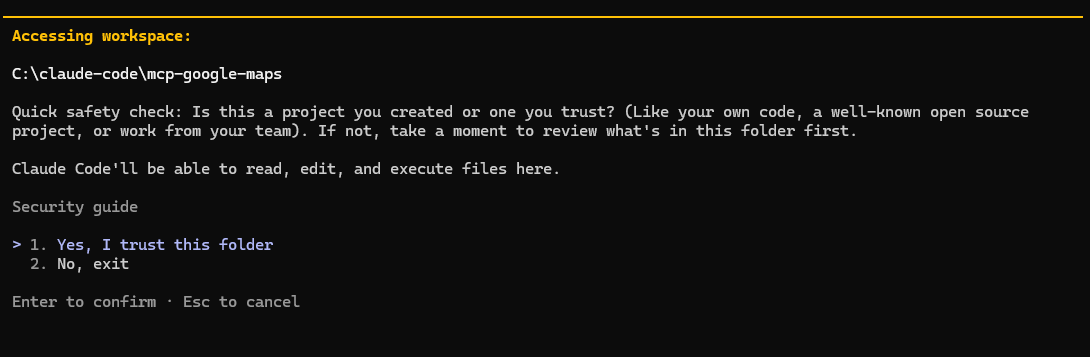
Claude Code は、そのフォルダの中のファイルを読んだり編集したりできるツールです。だから最初に「このフォルダは自分が作ったものですか?」という安全確認が入ります。
今回のように自分で新しく作ったフォルダなら、そのまま信頼して進めて問題ありません。逆に、よく分からないフォルダでいきなり実行したときは中身を確認してから進めるのが安全です。
Step 5
最後に、今日できるようになったことを短く確認しておきましょう。
C:\aruru-code または ~/aruru-code を作れた
そのフォルダへ cd で移動できた
そのフォルダの中で claude を実行できた
フォルダを信頼する確認画面の意味が分かった
今回の作業まとめ
今回は、Claude Code を使うための新しいプロジェクトフォルダを自分で作り、そのフォルダへ移動して、そこで claude を実行するところまで進めました。つまり、「作業場所を作る → その場所に入る → その場所で Claude Code を始める」という基本の流れを、実際に手を動かして確認した形です。
次へ
次は、そのフォルダの中で Claude Code に最初の依頼をして、Hello Claude Code のHTMLページを作ってみましょう。
 上に戻る
上に戻る