必要な権限
GA4とGoogle Cloudを触れる権限があるか確認します。
GA4 Workshop 01

この回では、Claude CodeからGA4データを扱えるようにするための接続設定を進めます。Google Cloud の準備から動作確認までを一歩ずつ進めます。
Step 1
設定作業を前に進められるよう、まずは前提条件をそろえましょう。
プロジェクトディレクトリを作る
この回では、最初に C:\aruru-code の中へ ga4-report というプロジェクトディレクトリを作って始めます。
Windows: mkdir C:\aruru-code\ga4-report
Mac: mkdir -p ~/aruru-code/ga4-report
作成後は、そのフォルダへ移動しておきます。
Windows: cd C:\aruru-code\ga4-report
Mac: cd ~/aruru-code/ga4-report
GA4とGoogle Cloudを触れる権限があるか確認します。
最終的に、Claude CodeからGA4の情報が見える状態になればOKです。

この回は少し設定が多いですが、いちど通せば毎月のレポート作業がかなり楽になります。
Step 2
GA4 API を使うために、Google Cloud側でプロジェクト作成とAPI有効化を進めます。
Google Cloud の基本が不安な方へ
プロジェクト作成、課金アカウント、API有効化、サービスアカウント作成などの共通設定をまとめています。初めてGoogle Cloudを触る方は、先にこちらを確認してから進めてください。
やること
Google Cloud で新しいプロジェクトを作成します。名前は `claude-ga4-mcp` のように分かりやすければOKです。作業自体は、今作った ga4-report フォルダを起点に進めます。
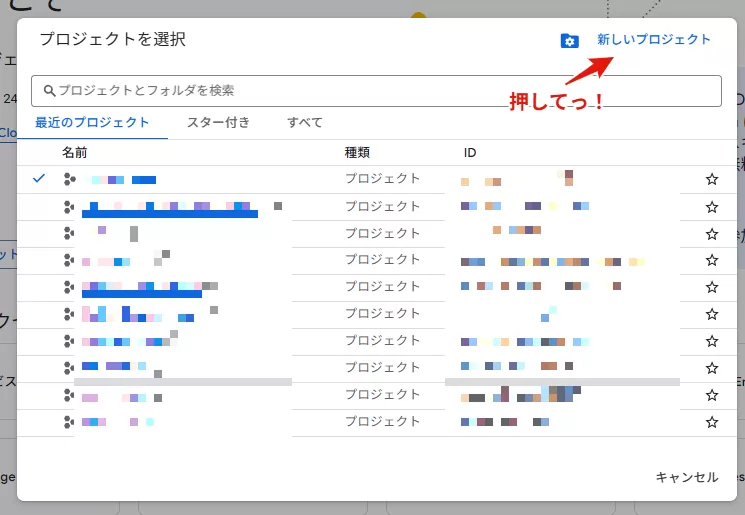
Google Cloud コンソールで、GA4接続用の新規プロジェクトを作ります。
`APIとサービス > ライブラリ` から、`Google Analytics Admin API` と `Google Analytics Data API` を有効化します。
Google Cloud 側で、GA4情報を取りにいく準備が整っていればOKです。
Step 3
引き続きGoogle Cloud コンソール内での作業です。GA4データへアクセスするための認証情報を、サービスアカウント方式で用意します。
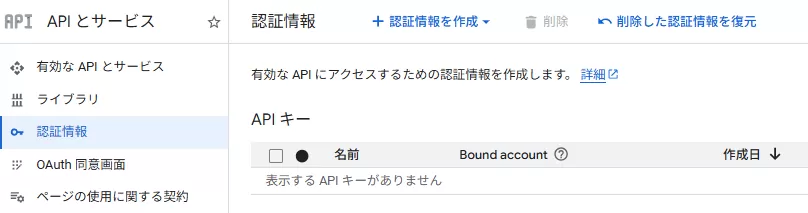
サービスアカウント、JSONキー、GA4プロパティへのアクセス権を用意します。
`APIとサービス > 認証情報` からサービスアカウントを作成し、JSONキーをダウンロードします。
GA4管理画面のアクセス管理で、作成したサービスアカウントメールアドレスを閲覧者権限で追加します。
大事なポイント
JSONキーは認証ファイルなので、プロジェクトフォルダの外など安全な場所に保存してください。誰かと共有してはいけないファイルです。
Step 4
ここからはご自身のパソコン側の作業です。Claude Code が GA4 MCP サーバーを読めるように、必要なツールを順番にインストールしていきます。
GA4 MCP サーバーを動かすために、お使いのパソコンに Python 3.10以上を入れます。Windowsでは公式インストーラー実行時に Add Python to PATH に必ずチェックを入れてください。インストール後、ターミナルで下のコマンドを実行してバージョンが出れば成功です。
python --version
MCPサーバーを入れるためのツールを、パソコンに追加します。ターミナルで次のコマンドを実行します。pipx --version でバージョンが表示されれば成功です。うまく通らないときは python -m pipx でも代用できます。
pip install --user pipx
python -m pipx ensurepath
pipx --version
GA4公式のMCPサーバーを、pipx でご自身のパソコンに入れます。
pipx install git+https://github.com/googleanalytics/google-analytics-mcp.git
.mcp.json をClaude Codeに作らせる
設定ファイルは手書きせず、Claude Codeに依頼して作ってもらいます。作業フォルダで claude を起動し、次のように依頼します。
このプロジェクトのルートに .mcp.json を作成してください。
GA4 MCP サーバー(analytics-mcp)の設定で、MCP名は ga4 にしてください。
環境変数として以下を含めてください:
・GOOGLE_CLIENT_EMAIL: xxx@xxx.iam.gserviceaccount.com
・GOOGLE_APPLICATION_CREDENTIALS: サービスアカウントJSONキーの絶対パス
・GA_PROPERTY_ID: GA4プロパティID
値は私が後で差し替えるので、いまはプレースホルダーのままで構いません。
生成された .mcp.json が、次のような構造になっているか確認してください。
{
  "mcpServers": {
    "ga4": {
      "command": "pipx",
      "args": [
        "run",
        "analytics-mcp"
      ],
      "env": {
        "GOOGLE_CLIENT_EMAIL": "ここにサービスアカウント名(xxx@xxx.iam.gserviceaccount.com)が入る",
        "GOOGLE_APPLICATION_CREDENTIALS": "ここにサービスアカウントのキーファイル(JSON)のパスが入る",
        "GA_PROPERTY_ID": "ここにGA4のプロパティID(xxxxxxxxx)が入る"
      }
    }
  }
}内容が一致していたら、GOOGLE_CLIENT_EMAIL・GOOGLE_APPLICATION_CREDENTIALS・GA_PROPERTY_ID の3つを自分のものに差し替えます。MCP名は Claude 上で見える名前なので自由です。
サービスアカウントのキーファイル(JSON)は、プロジェクトフォルダの外に保存してください。うっかりGitHub等にコミットしないためです。GOOGLE_APPLICATION_CREDENTIALS には、その外側の置き場所を絶対パスで指定します。
Windows: C:\json\claude-ga4.json
Mac: /Users/yourname/json/claude-ga4.json
Step 5
最後に、Claude Code から GA4 にアクセスできるかを必ず確認します。
確認コマンド
/mcp
ga4: connected
Claude Code を再起動したあとに `/mcp` を実行して、`ga4: connected` と表示されれば接続成功です。
Google Cloud 側の設定が完了した
サービスアカウントとアクセス権を設定できた
Claude Code 側で接続設定を追加できた
`/mcp` で `ga4: connected` を確認できた
 上に戻る
上に戻る