このワークショップで整えるもの
プロジェクト、課金アカウント、有効化したAPI、そして認証情報(APIキー / OAuth / サービスアカウントのいずれか)を用意します。
Common Setup Workshop

GA4、Google Maps、Google広告など、Google系のAPIをClaude Codeから使うには、事前にGoogle Cloud側で共通の下準備が必要です。このワークショップでは、プロジェクト作成から認証情報の発行までを6ステップで進めます。
Step 1
Google Cloud は、Googleが提供するクラウドサービスの総称です。GA4やGoogle MapsなどのAPIを使うときの受付窓口にあたります。
プロジェクト、課金アカウント、有効化したAPI、そして認証情報(APIキー / OAuth / サービスアカウントのいずれか)を用意します。
認証方式の違い(先に把握)
Google APIへの認証方式は主に3種類あります。使うAPIと用途によって使い分けます。
APIキー方式: シンプルな文字列を添えてAPIを呼び出します。ユーザーデータを扱わない公開API向け。採用例 → Places API (New)、Maps JavaScript API
OAuth方式: ユーザー本人のGoogleアカウントで認可を受け、そのユーザーとしてAPIを呼び出します。本人の Drive / Gmail / Calendar など個人データを扱う用途向け。
サービスアカウント方式: 仮想ユーザー(サービスアカウント)を作り、そのJSON鍵で認証します。GA4や Search Console のように、ユーザー(メールアドレス)として権限を付与するタイプのツールを操作する用途向け。
Step 4で、自分の用途に合わせていずれかを発行します。複数必要な場合は複数発行してもOKです。
Step 2
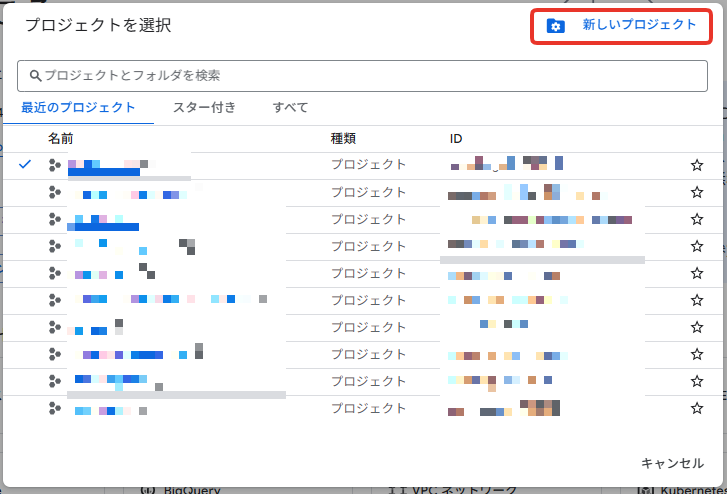
Google Cloudでは、すべてのリソース(APIキーやサービスアカウントなど)がプロジェクトという単位で管理されます。まずはこのプロジェクトを新しく作ります。
作業手順
プロジェクト名は分かりやすいものでOKです。例: claude-ga4-mcp、claude-meo-api、claude-google-ads など、用途が分かる名前にしておくと後で管理しやすくなります。
Step 3
プロジェクトを作っただけでは、APIは使えません。利用するAPIを個別に有効化する必要があります。
作業手順
① 左側メニュー → 「APIとサービス」 → 「ライブラリ」
② 使いたいAPI名で検索
③ 該当APIのページを開いて「有効にする」
ワークショップ別の有効化するAPI
GA4レポート作成: Google Analytics Admin API + Google Analytics Data API
MEOレポート作成: Places API (New)(旧Places APIではなく新版)
Google広告分析: Google Ads API
Step 4
Step 1で確認した認証方式に合わせて、APIキー/OAuth/サービスアカウントのいずれかを発行します。自分の用途に該当するものを進めてください。
5-A. APIキー方式(Places API などの場合)
① 「APIとサービス」 → 「認証情報」
② 「認証情報を作成」 → 「APIキー」
③ 発行されたキーをコピー(後でワークショップの .env などに貼り付けます)
④ 発行直後に「キーを制限」から、使用するAPIを限定しておく(推奨)
「APIの制限」で、該当プロジェクトで使うAPI(例: Places API (New))のみを選択しておくと、万一キーが流出しても被害範囲を最小化できます。
5-B. OAuth方式(Drive / Gmail / Calendar などユーザー個人データの場合)
① 「APIとサービス」 → 「OAuth同意画面」を開き、アプリ名・ユーザー種別(外部/内部)・連絡先メールを登録
② 「スコープ」で、使うAPIの必要な権限を追加(例: drive.readonly、gmail.readonly、calendar.readonly)
③ 外部公開かつテスト状態の場合、「テストユーザー」に自分のメールアドレスを追加
④ 「APIとサービス」 → 「認証情報」 → 「認証情報を作成」 → 「OAuth クライアント ID」
⑤ アプリケーション種別を選ぶ(Claude Code / MCPから使う場合はデスクトップアプリが多い)
⑥ 作成されるクライアントIDとクライアントシークレットを控える(JSONダウンロード可)
取得したクライアントID / シークレットを、使うMCPサーバーやアプリケーションに設定します。初回利用時にはブラウザが開き、本人のGoogleアカウントで認可を行い、アクセストークンとリフレッシュトークンが保存されます。
5-C. サービスアカウント方式(共有GA4・BigQuery・社内共有リソースなどの場合)
① 「APIとサービス」 → 「認証情報」
② 「認証情報を作成」 → 「サービスアカウント」
③ 名前を入力(例: claude-ga4-reader)して作成
④ 作成後、該当サービスアカウントを開いて「キー」タブ
⑤ 「鍵を追加」 → 「新しい鍵を作成」 → JSON形式でダウンロード
ダウンロードされたJSONファイルのパスを、ワークショップの .mcp.json などから参照して認証に使います。
アクセス権の付与を忘れずに(サービスアカウント方式のみ)
サービスアカウントを作っただけでは、GAプロパティや広告アカウントにはアクセスできません。対象サービス側(例: GA4管理画面のアクセス管理)で、サービスアカウントのメールアドレスを閲覧者などの権限で招待する必要があります。
サービスアカウントのメール形式: xxx@プロジェクト名.iam.gserviceaccount.com
認証情報を安全に扱う(3方式すべて共通)
APIキー、OAuthクライアントシークレット/トークン、サービスアカウントのJSONは、いずれも「そのアカウントやユーザーになりすませる」強力な情報です。次の点を全ワークショップ共通で守ってください。
公開リポジトリに入れない(.gitignore で .env・JSON・トークンファイルを除外)
Slack・メール・クラウドストレージで共有しない
不要になったらコンソールから削除する(OAuthはクライアント削除+発行済みトークンの失効)
Step 5
次の状態になっていれば、どのワークショップにも進めます。
Google Cloud で新規プロジェクトを作成できた
課金アカウントを有効化できた
使いたいAPIを有効化できた
自分の用途に合った認証情報(APIキー / OAuthクライアントID・シークレット / サービスアカウントJSON のいずれか)を手元に持っている
認証情報を作業フォルダ外の安全な場所に保管できた
次へ:使うワークショップへ戻る
整えた認証情報は、以下のワークショップの接続編で使えます。自分が進めているものへ戻ってください。
Column
APIによっては、課金アカウントの登録を後から求められるケースがあります。最初から設定しておく必要はなく、使うAPIが求めてきたタイミングで登録すれば十分です。
課金アカウントが必要になるケース
Places API (New) や Maps JavaScript API など、Google Maps Platform 系のAPIはキー発行時・最初の呼び出し時に課金アカウントの紐付けを求められます。逆に、Google Analytics Data API や多くの内部向けAPIは、課金アカウント不要で利用できます。
作業手順(必要になったら)
① コンソール左側メニュー → 「課金」を開く(請求先アカウントの管理 から直接開くことも可能)
② 「請求先アカウントをリンク」または「新しい請求先アカウントを作成」
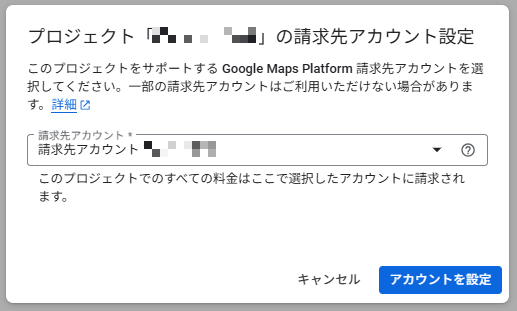
③ カード情報と住所を入力して完了
初回はGoogleから一定期間・一定額の無料クレジットが付与されることもあります。
無料枠の目安
Places API: 月$200の無料枠
Google Analytics Data API: 基本的に無料
Google Ads API: 基本的に無料(アカウント要件あり)
個人・少規模での利用なら、無料枠内に収まるケースがほとんどです。万一の課金が不安な場合は、課金アラートを設定しておくと安心です。
 上に戻る
上に戻る