1. プロジェクトを作成する
Google Cloud コンソールで、MEOレポート用の新規プロジェクトを作ります。
MEO Workshop 02

この回では、Google Maps PlatformのAPIキーを発行し、Claude CodeからPlaces API (New) を呼び出せる状態にします。作業は数ステップですが、ここを越えればレポート作成は一気に進みます。
Step 1
Places API (New) を使うために、Google Cloud側でプロジェクトを用意します。
Google Cloud の基本が不安な方へ
プロジェクト作成、課金アカウント、API有効化、APIキー発行などの共通設定をまとめています。初めてGoogle Cloudを触る方は、先にこちらを確認してから進めてください。
Google Cloud コンソールで、MEOレポート用の新規プロジェクトを作ります。
無料枠を使うためにもクレジットカード情報の登録が必要です。$200の無料枠内なら課金は発生しません。
新規プロジェクトが作られ、課金アカウントと紐付いている状態になっていればOKです。
Step 2
引き続きGoogle Cloud コンソール内での作業です。MEOレポートで使うのは「Places API (New)」で、旧版の「Places API」ではないので気をつけてください。
`APIとサービス > ライブラリ` から「Places API (New)」を検索します。
途中で案内・セットアップの画面が表示された場合は、そのままスキップして進めて構いません。
検索結果に表示される地図関連プロダクトを、まとめて全部有効化しておきます。
Step 3
Claude Codeから呼び出すために、APIキーをひとつ発行します。
`APIとサービス > 認証情報` を開きます。
「認証情報を作成」から「APIキー」を選ぶと、キーが発行されます。
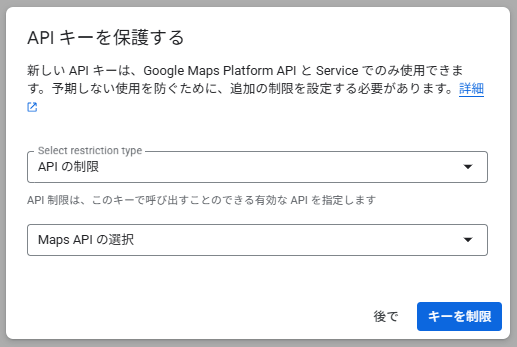
発行後、`Places API (New)` のみ使えるようAPI制限を設定しておくと安心です。
大事なポイント
APIキーは認証情報なので、GitHub などに公開しないように注意してください。誰かと共有してもいけません。作業フォルダ内の `.env` などに保存し、リポジトリに入れないようにします。
Step 4
Claude Codeから参照できるように、作業フォルダ内に `.env` ファイルを作ってキーを書いておきます。
.env の書き方
GOOGLE_MAPS_API_KEY=ここに発行したAPIキーを貼る`.env` は外部に出ないように、同じフォルダに `.gitignore` を作って `.env` を指定しておくと安心です。
# 認証情報は絶対にコミットしない
.env

# OSが作る不要ファイル
.DS_Store
Thumbs.db
これで、誤ってGitHubなどに .env を公開してしまう事故を防げます。
Step 5
Claude Codeから簡単な依頼をして、APIが動くか確認します。
ここまでのフォルダ構成
動作確認に入る前に、作業フォルダが次の状態になっているか確認してください。
meo-report/
├── .env          # GOOGLE_MAPS_API_KEY を記載
└── .gitignore    # .env を除外
作業
cd C:\aruru-code\meo-report
claude
起動したら、まずは次のように依頼してみます。
Places API (New) の searchText で「渋谷 カフェ」を検索し、上位3件の店舗名を表示してください。
店舗名が3件返ってくれば、APIキーが正しく機能しています。
もう少し踏み込んだ依頼として、次のような集計も試してみましょう。
Places API (New) で「熊本市 結婚式場」を検索し、レビュー評価とレビュー数のTOP10(レビュー数の降順)を表にしてください。
評価と件数が一覧で返ってくれば、次のワークショップ(店舗情報ダッシュボード)へそのまま進めます。
Step 6
次の状態になっていれば接続は成功です。
Places API (New) を有効化できた
APIキーを発行し `.env` に保存できた
テスト呼び出しが通った
 上に戻る
上に戻る