Canvaでブランドをそろえるコツと使いこなしガイド
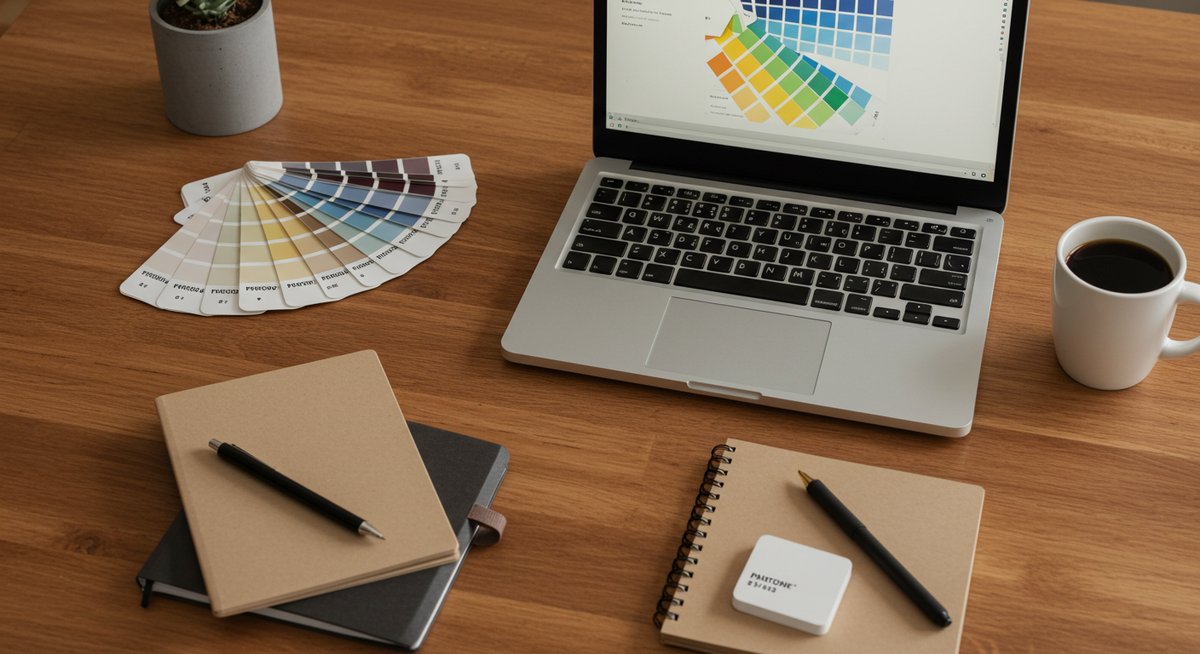
ブランドの見た目を統一したいとき、テンプレート探しや色合わせに時間がかかると感じる方は多いはずです。Canvaのブランドキットは、ロゴや色、フォントをひとまとめにしておける機能で、日常のデザイン作業をぐっと楽にしてくれます。ここでは、導入から運用までわかりやすく案内しますので、自分のペースで進めてください。
Canvaのブランドキットで今すぐデザインがそろう理由
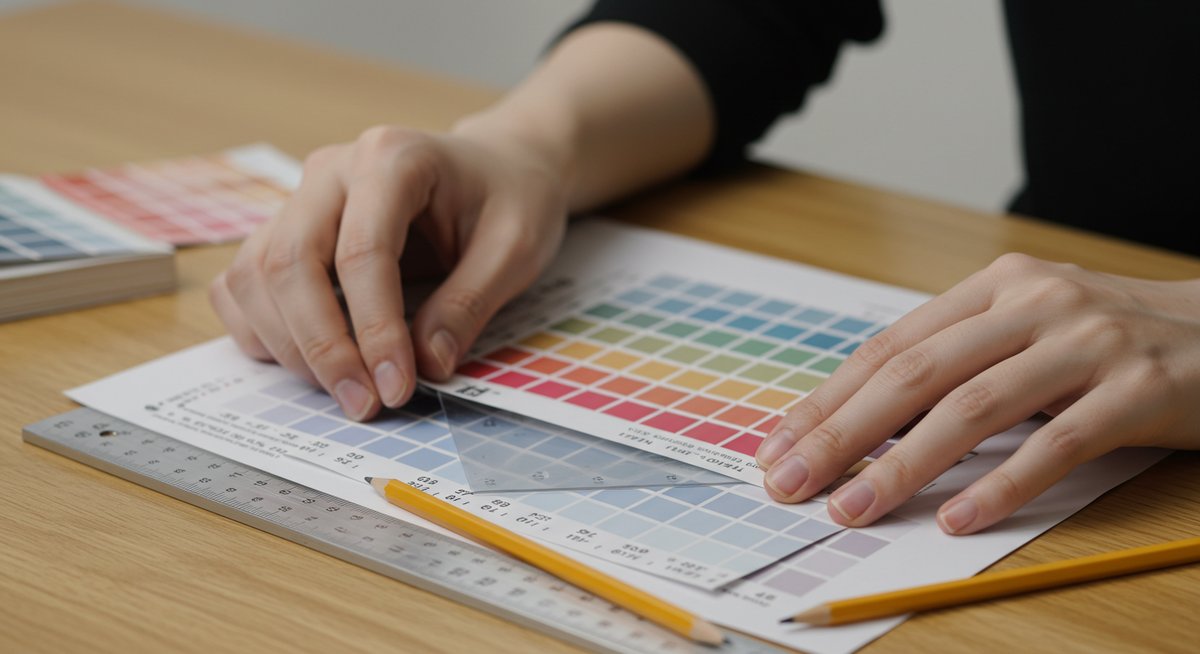
Canvaのブランドキットは、頻繁に使うブランド要素を一ヶ所にまとめておけるため、デザインのたびに設定をやり直す手間が減ります。保存した色やフォント、ロゴをワンクリックで呼び出せるので、制作スピードが上がりますし、見た目のブレも防げます。
また、テンプレートと連携させることで、チーム全体で同じルールに沿ったデザインをすばやく作れるようになります。操作は直感的で、初めての方でも迷いにくく、細かなルールを知らなくても統一感のあるデザインを作成できます。
小さなブランドでも、登録しておくことで日々のSNS投稿や資料作成が効率化され、外部パートナーに依頼する際も共有がスムーズになります。最初に少しだけ設定をしておけば、その後の作業がずっと楽になります。
すぐ使える主な機能を簡単に確認
ブランドキットでは、主に次の要素をまとめて管理できます。
- カラーパレット:ブランドカラーを登録し、パレットとして利用できます。
- フォント:見出し・本文などの用途に合わせたフォントを登録できます。
- ロゴ:各種ロゴやアイコンを保管できます。
- テンプレート連携:ブランド要素を組み込んだテンプレートを作れます。
使い方はシンプルで、デザイン画面からブランドキットを選んで設定を適用するだけです。色やフォントをクリックですぐに反映できるため、デザインの微調整にかかる時間が短くなります。
さらに、複数のブランドキットを作れば、プロジェクトやクライアントごとに切り替えて利用できます。チーム機能と組み合わせると、メンバーごとに同じ資産を使って作業できるので、統一感が自然に保てます。まずはよく使う色とロゴを登録してみるのがおすすめです。
導入にかかる時間と準備物の目安
初期設定にかかる時間は、登録する素材の量で変わります。ロゴ1点と主要カラー3色、フォントを数種類登録するだけなら30分から1時間ほどで完了します。素材が多い場合でも、少しずつ登録すれば負担は少ないです。
準備するものは、ブランドカラーのカラーコード、使用したいフォントファイル(必要な場合)、ロゴ画像(高解像度のPNGやSVGがあると安心)です。色コードは16進数の形式を用意しておくとスムーズです。
登録作業はブラウザ上で完結するため、特別なソフトは不要です。時間に余裕があるタイミングで、優先度の高い素材から順に入れていくと負担が少なく済みます。まずは「これだけは外せない」要素を決めて取り組んでみてください。
無料版とProで違うポイント
無料版でも基本的なブランド要素の保存は可能ですが、Proに比べて機能制限があります。Proでは複数のブランドキットを作れたり、フォントアップロードやロゴ保存の容量が増えたりします。
チーム運用を考えている場合は、Proの方がスムーズに共有・管理できます。テンプレートのロック機能や、ブランド要素を強制する設定など、管理面で便利な機能が追加されます。
個人でたまに使うだけなら無料版で充分なケースもありますが、定期的に投稿や資料作成を行うならProへ移行すると手間が減ります。まずは無料で試し、必要性を感じたらProの導入を検討するとよいでしょう。
導入後に期待できる効果の例
日々の投稿や資料作成にかかる時間が短くなります。保存したブランド要素をすぐに呼び出せるため、色やフォントを探す手間が省けますし、修正も一括で反映しやすくなります。
チームでの一貫性も高まります。誰が作っても同じルールで仕上がるため、外部に出す資料の品質が安定します。クライアントワークであれば納品物の見映えに対する信頼感も上がります。
また、テンプレート化しておけば、頻繁に使うフォーマットの作成時間が大幅に短縮されます。結果としてマーケティングや運用に使える時間が増え、本業に集中しやすくなります。
ブランドキットで管理できる項目と役割
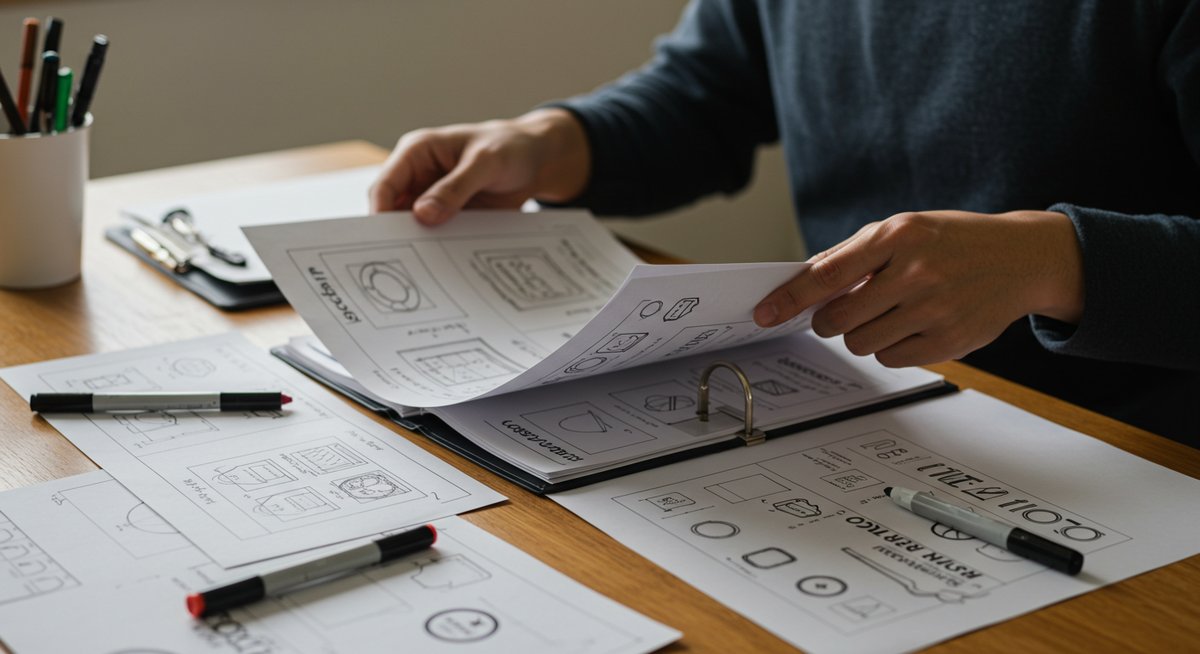
ブランドキットで扱う主な項目は、色、フォント、ロゴ、テンプレートの4つです。それぞれが役割を持っていて、組み合わせることでブランドの統一感が生まれます。
色は視覚的な印象を決め、フォントは読みやすさとトーンを支えます。ロゴは識別要素として機能し、テンプレートは日常の表現ルールを簡単にする役割を持ちます。これらをひとつの場所で管理できるのが大きなメリットです。
管理画面は項目ごとに分かれていて、追加・編集・削除が簡単にできます。チームで使うときはアクセス権を確認して、誰が編集できるかを決めておくと混乱が少なくなります。日々の運用で取り違えが起きないよう、最初にルールを決めておくと安心です。
カラーパレットの基本仕様と使い方
カラーパレットでは、ブランドカラーを数色まとめて登録できます。登録はカラーコード(例:#123456)を入力するか、スポイトツールで画像から抽出する方法があります。
パレットは用途ごとに分けておくと便利です。たとえばメインカラー、アクセントカラー、背景用カラーのように分類すると、デザイン時に迷いにくくなります。色の比率を決めておくと、デザインのバランスが取りやすくなります。
配色のルールは短いメモでブランドキット内に残しておくと、チームメンバーが参照しやすくなります。色の見え方は画面や印刷で差が出ることがあるため、重要な場面では確認作業を行ってください。
フォント登録の範囲と反映方法
フォントは見出し・本文など用途ごとに分けて登録できます。用意できるフォントが限られる場合は、組み合わせの優先順位を決めておくと安心です。
Canva内で提供されているフォントはすぐに使えますが、独自フォントを使いたい場合はアップロードが必要です。アップロード後は、テンプレートや既存デザインにすぐ反映できます。使用許諾に注意して、商用利用が可能かどうか確認しておきましょう。
フォントの組合せは、読みやすさと雰囲気のバランスを考えて選ぶとまとまりやすくなります。見出しと本文でトーンをそろえると、全体の印象が整います。
ロゴや画像の保存と管理手順
ロゴは高解像度のファイルを用意して、PNGやSVGなど適切な形式で保存します。SVGは拡大縮小に強いので、可能なら用意しておくと便利です。
ブランドキット内でロゴをフォルダ分けしておくと用途別に探しやすくなります。たとえば名刺用、ウェブ用、アイコン用といった具合に分類すると間違いが減ります。
画像に関しては、使用範囲やライセンスを明記しておくと後で安心です。サイズやトリミングの推奨ルールも添えておくと、誰が使っても見栄えが安定します。
テンプレートとブランドの連携方法
テンプレートにブランド要素を組み込む場合、最初にテンプレートの見出し・本文スタイル、色、ロゴ配置を固定しておくと使いやすくなります。テンプレートを保存すれば、誰でも同じルールで作業できます。
テンプレートは種類ごとに分けておくのが便利です。SNS投稿用、資料用、チラシ用といった分類で保存すると目的に応じてすぐに取り出せます。テンプレートの説明欄に使い方を短く記載しておくと、運用がスムーズになります。
複数ブランドを切り替える仕組み
ブランドキットは複数作成できるため、クライアントやプロジェクトごとに切り替えて運用できます。切り替えはメニューから選ぶだけで済み、保存した要素が即時適用されます。
切替時の混同を防ぐために、ブランド名をわかりやすく付け、使用目的や担当者をメモしておくと安心です。頻繁に切り替える場合は、よく使うブランドをショートカット的にまとめておくと便利です。
ブランドキットの作成手順と設定のコツ
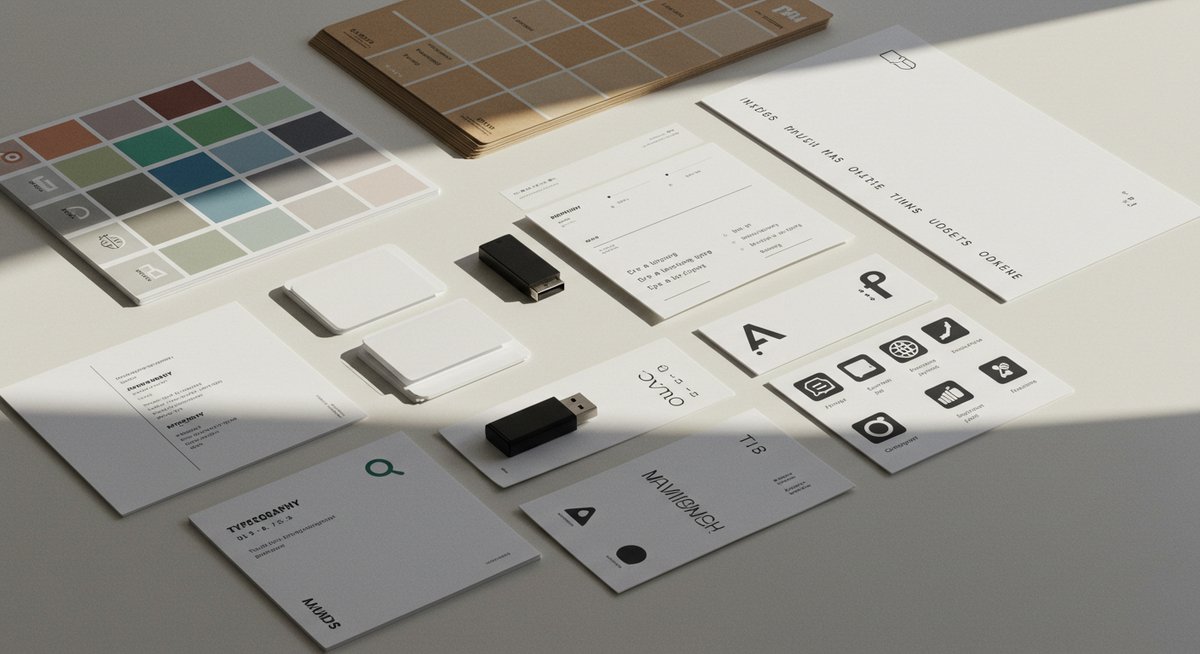
ブランドキットを作るときは、必要なものを順番に準備してスムーズに進めましょう。まずは主要カラーとロゴ、次にフォント、最後にテンプレートを整える流れがわかりやすいです。作業を分けることで負担も軽くなります。
設定のコツは、後から変更できることを意識して気楽に始めることです。完璧を目指し過ぎず、使いながら調整する姿勢で進めると続けやすくなります。
新しいブランドキットを作る順序
- ブランドの名称を決める。
- メインのロゴと色を登録する。
- 見出しや本文用のフォントを選ぶ。
- よく使うテンプレートをいくつか作成して保存する。
この順序で進めると、まず視覚的な核ができ、その後で細かい調整に移れます。時間が取れないときは、ロゴと色だけ先に登録しておくと後で便利です。
カラーを効率よく登録する方法
カラーコードを事前にリスト化しておくと登録が早いです。主要色、補助色、背景色の順で入れると整理しやすくなります。
色名を短いルールで付けておくと、チーム内で探しやすくなります。たとえば「Brand-Primary」「Brand-Accent」といった形にしておくと、直感的に分かります。
フォントを組み合わせて保存するやり方
見出しと本文でペアを決め、それぞれの用途を明記して保存しておくと使いやすいです。フォントの読みやすさを確認するために短いテキストで試してから保存すると安心です。
フォントファイルをアップロードする際は、ライセンス情報をメモしておくと後で困りません。使用禁止条件がないかを確認してから共有してください。
ロゴを最適な形式で登録するポイント
ロゴは可能であればSVGを用意し、補助用にPNG(透過)も保存しておくと汎用性が高くなります。ファイル名は用途が分かるよう短く整理しておくと探しやすいです。
色違いや縦横比の異なるバージョンも用意しておくと、さまざまな場面に対応できます。画像サイズの目安や余白ルールもメモしておくと活用しやすくなります。
テンプレートにブランドを反映させる流れ
テンプレート作成時に、まずロゴと色を配置し、見出し・本文のスタイルを設定します。配置位置や余白を統一しておくと、後で複数人が使っても崩れにくくなります。
テンプレートの説明欄に用途や注意点を書いておくと、他のメンバーが迷わずに使えます。時間をかけずにテンプレートを増やしておくと日々の作業が楽になります。
日常業務で効率化するための使い方

ブランドキットを運用すると、同じデザインルールを短時間で反映できるようになります。日常的な使い方としては、テンプレートから始めて必要な要素を差し替えるだけで完了する流れを作ると楽です。
定期的に見直しをして古くなった素材を整理することも忘れないようにしてください。年に一度程度、ブランドキットの内容をチェックして更新する習慣をつけると安心です。
デザイン内でワンクリックで反映する方法
編集画面でブランドキットを開き、使いたい色やフォント、ロゴをクリックすると即座に反映されます。これにより、手動で色コードを入力したりフォントを指定したりする手間がなくなります。
テンプレートと組み合わせれば、クリック数回で投稿や資料を完成させられるようになります。まずはよく使う要素をお気に入りに登録しておくとさらに早く作業できます。
複数ファイルを一括で更新するやり方
Canvaの一部機能では、テンプレートやデザインの複数ファイルに同じ変更を反映できるオプションがあります。ブランド要素を更新した際は、該当するテンプレートを更新しておくと、以後の作成物に新しい設定が反映されます。
大量のファイルを扱う場合は、まずテンプレートを更新し、新しいテンプレートから新規作成する運用に切り替えると管理がシンプルになります。変更履歴や担当者を記録しておくと混乱が少なくなります。
テンプレート化で作業時間を短縮する手順
よく使うフォーマットをテンプレートとして保存し、項目ごとに編集箇所を明確にしておきます。画像やテキストを差し替えるだけで完成する仕組みにしておくと、作業時間が大幅に減ります。
テンプレートには使用例や注意点を短くまとめておくと、運用がスムーズになります。テンプレート数は多すぎると管理が大変になるため、用途ごとに厳選しておくと便利です。
ブランド資産の整理と命名ルール
ファイル名やカラー名、フォント名には統一したルールを設けると探しやすくなります。短く分かりやすい命名規則を作り、チーム全員に共有しておくことが大切です。
例として、ロゴは「client_logo_primary.png」、テンプレートは「sns_post_brandA」といった形で揃えると混乱しにくくなります。定期的に不要なファイルを削除しておくと管理が楽になります。
チームで共有して運用する手順
チームメンバーにブランドキットへのアクセス権を与え、編集可能な人と閲覧だけの人を分けておくと安心です。運用ルールを短くまとめたドキュメントを用意しておくと、新しいメンバーも迷わず参加できます。
運用開始後は、変更があった際に担当者が通知するフローを作っておくと、変化にスムーズに対応できます。定期的なチェックや改善の時間を設けると安定して運用できます。
今日から試せる短いまとめ
まずはメインのロゴと代表カラー、見出しと本文のフォントを登録してみてください。その3つが揃うだけで日々の作業がかなり楽になります。テンプレートを一つ作って実際に使ってみると、効果を実感しやすいです。
最初は完璧を目指さず、使いながら調整するのがおすすめです。チームで運用する場合は、権限と命名ルールを決めておくと混乱が少なくなります。少しずつ整えて、普段の作業を楽にしていきましょう。
この記事を書いた人

関連記事
-
 写真にイラストを入れて短時間で仕上げる方法|スマホ・PC別の手順とコツ
 -
太字で魅せる!かわいい英語フォントの選び方と使い方
-
結婚式の日本語フォント選び方ガイド|招待状からムービーまで失敗しない選び方
-
キャンバのロック解除をすぐに終わらせる方法|スマホ・PC別の最短手順とトラブル対処
-
空とひこうきに似てるフォント7選|無料〜有料まで用途別にすぐ見つかる
-
数字をかっこいいフォントで魅せる3つのコツ|今すぐ使える書体と配色ガイド
-
花とちょうちょ風の無料フォントをすぐ見つけるコツ|安心して使える選び方と配置のポイント
-
動画編集ってこんなに簡単なの?!Canva Video 2.0で動画を編集する方法【Canvaの新機能解説】