Canvaで迷わず配色パターンを作るコツとすぐ使えるテンプレ

配色で迷う時間を減らして、さっと仕上げたい方向けに書きます。ここではCanvaの機能を使い分けながら、頼りになる手順やちょっとしたコツ、すぐ使える配色例を丁寧にまとめました。読みながら操作すれば、短時間で納得できる色合わせができるようになります。
Canvaで配色パターンを迷わず作る3つのコツ
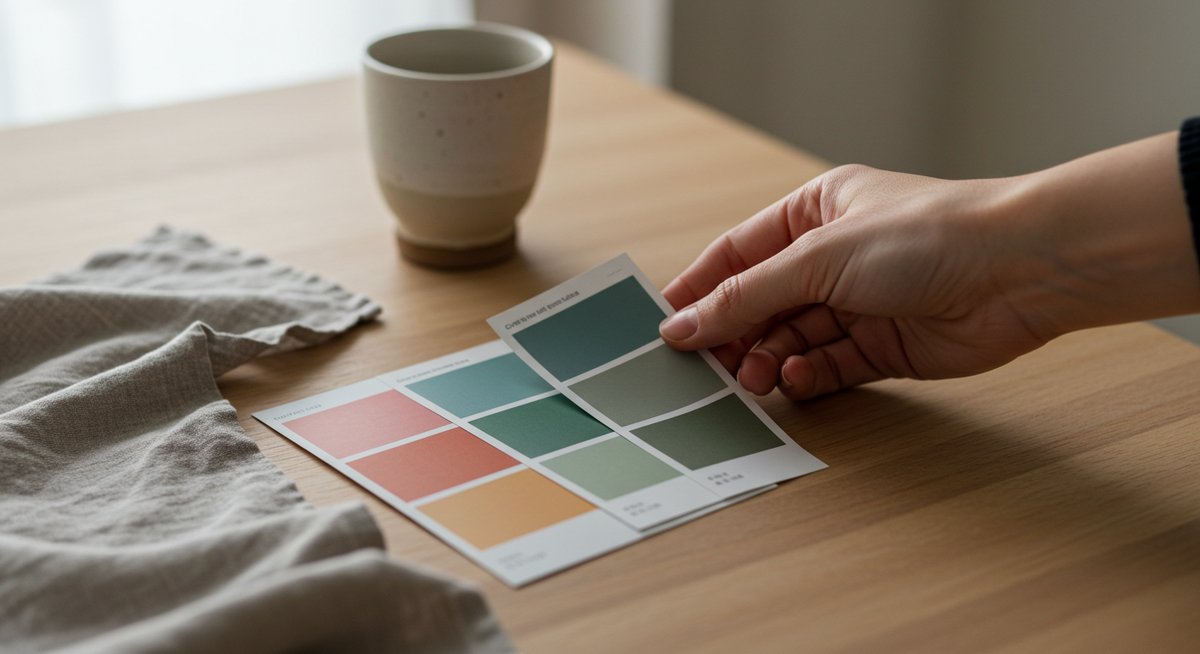
Canvaで配色を決めるときは、手順を決めてから進めると迷いが減ります。まずはどの機能を使うかを決め、基準となる色をひとつ選び、最後に全体へ反映する流れを守ると作業がスムーズです。ちょっとした操作の順番で仕上がりが変わるので、ポイントごとに押さえておきましょう。
使う機能を最初に決める
最初にどの機能を使うか決めると操作が早くなります。Canvaにはカラーパレット、カラーハーモニー、カラーピッカー、スタイルなどがあります。作りたいものが決まっているなら、それに合った機能を選んでください。
たとえば、写真を中心にしたデザインならカラーピッカーで画像から色を拾うのが合います。ブランド色がある場合はカラーコードで正確に指定しましょう。複数ページやテンプレート全体の色調を揃えたいときはスタイル機能が便利です。
操作の順番を決めるときは、まず基準色(ベースカラー)を決め、次にアクセントを1〜2色選びます。最後に背景や文字色を調整してバランスを取ると失敗が少ないです。時間がないときは、Canva内の自動パレットを試してみるのも手です。
指定した色から短時間で配色を作る方法
指定色がある場合は、それを基準に他の色を揃えるのが近道です。まずカラーピッカーやカラーコードでベースカラーを設定し、カラーハーモニーや類似色ツールを使って組み合わせを広げます。色のトーンを揃えるとまとまりが出ます。
ベースカラーに対して明度を変えた色を複数用意すると、背景・見出し・ボタンなど役割ごとに使い分けられます。アクセントはベースと対比が出る色を1〜2色だけ加え、強調箇所に使うと視線を誘導できます。作った配色はすぐに保存しておくと次回が楽になります。
短時間で決めたい場合は、カラーパレットの候補をいくつか試して、紙にメモする感覚で組み換えてみてください。直感で良いと感じる組み合わせをいくつか確保しておくと、迷ったときに選びやすくなります。
画像から自然な配色を抽出する手順
画像を使う場合は、まずデザインに使うメイン画像を選びます。次にカラーピッカーで画像の主要色を数色拾い、ベースとアクセントに振り分けます。画像の中で目立つ色と背景色を分けて考えると整理しやすいです。
拾った色はそのまま使うとコントラスト不足になることがあるので、明度や彩度を少し調整してから配色に組み込みます。テキストは画像とぶつからないよう、明度差を意識して選ぶと読みやすくなります。画像の雰囲気を損なわない程度にアクセントを入れるのがポイントです。
最後に、配色を適用した状態で全体を眺め、色の偏りや見づらさがないかチェックしてください。必要なら色の割合を変えてバランスを整えます。
デザインに配色をすばやく反映する方法
配色を決めたら、テンプレートやコンポーネントに一気に適用すると時短になります。Canvaではスタイルやカラー適用の機能を使って、複数の要素へ一括で色を反映できます。まずは見出し、本文、ボタンなどの役割ごとに色を割り当てておきましょう。
色を変えるときは、まず主要なブロックに色を当てて全体バランスを確認します。そのあと細かいアイコンや線の色を調整すると自然にまとまります。保存してテンプレート化しておくと、次回から同じ手順で速く仕上げられます。
作業中に迷ったら一度離れて画面を離れると判断がしやすくなります。小さな画面でも見やすさを確認し、特に文字と背景のコントラストは必ずチェックしてください。
色を保存して次回に使い回す方法
作った配色はカラーパレットとして保存しておくと便利です。Canvaでは自分用のブランドカラーやカスタムパレットを作れます。保存しておけばプロジェクトをまたいで同じ配色を使えます。
保存時はベース・アクセント・背景・テキスト用の色を分けて命名しておくと後で探しやすくなります。複数の配色パターンを用意しておくと、用途に応じてすぐ切り替えられるので効率的です。色のコードもメモしておけば、ほかのツールと併用するときに役立ちます。
Canvaの配色機能を項目別に使い分ける
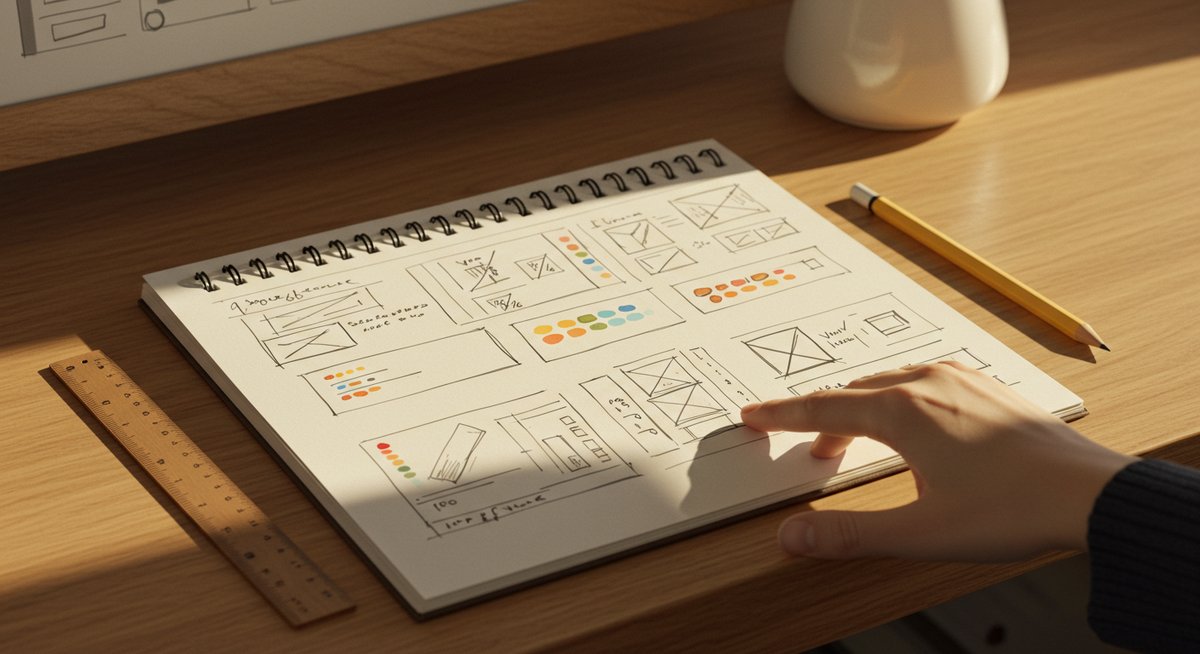
Canvaには色に関する機能がたくさんあります。用途に応じて使い分けると効率が上がります。それぞれの特徴を理解して、どんな場面で使うかを覚えておくと作業が楽になります。
カラーパレットで自動配色を試す
カラーパレット機能は短時間で候補を出したいときに便利です。いくつかの配色パターンが自動で提示されるので、試しに当ててみて雰囲気を確認できます。色の数やトーンのバリエーションも見られるので、アイデア出しに向いています。
自動で出た配色をそのまま使うのではなく、微調整してから反映するとより良い結果になります。気に入った組み合わせは保存して、プロジェクトごとに使い分けると効率的です。
カラーハーモニーで単色から広げる
カラーハーモニー機能は、選んだ色を元にバランスの良い組み合わせを作るのに向いています。似たトーンや補色の候補を自動で出してくれるので、色の相性で迷いにくくなります。
この機能では明度や彩度の幅を調整して複数の派生色を作ると、背景・見出し・アクセントに分けて使えます。全体の調和を取りたいときに活用してください。
カラーピッカーで画像から色を拾う
カラーピッカーは画像の色を直接取り込めるので、写真に合わせた配色作りが簡単になります。画像の主要色と補助色を拾って、ベースとアクセントに割り振ると統一感が出ます。
画像から拾った色はそのままだと使いづらいことがあるため、少し調整してから使うことをおすすめします。テキストとの色合わせは特に注意して選んでください。
スタイルで全体の色調を揃える
スタイル機能はテンプレート全体の色調を一度に変えられます。複数ページあるデザインや、統一感を出したい場合に便利です。スタイルを適用すると、要素ごとの色が自動的に置き換わります。
全体に適用したら、細かい部分だけ手動で微調整すると見栄えが整います。ブランドの色を素早く反映したいときにも役立ちます。
ページにカラーを適用する使い方
ページ単位でカラーを適用すると、複数ページの整合性を保ちやすくなります。ページごとに別の配色を試したいときや、章ごとに雰囲気を変えたいときに使ってください。
適用後は各ページの見出しや本文の色バランスをチェックして、ページ間で違和感がないか確認しましょう。必要に応じて色の割合を調整します。
カラーコードで正確に色を指定する
カラーコードはブランド色や既定色を再現するのに使います。RGBやHEXコードを入力すれば、どのデバイスでも同じ色に近づけられます。正確な色が必要な場合は必ずコードで指定しましょう。
コードで管理しておくと、外部デザイナーや印刷所とのやり取りがスムーズになります。メモや保存も忘れずに行ってください。
配色を作る段階ごとのやり方とチェックポイント
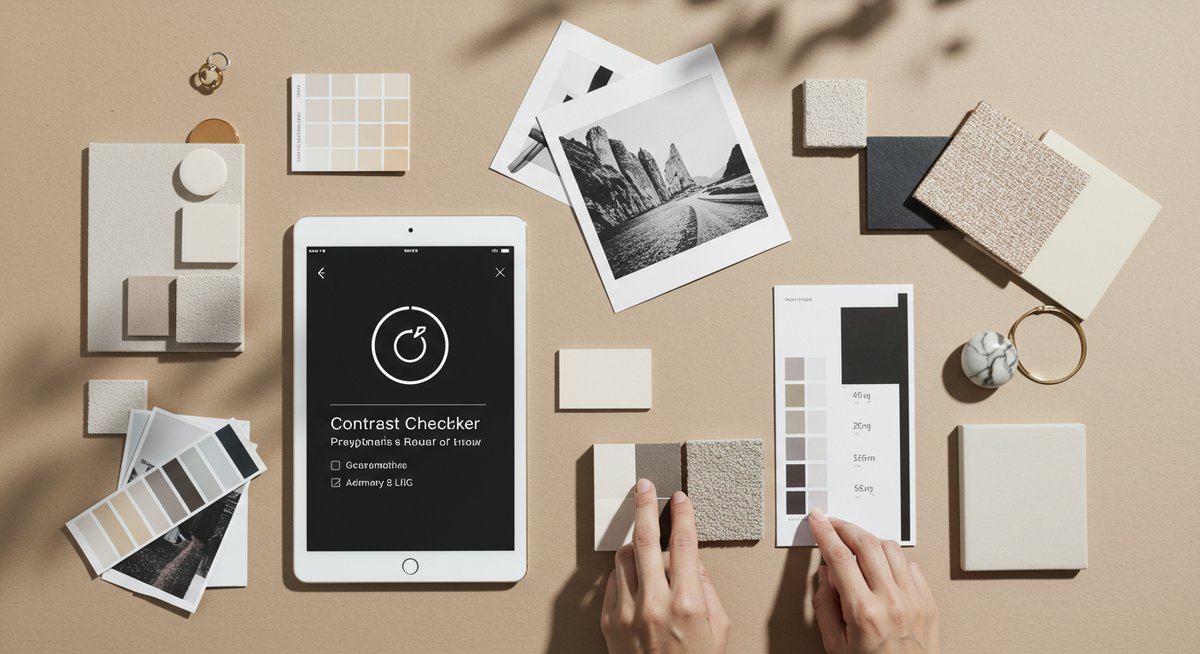
配色作りは段階を踏むと失敗が減ります。準備→ベース→アクセント→調整の流れを守って進めると、見やすく整理された色使いになります。各段階でのチェックポイントも意識しましょう。
準備と参考デザインの選び方
まずは目的をはっきりさせ、似た雰囲気のデザインをいくつか集めます。参考にするデザインは色使いだけでなく、文字の見え方やスペースの取り方も観察してください。
集めた中から好みのトーンや用途に近いものを選び、どの要素に色が使われているかを分解してメモします。これが配色作りのガイドになります。
ベースカラーで配色の土台を作る
ベースカラーはデザインの印象を決めます。背景や大きな面積に使う色をまず決めてください。落ち着いた色を選ぶと情報が読み取りやすくなりますし、明るめにすると軽やかな印象になります。
ベースが決まったらその色の濃淡を数段階用意して、各役割に振り分けると全体がまとまります。比率も意識して配分しましょう。
アクセントカラーは少なめに決める
アクセントは注目させたい部分に使う色です。色数を抑えて1〜2色にするとメリハリが出ます。強めの色はボタンやCTAに使い、読み手の視線を誘導します。
アクセントはベースとぶつからないよう、彩度や明度の差をつけると効果的です。使いすぎないことを心がけてください。
彩度と明度で視覚のメリハリを作る
彩度や明度の違いを使うと、情報の階層がわかりやすくなります。高彩度は注目、低彩度は背景や補助に使うと自然な流れができます。
色だけで区別しづらい場合は、太さや余白も併用して視線の誘導を助けてください。色の割合が偏っていないか確認することも重要です。
文字と背景のコントラストを確認する
読みやすさは最優先に考えてください。文字色と背景色のコントラストが低いと読みにくくなります。見出しと本文で色を分け、十分な差を持たせると読みやすくなります。
小さい文字や細いフォントは特にコントラストが必要です。画面サイズを変えて確認すると実際の見え方を把握できます。
ロック機能で重要色を固定して調整する
重要な色はロックしておくと誤って変える心配がありません。ロックを使いながら他の要素を調整すると、基準がぶれずに整えられます。
ロック後も全体のバランスを見て、必要ならロックを外して微調整してください。
すぐ使える配色パターン集と用途別の選び方
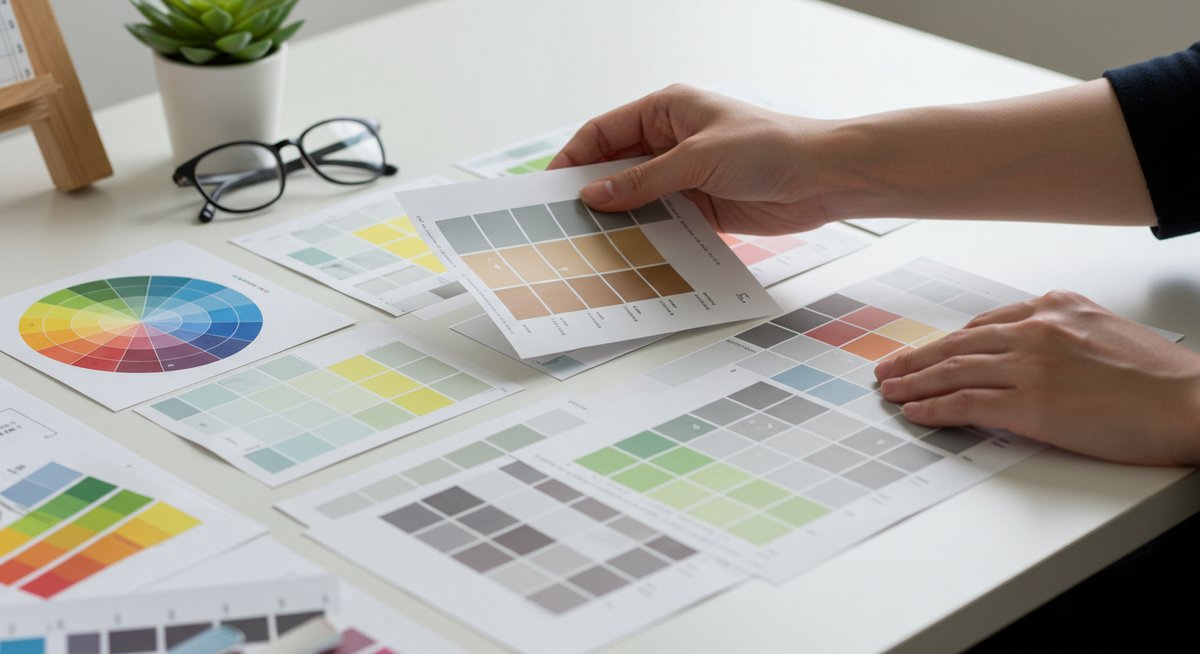
目的に合わせて配色を選ぶと、作業時間が短くなります。ここでは用途に合う色の方向性を示します。各用途で色の役割を意識すれば、選びやすくなります。
ビジネス資料向けの落ち着いた青系配色
ビジネス資料では信頼感が大切です。落ち着いた青をベースに、濃い青で見出し、薄い青で背景や区切りを使うと整った印象になります。アクセントに薄いグレーや深めのネイビーを足すと引き締まります。
カラーの割合はベースが多め、テキストとアクセントは少なめにすると読みやすくなります。グラフや表の色分けはトーンを揃えて統一感を出してください。
SNS投稿向けの明るく目を引く配色
SNS投稿では目を引くことが重要です。鮮やかなコーラルやエメラルド系をアクセントに使い、背景は明るめのトーンで軽さを出します。テキストは高コントラストにして読みやすさを確保してください。
短時間で投稿を作るときは、1つ強めのアクセントと落ち着いたベースでバランスを取ると見栄えが良くなります。
プレゼン資料向けの読みやすい配色
プレゼンでは情報伝達の明瞭さが大事です。白や淡いグレーを背景にして、濃い色を見出しや強調に使うと視線が集中します。色は多くても3色程度に抑えると分かりやすくなります。
図表は色の意味を統一し、凡例で色の役割を明示してください。視認性を最優先に選びましょう。
サムネイル向けの高コントラスト配色
サムネイルは小さく表示されるので、強いコントラストが効果的です。暗めの背景に明るいアクセントや白抜き文字を合わせると目立ちます。文字は太くして読みやすさを確保してください。
色数は少なめにして、視認性を優先するのがポイントです。
ブランドサイト向けの高級感ある配色
高級感を出したいときは、ダークトーンに深みのあるアクセントを組み合わせます。濃いグレーやチャコールをベースに、ボルドーやゴールド系をアクセントに使うと落ち着いた印象になります。
素材感や余白も意識すると、色の雰囲気がさらに引き立ちます。色は控えめにして上質さを演出してください。
ナチュラル商品向けの柔らかい暖色系
ナチュラル系の商品には、クリームやベージュをベースに柔らかいオレンジやブラウンをアクセントにすると親しみやすくなります。彩度は抑えめにして落ち着いた印象にすると好感度が上がります。
写真とも馴染む色を選び、素材感を感じさせる配色にすると訴求力が増します。
子供向けコンテンツに合う元気な配色
子供向けは明るい原色系を使いつつ、彩度を上げすぎないバランスが大切です。ブルー、イエロー、レッドなどを組み合わせてにぎやかな印象にします。要素ごとに色を割り振ってわかりやすくしてください。
視認性を確保するために文字色は必ず背景と十分な差を取ってください。
写真を引き立てるモノトーン寄りの配色
写真を主役にする場合は、モノトーン寄りの配色で引き立てます。背景は黒やダークグレー、テキストは白や淡いグレーでシンプルにまとめると写真が際立ちます。
アクセントを少量入れるだけで写真の色がより鮮やかに見えることがあります。色は控えめにして写真優先で考えてください。
Canva配色で押さえておきたいポイント
最後に、作業を楽にするための基本ポイントをまとめます。配色を決める前に目的と見せたい印象を明確にし、ベース→アクセント→調整の順で進めることが重要です。
色の数を抑え、文字と背景のコントラストを最優先に考えてください。保存やテンプレート化で次回の作業を短縮できるので、気に入った配色は必ずストックしておきましょう。
この記事を書いた人

関連記事
-
 写真にイラストを入れて短時間で仕上げる方法|スマホ・PC別の手順とコツ
 -
太字で魅せる!かわいい英語フォントの選び方と使い方
-
結婚式の日本語フォント選び方ガイド|招待状からムービーまで失敗しない選び方
-
キャンバのロック解除をすぐに終わらせる方法|スマホ・PC別の最短手順とトラブル対処
-
空とひこうきに似てるフォント7選|無料〜有料まで用途別にすぐ見つかる
-
数字をかっこいいフォントで魅せる3つのコツ|今すぐ使える書体と配色ガイド
-
花とちょうちょ風の無料フォントをすぐ見つけるコツ|安心して使える選び方と配置のポイント
-
動画編集ってこんなに簡単なの?!Canva Video 2.0で動画を編集する方法【Canvaの新機能解説】