Canvaでフレームをサクッと作る方法|初心者でもすぐ使えるテクニック
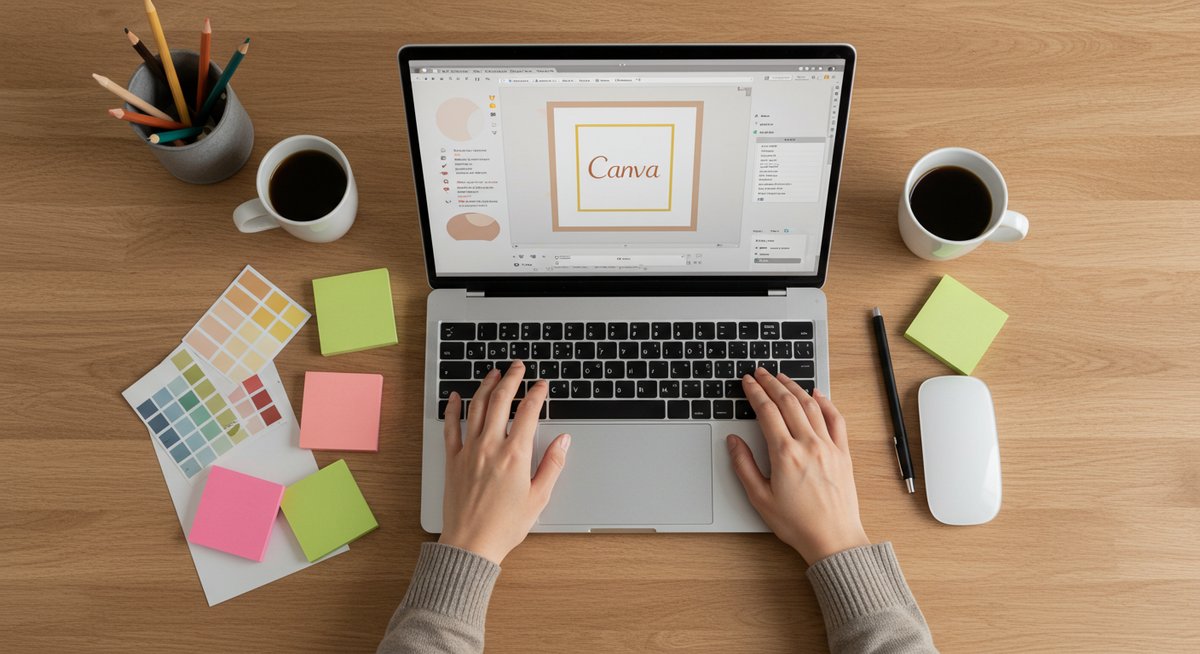
これから紹介するガイドは、Canvaでフレームを作る手順やコツを、迷わず進められるようにわかりやすくまとめています。操作に慣れていない方でも取り組みやすいように、準備から保存まで順を追って説明します。気になるポイントごとに分かれているので、必要な部分だけ読んで試してみてください。
Canvaでフレームの作り方を短時間で習得する速攻ガイド
ここではまず全体像をつかめるように、フレーム作成の流れと押さえるべきポイントを紹介します。時間がないときでも、この章を読めば主要な手順が把握できます。
フレーム作成の基本は「サイズ決め→素材選び→配置→微調整→保存」です。始めに使うサイズを決めると、あとでやり直す手間が減ります。素材は無料素材でも十分使えるものが多いので、まずは無料フィルターで探してみましょう。
配置の際は、余白と視線の流れを意識すると見栄えが良くなります。配置後の微調整では、画像のトリミングや位置合わせ、フィルターや影の追加が効いてきます。最後に高画質で書き出す設定を確認しておくと、印刷やSNS投稿での品質が保てます。
ここから先は章ごとに細かく分けて解説していきます。必要なところだけ拾って使ってみてください。
必要な準備と素材の選び方
Canvaで作業を始める前に、いくつか準備しておくとスムーズです。まずはアカウントにログインし、使いたい画像やロゴをあらかじめ用意してアップロードしておきましょう。スマホからもアップロードできますし、クラウドやデバイスから直接取り込めます。
素材を選ぶときは用途を意識します。SNS用なら横長、ポスターなら大きめの解像度が向きます。人物写真や風景写真は中央配置が安定感を出し、余白を生かしたデザインに向きます。背景素材やテクスチャーは柔らかめの色を選ぶとフレームと喧嘩しにくいです。
Canva内の素材検索では「フレーム」や「枠」「polaroid」などキーワードで探すと見つかりやすいです。有料素材と無料素材が混在しているので、予算に合わせて使い分けてください。アップロードした画像はライブラリにまとめておくと後で再利用しやすくなります。
最も簡単な作成手順の一覧
まずデザインサイズを選んでキャンバスを用意します。テンプレートから始めるとイメージがつかみやすいですが、空白から作る場合はサイズだけ先に決めておくと安心です。
次に「要素」タブからフレームを選び、キャンバス上にドラッグします。フレームの形や大きさは角をドラッグして調整できます。準備した画像をフレームにドラッグすると自動ではまるので、そのまま位置を微調整します。
配置が決まったら、画像にフィルターや明るさ調整、影や境界線を追加して仕上げます。必要ならば上に文字を重ねてタイトルやキャプションを入れます。最後に右上の共有メニューからダウンロードを選び、ファイル形式と品質を設定して保存します。
この流れを数回繰り返せば、短時間でいくつかのフレームパターンを作れるようになります。まずは一つを仕上げて、そこから派生させると効率的です。
無料と有料の機能の違い
Canvaには無料で使える素材や機能が豊富にありますが、有料版では使える素材の種類やエクスポートオプションが増えます。無料版だけでも十分見栄えの良いフレームが作れますが、頻繁に使うなら有料の検討も価値があります。
無料版のメリットはコストがかからないことと、直感的な操作で始められる点です。一方で一部のテンプレートやエフェクト、ストック画像は有料でロゴの一括置換やチーム管理機能が制限されます。有料にするとプレミアム素材や背景リムーバーなどの便利ツールが使えます。
プロジェクトの規模や頻度に応じて選ぶと良いでしょう。単発の投稿や趣味であれば無料で十分対応できますし、ブランド用に統一感を出したい場合は有料のテンプレート管理やフォルダ管理が便利です。
よくある失敗とすぐできる改善策
フレーム作りでよくあるのは画像の解像度不足や、フレームと画像の色味が合わないことです。画像がぼやける場合は、元画像のサイズを確認して大きめのものに差し替えると改善します。
フレームと画像の色が合わないときは、画像にフィルターをかけて色調を統一すると落ち着きます。フレームの線が細すぎると視認性が落ちるので、境界線を少し太くしたり影をつけると引き締まります。
また、テキストが読みづらいと感じたときは、フレーム内に半透明のボックスを重ねると読みやすくなります。配置のバランスが悪いと感じたら、要素ごとにガイド線を出して揃えると整います。これらは操作も簡単なので、見た目をすぐに改善できます。
デザインを格上げする小ワザ
ワンランク上に見せるコツは、余白と色のバランスに気を配ることです。フレームの内側に余白を作ると写真が呼吸でき、見た目が整います。色は2〜3色に絞るとまとまりやすくなります。
影を軽く入れるだけでフレームに奥行きが出ます。グラデーションを背景に薄く入れると高級感が出ることがあります。文字を置くときは、文字色と背景の対比を強めにすると視認性が上がります。
また、同じデザイン要素(角丸、ボーダー幅、テキストフォント)を複数のテンプレートで揃えるとブランド感が出ます。小さな調整を重ねるだけで印象が大きく変わるので、少しずつ試してみてください。
フレームを作る基本の手順を順番に解説
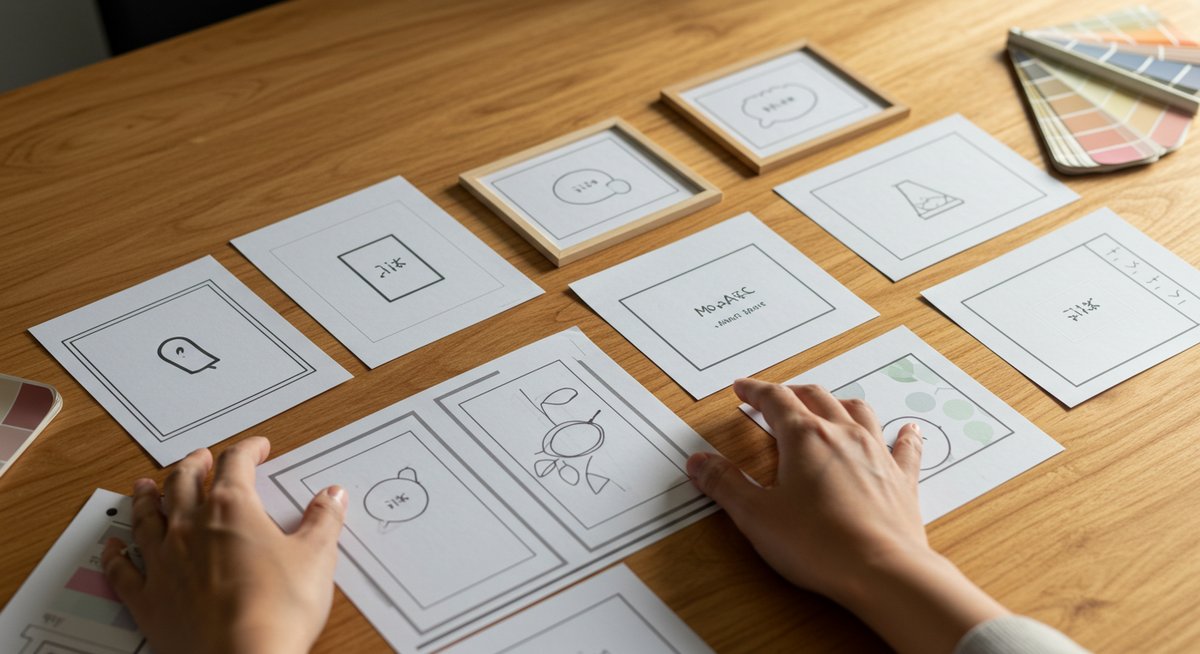
ここからは手順を順番に追っていきます。迷ったときにこの流れに戻れば、作業がスムーズになります。
順を追って進めれば迷いが減るので、まずは一つ作ってみると良いです。以下の各項目で、始めから終わりまでの操作を細かく説明します。
新しいデザインの作成とサイズ設定
まずCanvaにログインし、「デザインを作成」から用途に合ったサイズを選びます。SNS投稿、ポスター、名刺など用途ごとにプリセットがあります。カスタムサイズを選ぶ場合はピクセルやmmで直接入力できます。
サイズを決めたら背景色やグリッドを設定しておくと作業しやすくなります。上部のツールバーで名前をつけて保存場所を指定しておくと後で探しやすくなります。始めはテンプレートを参考にするとバランスがつかみやすいです。
カンバス上で作業し始める前に、左右上下の余白をどのくらいにするかざっくり決めておくと後の調整が楽になります。これだけで最初の迷いが減ります。
素材からフレームを探す方法
Canvaの左サイドバーにある「要素」タブで「フレーム」を検索します。キーワードで検索すると形や用途別に絞れます。丸型、四角、写真用の枠など種類が豊富です。
見つけたフレームをクリックまたはドラッグしてキャンバスに配置します。気に入ったフレームが見つからない場合は、図形や線を組み合わせて自作することもできます。自作のメリットは自由度が高い点です。
保存しておきたいフレームはフォルダに入れておくと次回から探しやすくなります。よく使うフレームは複製してバリエーションを作ると時短になります。
画像をフレームに入れる手順
フレームをキャンバスに置いたら、ライブラリにアップロードした画像をドラッグしてフレームの上に重ねます。画像は自動でフレーム内に収まります。
はまった画像はダブルクリックすると位置調整ができます。ズームやパンもできるので、見せたい部分を中央に合わせて配置してください。画像がはみ出してしまう場合は、角をドラッグしてサイズを微調整します。
最後にフレームと画像をグループ化しておくと、一緒に移動やサイズ変更ができて便利です。これで基本のはめ込みは完了です。
画像の切り抜きと位置合わせのコツ
画像の切り抜きはダブルクリックで行い、ドラッグしてトリミング範囲を決めます。ズームスライダーで拡大縮小して、より細かい調整ができます。重要な被写体が切れないように中央に置くか、視線の流れに沿って配置します。
位置合わせは上部ツールバーの配置機能を活用すると正確になります。ガイド線やスナップ機能を使えば、要素同士をぴったり揃えられます。複数要素を整列させたいときは、まずグループ化してから中央揃えや等間隔配置を使うと時短になります。
画像の比率が合わない場合は、フレームの形を変えるか画像をトリミングしてバランスを取ると見た目が良くなります。
形を変えたフレームの作り方
四角や丸以外の形にしたいときは、図形ツールでベースを作り、線や角丸、重ね合わせで雰囲気を変えます。複数の図形を組み合わせると自由な形が作れます。
クリップパスのような効果を出すには、図形を最前面に置き、画像を背面にしてトリミングします。マスクの代わりに図形で切り抜くイメージです。角を丸くしたいときは角丸スライダーで調整します。
フレームに装飾を加えるときは、影や境界線、テクスチャを少し足すと見栄えが良くなります。作った形は複製して色違いや大きさ違いを作っておくと使い回しがしやすいです。
保存と書き出しの流れ
完成したら右上の「共有」→「ダウンロード」を選びます。用途に応じてPNG、JPG、PDFなど形式を選べます。透過背景が必要ならPNGを選んで「透過背景」を有効にします。
画質を保ちたい場合は高解像度オプションを選んでください。印刷用ならPDFを選び、トリムマークや塗り足しが必要な場合はその設定も確認します。保存先はデバイスかクラウドを選べます。
ダウンロードする前に最終確認として、拡大して画像の粗さや文字の読みやすさをチェックすると安心です。
表現を広げる応用テクニックとおすすめデザイン集
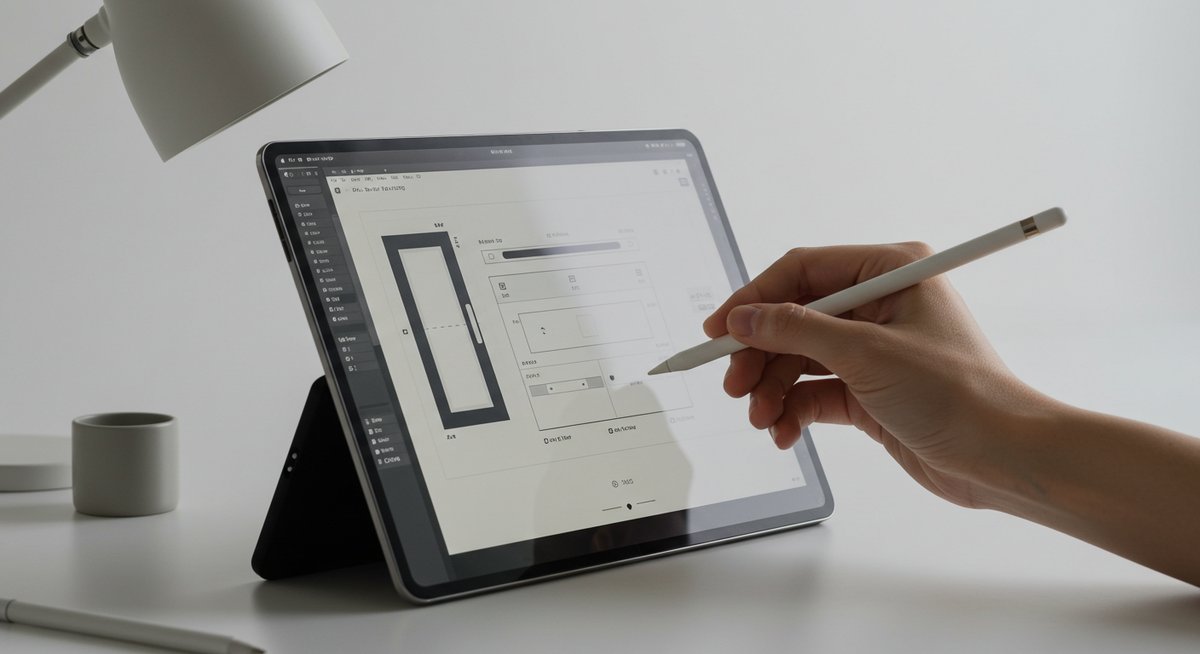
ここからは少し発展的な使い方を紹介します。複数パターンを作って比べたり、テーマ別にまとめると便利です。
デザインの幅を広げることで、目的に応じた表現がしやすくなります。以下のテクニックを組み合わせてみてください。
ポラロイド風や額縁風の作り方
ポラロイド風にするには、白い四角を作って下部をやや太めにします。その上に画像をはめ込み、影を軽く付けて浮いている感じを出します。角を少し丸めると柔らかい印象になります。
額縁風は縁に厚みを出すのがコツです。二重の四角を重ね、内側を画像挿入用にして外側をフレーム装飾にします。木目や金属風のテクスチャを薄く重ねると本物っぽく見えます。
これらはテンプレート化しておくと複数の写真に簡単に適用できます。バリエーションをいくつか作って使い分けると便利です。
楕円や変形フレームで印象を変える方法
楕円や自由な形のフレームは柔らかさや動きを演出します。楕円は人物の顔まわりに使うと優しい印象になり、横長の楕円はバナーに向きます。
複雑な変形は複数の図形を組み合わせて作ると表現が広がります。斜めに切ったフレームや不規則な境界はモダンな印象を与えます。色や影の付け方で印象が大きく変わるので、微調整を楽しんでみてください。
複数画像を使ったコラージュの作り方
コラージュは異なるサイズのフレームを組み合わせることから始めます。グリッドを使って均等に並べるか、ずらして重ねて動きを出す方法があります。
画像ごとにフィルターや明るさを統一すると全体がまとまります。境界線を薄く入れると各画像がはっきり分かれ、見やすくなります。テーマ別に色味を合わせると統一感が出ます。
テンプレートを作っておくと、次回から差し替えるだけで同じスタイルのコラージュが作れます。
文字とフレームを合わせた見せ方
フレーム内に文字を配置する場合は、文字の読みやすさを第一に考えて配置します。背景と文字のコントラストを強め、必要なら文字の背後に半透明のボックスを置くとよいです。
見出しと本文を分けて階層を作ると情報が整理されます。フォントは2種類以内に抑えるとまとまりやすいです。文字の大きさで視線の誘導を意識すると伝えたい情報が目に入りやすくなります。
動画フレームで動きを出すアイデア
動画をフレームに入れると一気に印象が変わります。動画は静止画と同じようにドラッグしてフレームに収められます。再生位置を指定してトリミングすることも可能です。
短めのループ動画を使うとループ感が心地よいです。さらにテキストやスタンプを重ねて情報を付け加えると訴求力が上がります。SNSでの視聴を意識して縦長やスクエアを選ぶと見やすくなります。
ブランド用テンプレートの作り方と管理法
ブランド用テンプレートを作ると作業が早くなり、統一感も保てます。ロゴ、カラー、フォントをテンプレートに組み込み、使用ルールを決めておくと誰が使ってもブレが少なくなります。
フォルダで素材を分けておくと必要なときにすぐ取り出せます。テンプレートは複製して用途別にサイズ違いを用意しておくと便利です。チームで共有する場合はアクセス権限を整えておくと管理が楽になります。
作成でよくある問題と作業を速くするコツ
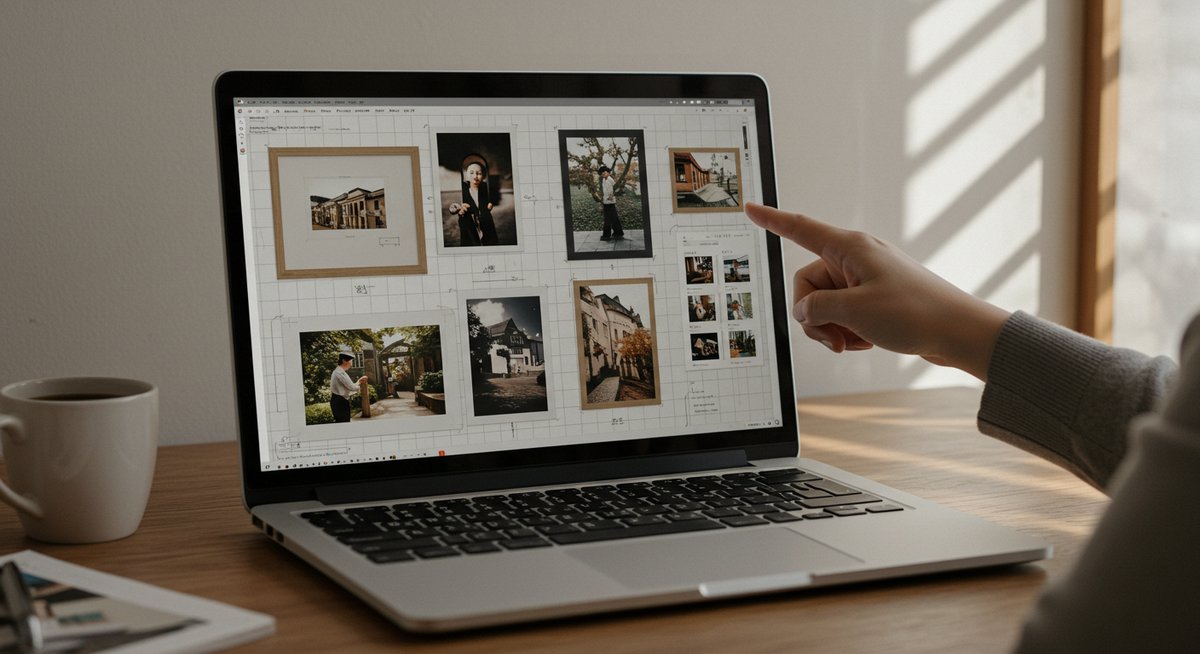
ここではトラブルシューティングと時短テクニックをお話しします。ちょっとした工夫で作業が格段に早くなります。
困ったときの対処法や、日常的に使える効率化のヒントをまとめてあります。
フレームに画像が合わないときの対処
画像の構図が合わないときはトリミングで見せたい部分を切り出すのが手っ取り早い方法です。被写体が端に偏っている場合は、フレームを少しずらしてバランスを取ると良くなります。
色味が合わない場合は、フィルターや調整ツールで統一するか、フレームの色を画像に合わせて変えると馴染みます。それでも合わないときは、別の画像に差し替える選択肢も検討してください。
複数の画像で比べながら選べるよう、複製して並べて比較する方法がおすすめです。比較することで最適な組み合わせが見つかりやすくなります。
高画質を保って書き出す方法
書き出すときは、形式と解像度の設定に注意します。画像はPNGや高品質JPGを選び、印刷用はPDFで書き出すと画質が保てます。ダウンロード時の品質設定を最大にするのも大事です。
元画像の解像度が低いと画質に限界があるため、初めから高解像度の素材を用意しておくと安心です。拡大しすぎると荒くなるので、必要な表示サイズに合わせて作るのがコツです。
スマホとPCでの操作の違い
スマホアプリとPC版は画面の広さや操作方法が少し異なります。PC版は細かい配置やショートカットが使いやすく、スマホは外出先での簡単な編集に向いています。
スマホでは長押しやピンチ操作でサイズ調整を行い、PCではドラッグやキーボードでの微調整が可能です。テンプレートやフォルダはどちらからでも利用できますが、細かい調整はPCで行うと効率的です。
作業を短縮するショートカットとテンプレ活用
よく使う操作はテンプレート化しておくと時間が節約できます。よく使うフレームや配色を保存しておくと、次回は差し替えるだけで済みます。
PCではコピー&ペーストや配置のショートカットを覚えると作業が速くなります。コピペで同じ要素を複製したり、整列ツールを使って均等配置するのが基本です。テンプレートとショートカットを組み合わせるとかなり効率的になります。
素材の著作権と使用上の注意
素材を使うときはライセンスを確認してください。Canva内の素材は無料・有料で利用条件が異なります。外部から取り込んだ画像や素材は権利者の許可が必要な場合があります。
商用利用や再配布の予定がある場合は、使用許諾を確認しておくと安心です。問題を避けるために、信頼できる素材サイトか自分で撮影した画像を使うのが安全です。
これだけ押さえればCanvaでのフレーム作りがすぐに使える
最後にまとめです。まずはサイズを決め、フレームを選んで画像をはめ、微調整して保存するという流れを覚えておけば困りません。テンプレートやフォルダ管理を活用すると時短になりますし、色味や余白の調整で見栄えが格段に良くなります。
最初はシンプルなものから始めて、慣れてきたら装飾や動画も試してみてください。作業を繰り返すうちに、自分なりのスタイルが見つかってきます。どうぞ気軽に試してみてください。
この記事を書いた人

関連記事
-
 写真にイラストを入れて短時間で仕上げる方法|スマホ・PC別の手順とコツ
 -
太字で魅せる!かわいい英語フォントの選び方と使い方
-
結婚式の日本語フォント選び方ガイド|招待状からムービーまで失敗しない選び方
-
キャンバのロック解除をすぐに終わらせる方法|スマホ・PC別の最短手順とトラブル対処
-
空とひこうきに似てるフォント7選|無料〜有料まで用途別にすぐ見つかる
-
数字をかっこいいフォントで魅せる3つのコツ|今すぐ使える書体と配色ガイド
-
花とちょうちょ風の無料フォントをすぐ見つけるコツ|安心して使える選び方と配置のポイント
-
動画編集ってこんなに簡単なの?!Canva Video 2.0で動画を編集する方法【Canvaの新機能解説】