CanvaからPowerPointに変換してすぐ使えるスライドを作るコツ
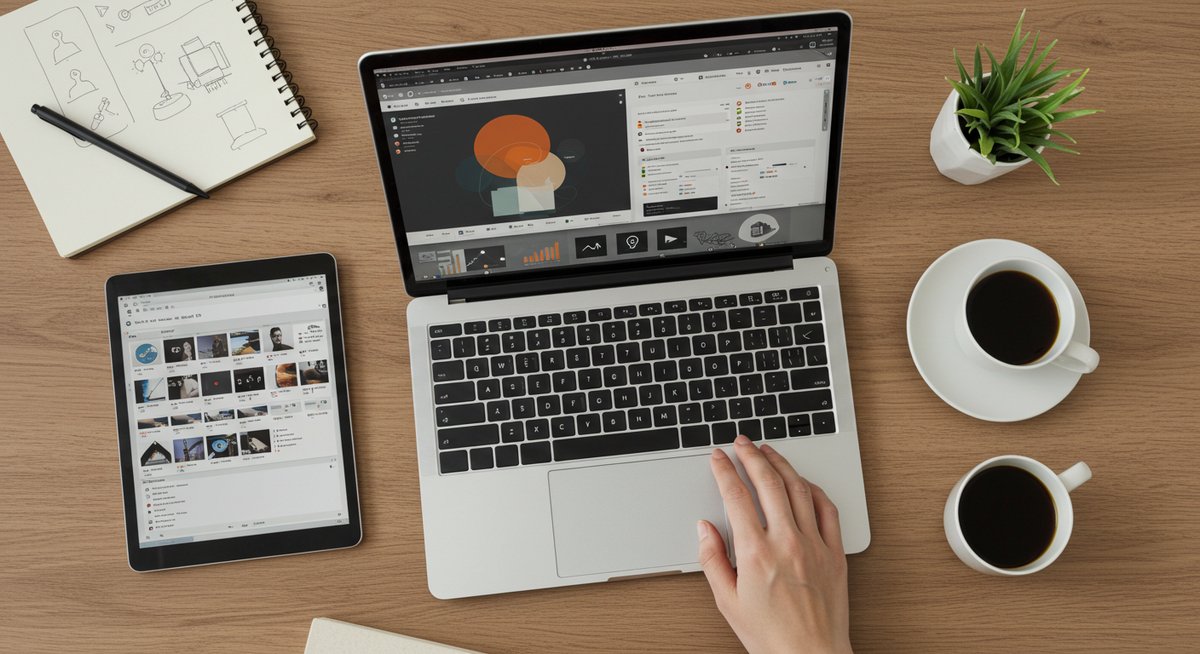
Canvaで作ったデザインをPowerPointに変換して、すぐ使えるスライドに仕上げるための手順や注意点をまとめます。作業を短時間で終えるためのポイントをわかりやすく並べていますので、目的に合わせて読み進めてください。初心者の方でも戸惑わないよう、順を追って解説します。
Canvaをpowerpointに変換してすぐ使えるスライドに仕上げる方法

CanvaのデザインをPowerPointに変換してそのまま使える形にするには、元デザインの整理と出力時の設定が大切です。色やフォント、画像の扱いを確認しておけば、後で手直しする手間を減らせます。まずは全体の流れをつかんでおきましょう。
変換の流れを短く説明
Canvaでデザインを整える → ダウンロード設定でPowerPoint形式を選ぶ → ダウンロードしたPPTXをPowerPointで開く → フォントや画像を確認・修正する、というのが基本の流れです。ダウンロード前にスライドサイズや比率をチェックすると、表示崩れを防げます。
ダウンロード時に画像を埋め込む設定や透明背景の有無を確認してください。音声や動画はリンク切れや非対応になることがあるので、必要なら別途ファイルを用意します。
最後にスライドショーで全ページをざっと流し、レイアウトや文字のはみ出し、画像の解像度を確認すると安心です。
必要な準備と保存形式の選び方
まずは用途を決めておきましょう。配布用や編集を前提にするか、プレゼンでそのまま使うかで保存形式の選び方が変わります。PowerPoint形式(.pptx)で保存すれば編集しやすく、PDFは配布用に向いています。
画像の画質を高くしたい場合は、エクスポート時に高解像度設定を選んでください。ただしファイルサイズは大きくなります。音声や動画を含む場合は、別ファイルで保存してPowerPoint内で再挿入する方法が確実です。
配布先で互換性の不安があるときは、フォントをアウトライン化するか、代替フォントを用意しておくと安心です。最終的にスライドを開いて問題がないか確認する時間も確保しておきましょう。
フォントと画像の確認ポイント
フォントはPowerPointで置き換わることがあるので、使用中のフォントがPCにインストールされているかを確認してください。インストールされていないと別の書体に変わる可能性があります。重要なロゴや見出しは画像化しておくと崩れを防げます。
画像は解像度をチェックし、拡大表示で粗くならないかを確認してください。背景画像はスライド比率と合っているか、余白が足りているかも見ておきましょう。透過画像を使っている場合、PPTXに変換した際に背景が変わることがあるため注意が必要です。
色味もPCやプロジェクターで変わることがあるので、可能なら実際に表示テストをしてから本番に臨むと安心です。
変換後にすぐ直すべき箇所
変換後はまずフォントの崩れ、文字の改行やはみ出しをチェックしてください。次に画像の位置やサイズがずれていないか、テキストボックスの位置が保たれているかを確認します。
アニメーションやトランジションはCanvaの設定が反映されないことが多いので、必要ならPowerPoint内で再設定します。動画や音声が再生されない場合は、ファイルが埋め込まれているか、リンク切れになっていないかを確認して、別途挿入し直すと良いでしょう。
最後にスライドショーモードで表示を確認し、早めに修正が必要な箇所を洗い出しておきましょう。
変換前に確認しておくべき設定

変換前の準備で手を抜くと、後の手直しが増えます。ファイル形式やスライドサイズ、使用フォントなど、変換に影響する設定は事前に確認しておきましょう。ここでは特に見落としやすい点をまとめます。
Canvaのデザインを完成前のチェック
スライド全体の統一感を確認してください。見出しや本文のスタイルが揃っているか、余白が均一かをチェックします。テンプレートを使っている場合は、テンプレート枠外に要素がはみ出していないかも見てください。
また、レイヤーの順番に注意し、重要な要素が埋もれていないかを確認しましょう。背景色やグラデーションが印刷や投影でどう見えるかも考えておくと安心です。
配置が固まったら保存して、ダウンロード準備に移ります。ここでの確認が後の作業時間を大きく左右します。
使用フォントの互換性を確認する
使用しているフォントがPowerPoint側でも使えるかどうかを確認してください。オリジナルフォントを多用すると、ほかのPCで開いたときに別の書体に置き換わることがあります。
代替フォントが許容できない場合は、重要な見出しやロゴを画像化して埋め込む方法が有効です。ライセンスによりフォントが埋め込めないこともあるので、配布先の環境も考慮してください。
動画や音声の扱いを決める
動画や音声はそのままでは再生されないことがあるため、どう扱うかを前もって決めておきます。オンラインで再生する素材はリンク切れのリスクがありますので、可能ならファイルをローカル保存してPowerPointに挿入し直すと安心です。
長時間の動画はファイルサイズを大きくするので、必要な部分だけ切り出すか圧縮しておくと取り扱いが楽になります。
スライドサイズと比率を確認する
スライドの比率(16:9、4:3など)は表示環境に合わせて選んでください。比率が合っていないと、プロジェクターや画面で余白ができたり、切れてしまったりします。
スライドサイズを変更するとレイアウトが崩れることもあるため、変換前に最終的な比率とサイズに合わせておくと手間が減ります。
Canvaからpowerpointに変換する手順
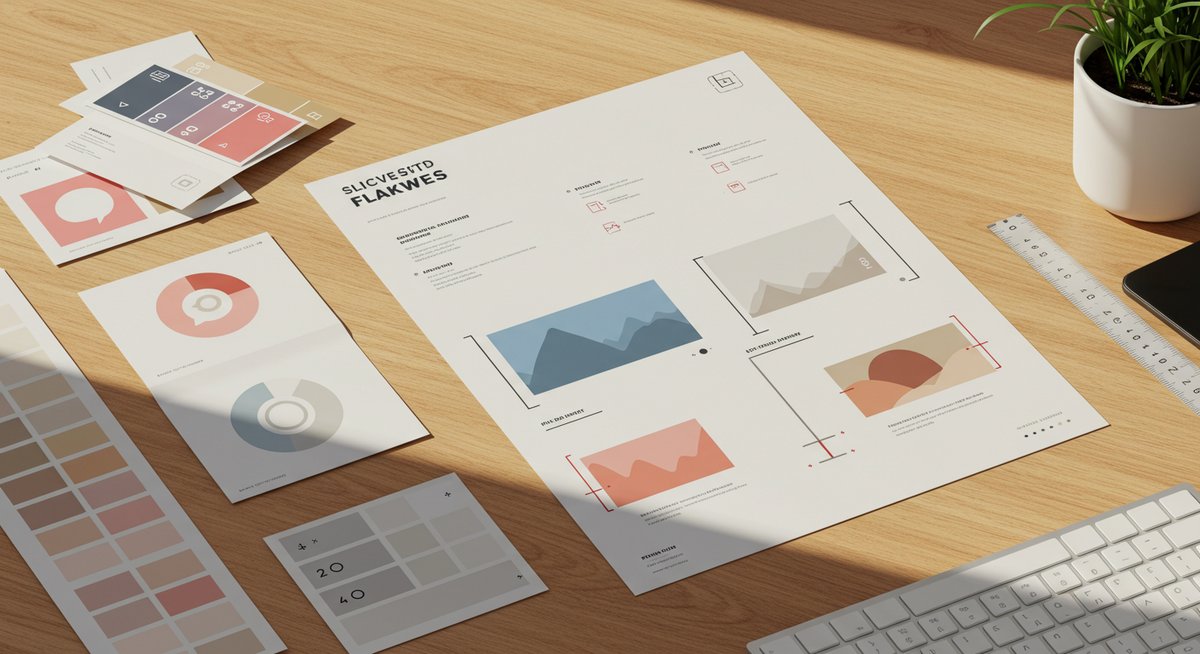
ここからは実際の操作手順です。Canva内のメニューや設定を順にたどっていけばPPTXファイルが作成できます。手順どおりに進めば迷いにくいはずです。
デザインを開き共有メニューを表示する
まずCanvaで対象のデザインを開きます。画面右上にある共有メニューを探し、ダウンロードやエクスポートに該当する項目を表示してください。複数人で編集している場合は、保存状態が最新かどうかも確認しましょう。
共有メニューから出力形式を選べる画面に進むことで、保存に必要なオプションが見えてきます。
ダウンロード設定でpowerpointを選ぶ
ダウンロードメニューでファイル形式の選択肢から「PowerPoint(.pptx)」を選びます。これにより、各スライドがPPTX形式で出力されます。必要に応じて全ページまたは選択したページだけをダウンロードする設定を行ってください。
選択後はダウンロードボタンを押してファイルを取得します。
ダウンロードオプションを調整する
解像度や画像の圧縮オプションがあれば必要に応じて調整します。高画質にするとファイルサイズが大きくなるため、配布方法や使用端末に合わせて設定してください。
ノートやスピーカーノートを含めるかどうか、透過背景を維持するかなどのオプションもここで確認します。設定が終わったらダウンロードを実行します。
ファイルを保存してpowerpointで開く
ダウンロードが完了したら、保存先を確認してPPTXファイルを開きます。開く前にファイル名をわかりやすく変更しておくと管理が楽になります。
PowerPointで開いたらまずは全体をざっと確認して、不具合がないかチェックを開始します。
スライドのレイアウトを素早く確認する
開いたらスライド一覧やノート表示でレイアウトの崩れや画像のずれを確認してください。テキストの改行やフォントの置き換わり、オブジェクトの重なり具合を見て、優先して直す箇所を決めます。
ページごとに短時間で目を通すことで、本番前の修正ポイントがはっきりします。
アニメーションの再設定が必要か判断する
CanvaのアニメーションはそのままPowerPointに移らないことが多いので、重要な動きがある場合はPowerPoint側で再設定する必要があります。スライドショーで動きを確認し、必要な箇所だけアニメーションを付け直すと作業時間を節約できます。
powerpointをCanvaに取り込んで編集する方法
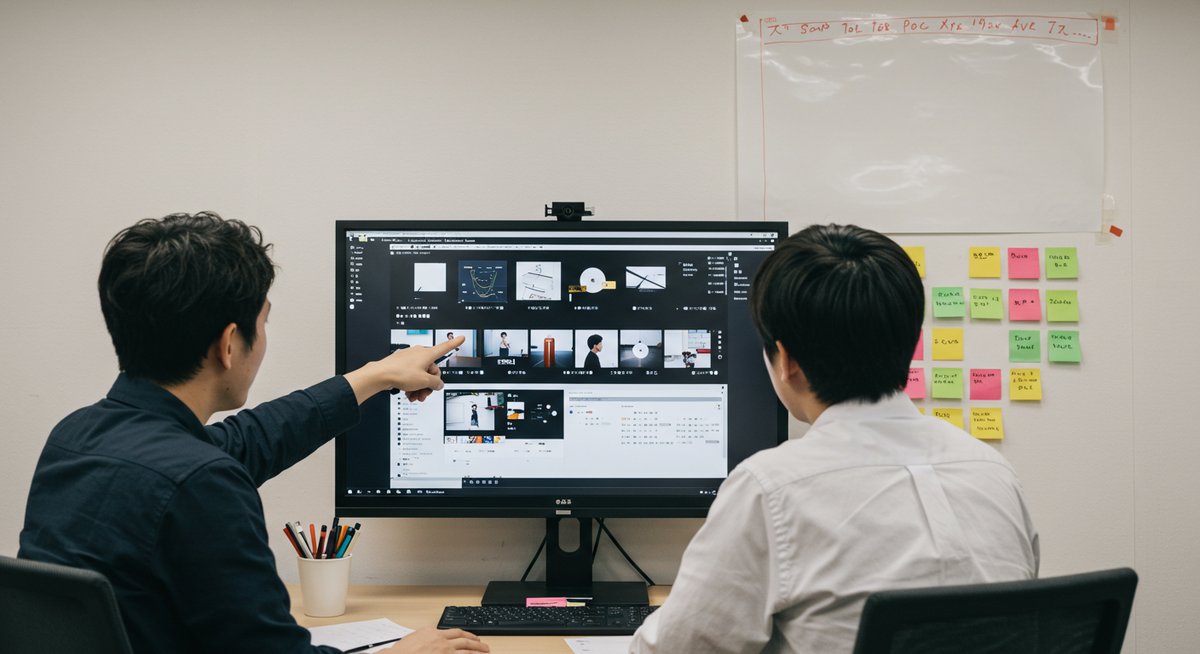
PowerPointで作ったスライドをCanvaで編集したい場合の手順と注意点です。Canva側で編集できる要素と差し替えが必要な箇所を早めに確認してください。
ファイルをアップロードする手順
Canvaを開き、アップロード機能からPPTXファイルを選んでアップロードします。アップロード後、ファイルがCanvaのデザインとして読み込まれるので、各スライドを個別に編集できます。
大きなファイルは読み込みに時間がかかることがあるため、余裕を持って作業を始めてください。
読み込み後に欠ける要素を確認する
読み込み時にフォントやアニメーションが置き換わることがあるため、まずはフォントや画像の欠落、レイヤーの順番を確認します。形式が変わることで一部の要素が消えることがあるので、重要な部分は優先してチェックしてください。
欠落が見つかったら、Canva内で代替素材を配置するか、画像として再挿入します。
画像やフォントを差し替える方法
アップロード後に画像やフォントを差し替えるには、該当スライドを選んで要素をクリックし、新しい画像をアップロードして置き換えます。フォントはCanva内にあるフォントに切り替えるか、アップロード可能なフォントを使用してください。
差し替えたらレイアウトが崩れていないか確認し、必要なら位置調整を行います。
共同編集で仕上げるコツ
複数人で編集する場合は、編集権限やコメント機能を活用して作業範囲を分担すると効率的です。誰がどのスライドを担当するかを決めておくと重複作業を防げます。
最終確認は一人がまとめて行い、最終版をエクスポートする責任者を決めておくと安心です。
変換で起きやすいトラブルと修正のコツ
変換作業ではいくつか決まりきった問題が発生します。トラブルの原因と、手早く直せる方法を知っておくと時間を節約できます。ここでは代表的なトラブルと対策を紹介します。
フォントが別の書体に変わった時の対処
フォントが別の書体に変わった場合は、まず代替フォントで見栄えが保てるか確認してください。重要な見出しやロゴは画像にして埋め込むと崩れません。
社内でよく使うフォントがあるなら、そのフォントを全員のPCにインストールしてもらうか、フォントファイルを使える形式で共有すると安定します。
スライドのレイアウトが崩れた時の直し方
レイアウト崩れはテキストボックスの自動改行や画像の位置がずれることが原因です。まずは該当スライドでテキスト枠のサイズを調整し、必要なら行間やフォントサイズを微調整してください。
画像がずれた場合は位置とサイズをロックすることで次回の崩れを防げます。また、グリッドや配置ガイドを使うと整った見た目を取り戻しやすくなります。
動画や音声が再生されない場合の対策
動画や音声が再生されないときは、まずファイルが埋め込まれているか、リンク切れになっていないかを確認します。埋め込みがうまくいっていなければ、元ファイルをローカルに保存してPowerPoint内に再挿入してください。
再生形式が対応外のケースもあるため、一般的なコーデックに変換してから挿入するのが確実です。
ファイルサイズが大きすぎる時の軽量化方法
画像や動画が多いとPPTXが重くなります。軽くするには画像を圧縮したり、不要な埋め込みファイルを外部参照に切り替えたりします。画像は適切な解像度にリサイズしてから再挿入してください。
動画は必要な部分だけ切り出すか圧縮して容量を下げると、開くときの負担が減ります。
Canvaとpowerpointの変換作業を短時間で終えるチェックリスト
最終確認用のチェックリストを用意しました。変換前から変換後まで、この順で確認すれば時間を節約できます。
- 最終スライドの統一感を確認(フォント・色・余白)
- スライド比率が使用環境に合っているか確認
- 使用フォントが配布先PCで使えるかチェック
- 画像の解像度と位置を確認
- 音声・動画は別ファイルで用意しておく
- ダウンロードでPPTXを選択、必要なオプションを設定
- PPTXを開いてフォント・改行・レイアウトを確認
- アニメーションやトランジションを必要に応じて再設定
- ファイルサイズを確認し、重い場合は画像圧縮や動画圧縮を実施
- 最後にスライドショーで全体を再生して確認
このチェックリストを使えば、慌てず手順を追って作業ができます。時間のないときは重要項目から優先して確認してください。
この記事を書いた人

関連記事
-
 写真にイラストを入れて短時間で仕上げる方法|スマホ・PC別の手順とコツ
 -
太字で魅せる!かわいい英語フォントの選び方と使い方
-
結婚式の日本語フォント選び方ガイド|招待状からムービーまで失敗しない選び方
-
キャンバのロック解除をすぐに終わらせる方法|スマホ・PC別の最短手順とトラブル対処
-
空とひこうきに似てるフォント7選|無料〜有料まで用途別にすぐ見つかる
-
数字をかっこいいフォントで魅せる3つのコツ|今すぐ使える書体と配色ガイド
-
花とちょうちょ風の無料フォントをすぐ見つけるコツ|安心して使える選び方と配置のポイント
-
動画編集ってこんなに簡単なの?!Canva Video 2.0で動画を編集する方法【Canvaの新機能解説】