Canvaでテキストを縦書きにする簡単ステップ|PCとスマホ別のポイント
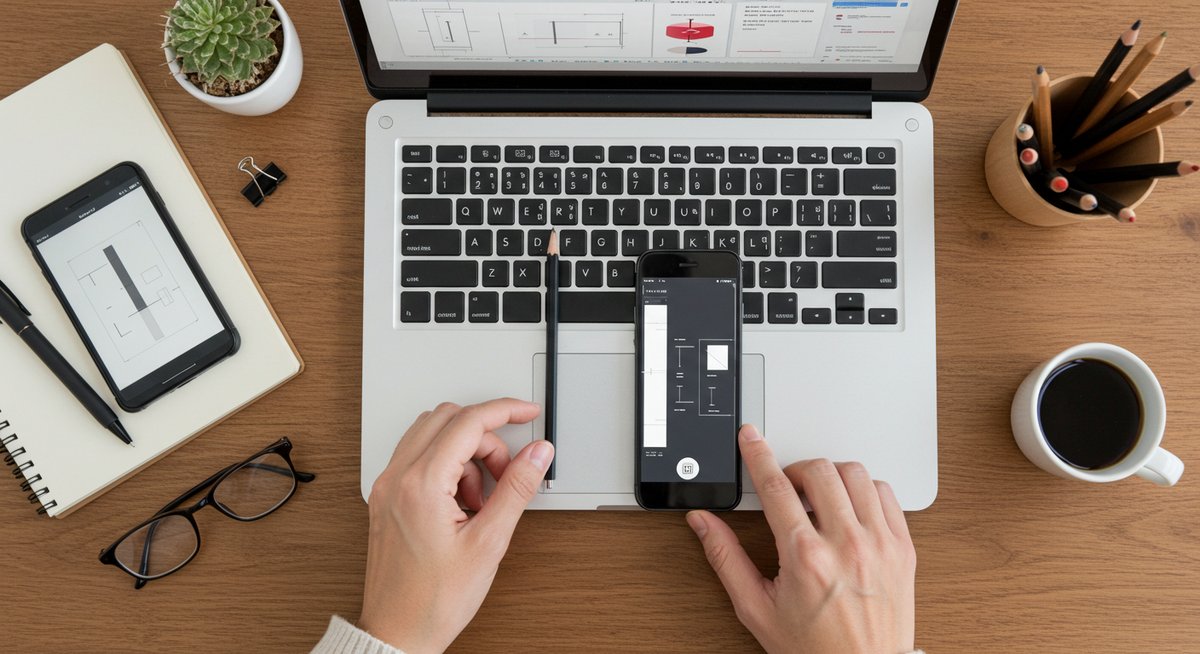
Canvaで縦書きを使いたいとき、知っておくと作業がスムーズになるポイントをわかりやすくまとめました。操作の場所やよくあるつまずき、フォントや記号の扱いまでカバーしています。初めて縦書きをする方でも取り組みやすいよう、手順やコツを段階的に紹介しますので、落ち着いて読み進めてください。
Canvaでテキストを縦書きにする時にまず押さえておきたいポイント

Canvaで縦書きをする際に最初に確認しておきたい基本をわかりやすくまとめます。操作の場所や対応フォント、デバイスごとの差などを把握しておくと、あとで迷わず作業できます。作りたいデザインに合わせて早めにチェックしておくと安心です。
縦書き切替の場所をすぐ確認する
Canvaでテキストを縦書きに切り替えるとき、まずはテキストボックスを選んだ状態でツールバーを見てください。PC版では上部に並ぶメニューの中に「縦書き」や縦向きのアイコンが出ることが多いです。選択して切り替えるだけで文字が縦並びになります。
スマホアプリではツールバーが画面下や上に隠れていることがあるため、テキストをタップしてメニューを広げることがポイントです。メニューにアイコンが見つからなければ「テキストの設定」や「フォーマット」などを順に開いて探してみてください。
もし縦書きの項目が見つからない場合は、テキストボックスを複製して一文字ずつ改行で並べる方法や、回転機能で90度回す方法も回避策として使えます。どちらも手間は増えますが、デザインを崩さず縦組みに見せることができます。
PC版とスマホ版の操作差を短く把握する
CanvaのPC版とスマホ版ではインターフェースが違うため、同じ操作でも場所が変わります。PCは画面が広く、上部メニューから直接切替できることが多いですが、スマホはメニューが隠れているので一度テキストをタップしてから各種設定を探す必要があります。
PC版はドラッグで微調整しやすく、キーボードショートカットも使える点が便利です。スマホ版はタップ操作中心なので、細かな調整は指先の操作感に慣れておくと作業が速くなります。
どちらでも共通するのは、まずテキストを選ぶこと。その後に表示されるメニューを順に確認する姿勢が大事です。操作の差を知っておくだけで、作業の迷いが減ります。
フォントが縦書き対応かを事前に見る
縦書きにしても、すべてのフォントが縦組みに適しているわけではありません。縦書き用に作られたフォントは字形や縦中横の処理が自然に見えるので、見栄えがよくなります。候補のフォントを選んで、短い文章で並べて比較してみると判断しやすいです。
フォントが縦書きに非対応だと句読点や伸ばし棒の位置が不自然になることがあります。その場合は別のフォントに切り替えるか、句読点を手動で移動するなどの調整を検討してください。
無料フォントでも縦組み向けのものがあるので、目立たせたい見出しには縦書き対応フォントを使い、本文は読みやすさ重視で選ぶとバランスが取りやすいです。
数字や英語の表示を先にチェックする
数字や英字は縦書きにしたときに横向きのまま表示される場合があるため、仕上がりを必ず確認してください。特に数字列や英語のフレーズが多い場合は、見た目が読みづらくなる可能性があります。
縦書きでも見栄え良くしたい場合は、数字を漢数字に置き換えたり、英字を別途小さく配置するなどの工夫が考えられます。見出しやラベルに英字を使うなら、縦向きでも整うフォントを選ぶとよいでしょう。
チェックは作業の早い段階で済ませると、その後の調整が楽になります。表示が気になる箇所は意図的に配置を変えて違和感を減らしてください。
パソコンでの操作手順とよく使う設定
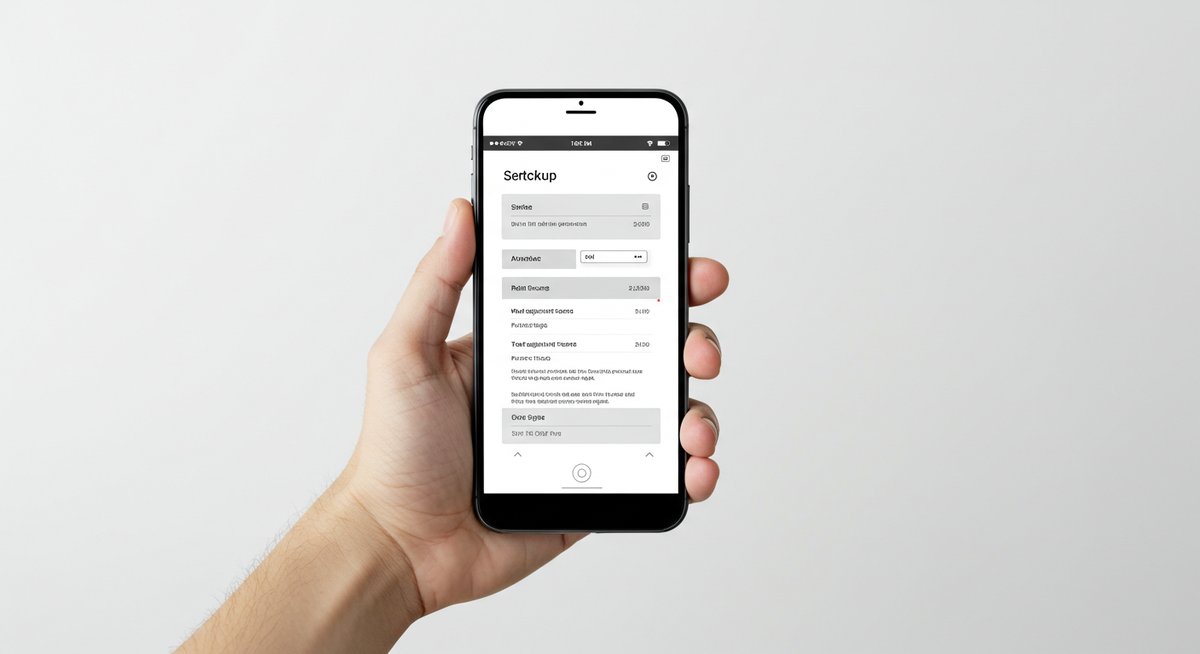
デスクトップで作業する場合の流れと、よく使う設定のポイントをまとめました。マウスとキーボードを使った微調整や保存の方法も押さえておくと効率が上がります。落ち着いて一つずつ進めてください。
テキストを追加して縦書きに切り替える手順
まずはテキストを追加します。左メニューや上部の「テキスト」から本文や見出しを選んで、キャンバスに配置します。配置したテキストをクリックすると編集モードになり、フォントやサイズが変更できます。
編集モードで「縦書き」アイコンを探してクリックするとテキストが縦に並びます。見つからない場合はメニューの「配置」や「フォーマット」を順に開いてみてください。縦書きに切り替えた後はフォントやサイズ、行間を調整して読みやすく整えます。
必要に応じてテキストを複数のボックスに分けると、レイアウトの自由度が上がります。見出しと本文で別のボックスにしておくと、位置調整やスタイルの変更がしやすくなります。
テキストボックスの位置と回転を整える
縦書きテキストは配置の微調整が仕上がりを左右します。ボックスを選んでドラッグで移動し、コーナーやサイドにあるハンドルでサイズ変更します。回転ハンドルを使えば、縦書きを斜めにしたり、別の向きに調整することもできます。
ガイド線やスナップ機能を使うと要素をきれいに揃えられます。整列ツールで中心揃えや端揃えを活用すると、全体のバランスが取りやすくなります。複数のボックスを選択して同時に移動・回転することも可能です。
見た目が整ったらズームで細部を確認し、文字がトリミングされていないかをチェックしてください。必要ならボックスサイズを少し広げると安心です。
文字間と行間を微調整して読みやすくする
縦書きでは文字間と行間の設定が重要です。行間が狭すぎると詰まって見え、広すぎると間延びして読みにくくなります。テキスト編集メニューから行間と文字間のスライダーで調整してください。
単語や記号が並ぶ部分は微妙に間隔を変えると見栄えが良くなります。複数のテキストボックスを使って、箇所ごとに細かく設定する方法もおすすめです。見出しはやや文字間を詰め、本文は読みやすさ優先で広めにするなどバランスを取るとまとまりが出ます。
実作業ではズームして確認し、スクロールしながら全体のバランスを見ていくと自然な間隔に調整できます。
フォントの変更とスタイル保存のやり方
フォント変更はテキストを選んだ状態でフォント一覧から選ぶだけです。複数の候補を並べて比較すると選びやすくなります。見出しと本文で別のフォントにすることで視認性が上がります。
よく使うスタイルは「スタイル」や「テンプレート」に保存しておくと、次回から同じ見た目をすばやく呼び出せます。色やサイズ、行間などもまとめて保存できるので、プロジェクトごとに統一感を出したいときに便利です。
保存したスタイルは他のページやデザインでも利用できるため、作業効率が高まります。変更したいときも一括で更新できる場面が多いです。
出力設定で文字崩れを防ぐ方法
完成したら出力前に必ずプレビューで文字の状態を確認してください。PDFで保存する場合はフォントを埋め込む設定があるか確認すると、別の環境で開いたときの崩れを防げます。
画像形式で書き出す場合は解像度を高めにして保存すると、文字がにじんだり荒れたりするのを抑えられます。必要に応じて余白を少し広めに取ることで、切り取り時の文字欠けを防げます。
最終チェックとして、異なる端末で開いて見た目が変わらないか確認することをおすすめします。問題があれば、元ファイルで微調整してから再出力してください。
スマホとタブレットで縦書きを作る方法と対処法

モバイルでの作業は画面サイズの制約がありますが、操作順を押さえておけばスムーズに進められます。ここでは探しにくいメニューの見つけ方や、テンプレート活用の方法などを紹介します。
アプリで縦書きボタンが見つからない時の対処
アプリで縦書きボタンが見つからないときは、まずテキストをタップして編集モードに入ってください。編集バーが表示されたら、右にスクロールして隠れているアイコンを探すと見つかることがあります。
それでも見つからない場合は、テキストを一文字ずつ改行して並べる方法や、回転機能で縦にする方法が代替手段になります。やや手間はかかりますが、短い文なら十分対応できます。
アプリのバージョンや画面の向きによっても表示が変わるため、アップデートや画面回転を試してみるのも有効です。必要ならPC版で作業してからスマホで最終チェックする手順も考えてください。
テンプレート内の文字を縦書きに変える方法
テンプレートを使うとデザインが早く整います。テンプレート内のテキストをタップして選択し、縦書きに切り替えられるか確認してください。切り替えができれば、そのまま位置やサイズを微調整します。
テンプレートによっては固定配置の要素があり、縦書きにするとレイアウトが崩れることがあります。その場合はテキストを複製して新しいボックスで置き換えると自由に調整できます。
テンプレートを編集する際は、元のレイアウトを壊さないように複製を残しておくと安心です。調整後に全体のバランスを見直して完成させてください。
iPhoneとAndroidで操作が違う点
iPhoneとAndroidではUIや一部の動作に差があります。iPhoneは画面の下部メニューが中心にまとまっていることが多く、Androidはメニューが上部や右側に出る場合があります。どちらでもテキストを選んでメニューを確認するのが基本です。
フォントの表示や日本語の取り扱いにわずかな違いが出ることもあるため、両方の端末で最終チェックするのが安心です。異なるOS間で共有する場合はPDF出力などフォント埋め込みできる形式で保存すると表示差を減らせます。
コピー貼り付けで位置がずれたときの直し方
別のテキストボックスからコピー&ペーストした際に位置やサイズがずれることがあります。直すには、貼り付けたテキストを選んで位置やサイズ、行間を再調整してください。揃えたい場合は整列ツールを使うと効果的です。
配置が細かくずれる場合は、数ピクセル単位で移動できるキーボードの矢印キー(PC)や拡大表示で指を使う方法が便利です。最終的には全体をズームアウトしてバランスを確認すると微調整しやすくなります。
画面回転や外部キーボードの注意点
画面回転するとメニューの表示位置が変わり、誤操作しやすくなります。作業中は画面固定にしておくと安定します。外部キーボードを使うと入力は速くなりますが、ショートカットの挙動が端末によって異なる場合があるので注意してください。
長文を入力する際は、キーボード操作と画面表示が崩れていないか随時確認すると安心です。編集中はこまめに保存して、表示が崩れたらリロードして戻す習慣をつけてください。
フォントと記号の扱いで見た目を良くする方法
縦書きはフォント選びや記号の扱いが印象を左右します。ここでは読みやすく、見映え良く仕上げるためのポイントをまとめました。ちょっとした工夫で整ったデザインに見せられます。
縦書きに合うフォントの選び方
縦書きに向くフォントは字形がしっかりしていて、縦に並んだときにバランスが取りやすいものです。明朝系や縦書きに配慮された和文フォントは読みやすさが高い傾向にあります。試しに短い文をいくつか並べて見比べてみてください。
見出しにはやや太めのフォントを使い、本文は細めで安定感のあるものを選ぶとメリハリが出ます。フォント同士の相性も意識して、全体の統一感を保ってください。
漢数字と算用数字の表示の整え方
漢数字にするか算用数字にするかで見た目が変わります。縦書きでは漢数字の方が自然に見える場面が多いので、年号や数量などは漢数字を使うのが無難です。
算用数字を使う場合はサイズを調整したり、数字だけ別のテキストボックスにして縦向きに整列させる方法があります。どちらを使うかはデザイン全体のトーンに合わせて決めてください。
英字の向きとサイズを揃える工夫
英字はそのまま縦に並べると読みづらくなることがあるため、横向きのまま配置するか、小さめのサイズで目立たないようにすることが多いです。見出しやロゴなどで英字を目立たせたい場合は、縦向きにした際のバランスを確認してサイズや字間を調整してください。
英字だけ別のボックスにして位置や回転を微調整する方法が使いやすいです。統一感を出すためにフォントの太さや色を合わせると整って見えます。
句読点や伸ばし棒の位置を整える方法
縦書きでは句読点や伸ばし棒の位置が気になることがあります。Canvaの自動配置が不自然に感じる場合は、句読点だけ別のテキストボックスにして位置を少し移動させると整えやすいです。
伸ばし棒(長音)の表示が目立つ場合は、フォントサイズや文字間を調整してバランスを取ってください。細かい作業ですが、読みやすさに直結するので仕上げの段階で確認しましょう。
筆文字や手書き風フォントの使い所
筆文字や手書き風フォントは見出しやポイント表示に向いています。縦書きの味わいを出すのに効果的ですが、本文として長く使うと読みづらくなるので注意が必要です。
使う際は強調したい部分に限定し、本文とは別のボックスでサイズや間隔を調整してください。全体のトーンに合うかどうかを確認してから採用すると失敗が少なくなります。
これだけでCanvaの縦書きはすぐ使える
ここまでのポイントを押さえれば、Canvaで縦書きを使う準備は整います。操作の場所の確認、デバイス差の理解、フォントや記号の扱いなど、順番にチェックしていくと安心です。
あとは実際に手を動かして試しながら、必要な調整を加えていくだけです。落ち着いて一つずつ進めれば、縦書きデザインも短時間で整えられます。
この記事を書いた人

関連記事
-
 写真にイラストを入れて短時間で仕上げる方法|スマホ・PC別の手順とコツ
 -
太字で魅せる!かわいい英語フォントの選び方と使い方
-
結婚式の日本語フォント選び方ガイド|招待状からムービーまで失敗しない選び方
-
キャンバのロック解除をすぐに終わらせる方法|スマホ・PC別の最短手順とトラブル対処
-
空とひこうきに似てるフォント7選|無料〜有料まで用途別にすぐ見つかる
-
数字をかっこいいフォントで魅せる3つのコツ|今すぐ使える書体と配色ガイド
-
花とちょうちょ風の無料フォントをすぐ見つけるコツ|安心して使える選び方と配置のポイント
-
動画編集ってこんなに簡単なの?!Canva Video 2.0で動画を編集する方法【Canvaの新機能解説】