Chatworkで広告を消す方法と最短手順|今すぐ目立たなくする応急策から有料プラン切替まで

Chatworkを使っていると、画面の広告が気になって作業の集中が途切れることがあります。ここでは、まず試すべき簡単な手順から有料プランや応急処置、トラブル対応まで、広告を減らしたり目立たなくする方法を手順ごとにわかりやすくまとめます。目的に合わせて選べる方法を提示するので、自分の環境や運用方針に合うものを見つけてください。
Chatworkで広告を消すときの最短手順

まず試すべき作業の流れ
最初に確認するポイントを順番に紹介します。まずは簡単にできる設定や操作で改善がないかを確認しましょう。短時間で済む作業から試すことで、無駄な手間を省けます。
まずはブラウザやアプリの表示設定を確認します。ブラウザなら拡張機能やプラグインが広告表示に影響していないか、アプリなら最新バージョンに更新されているかをチェックしてください。更新で表示の改善が入ることがあります。
次にログイン状態を確認します。組織アカウントや特定の権限によって表示が変わる場合があるため、別アカウントで試すと原因の切り分けができます。続けてキャッシュのクリアや再起動も試してください。表示の不具合が解消することがあります。
最後に、これらで改善しない場合は有料プランの検討や拡張機能を使ったブロックを考えます。まずは影響の少ない手順から試して、徐々に効果の大きい方法へ移ると安心です。
有料プランにするのが一番手間が少ない
広告を根本的に減らす方法として、有料プランへの切替は最も確実でシンプルな方法です。設定変更や拡張機能の導入が不要で、公式のサポートが受けられる利点があります。
有料プランに切り替えると、契約内容に応じて広告表示がなくなるか減ることが多いです。特に業務利用で画面の表示をスッキリさせたい場合は、月額費用を支払って快適に使えるメリットが経済的にも見合う場合があります。
ただし契約前にプランの広告に関する説明を確認してください。プランによっては一部広告が残ることや、組織契約での扱いが異なる場合があります。費用対効果を考え、チーム全体での導入や共有アカウントの扱いも事前に検討しておくと安心です。
今すぐ目立たなくする応急策
すぐに広告を目立たなくしたい場合は表示の位置やサイズを変える方法が有効です。画面レイアウトを工夫し、作業領域を広く見せることで広告の存在感を下げられます。
ブラウザであればズーム設定を調整して作業領域を広げる、またはサイドパネルの幅を変えて広告を画面外に追いやるといった工夫が可能です。アプリではウィンドウをフルスクリーンにして邪魔な要素を隠す方法もあります。
短期的な対応としては、広告の表示部分を折りたたむか、目立つ色を和らげるブラウザ拡張のスタイル調整機能を使うこともできます。ただしこの方法は表示崩れや操作性に影響することがあるため、常用する場合は注意してください。
設定前に確認するポイント
設定を変更する前に、現在のアカウント種別や管理者権限、組織のポリシーを確認してください。誤った操作で表示やアクセス権に影響を与える可能性があります。
個人アカウントなのか組織アカウントなのかで、広告表示の挙動や有料プランの適用範囲が異なります。また管理者が広告表示の設定を制御していることもあるため、変更は関係者と相談してから行いましょう。
さらに使用中のブラウザやアプリのバージョン、インターネット接続環境もチェックしてください。これらが原因で表示がおかしくなっている場合は、まず環境の改善で解決することがあります。
広告を非表示にする手順一覧
Chatwork内の表示設定でできることを確認
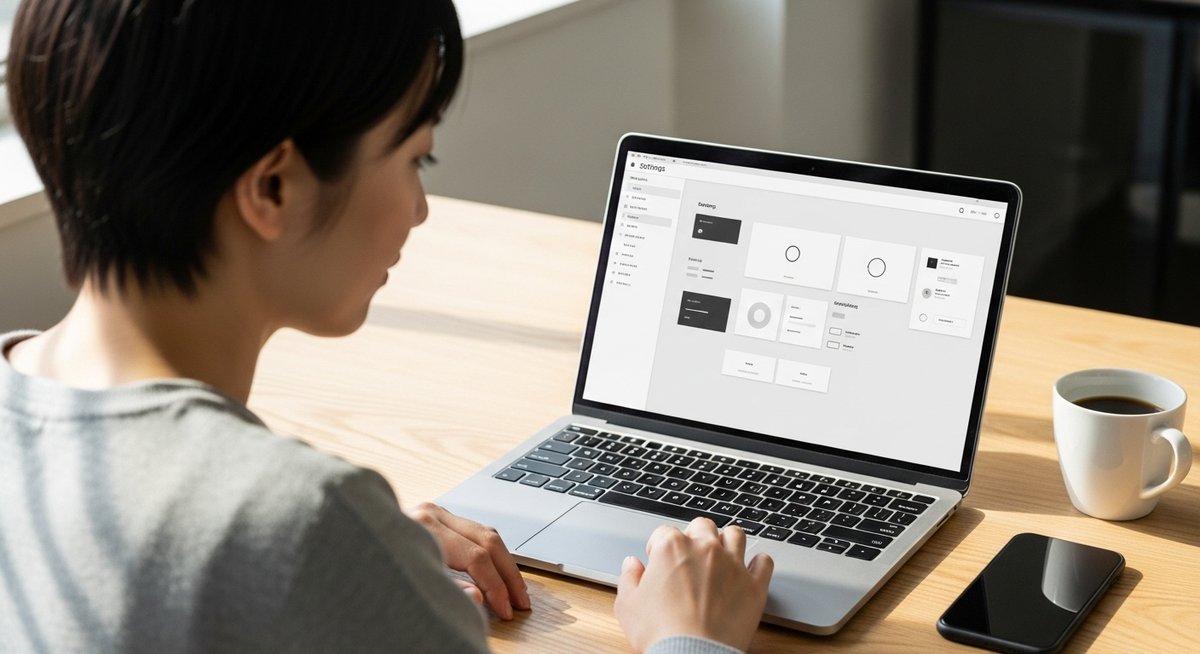
Chatworkの基本的な表示設定を確認すると、余計な要素を減らせるケースがあります。まずは設定メニューから表示関連のオプションを探しましょう。
表示テーマやチャットの表示方法、サイドバーのオンオフなど、画面に関わる設定がまとまっています。必要に応じてウィンドウやパネルの表示を調整することで、広告の視認性を下げることが可能です。
組織アカウントでは管理者が設定を固定している場合があるため、自分で変更できない場合は管理者に依頼してください。小さな設定で改善することがあるので、まずは設定項目を一つずつ確認してみてください。
有料プランへの切替の手順と注意点
有料プランに切り替える手順は、アカウントからプラン変更の画面に進み、希望のプランを選んで支払い情報を入力する流れが一般的です。企業向けプランは請求方法や人数単位の契約形態が異なります。
切替前に確認すべき点は、広告非表示が含まれるか、契約期間や解約条件、請求タイミングです。チームで利用する場合はユーザー数や権限設定も含めて見積もりを取るとよいでしょう。
導入後はアカウントの反映に時間がかかることがあるため、すぐに広告が消えない場合はサポートに問い合わせて確認してください。
ブラウザ拡張で広告をブロックする方法
デスクトップで使っている場合、広告ブロック拡張を導入すると表示を抑えられます。一般的な手順は拡張機能ストアから信頼できる拡張をインストールし、Chatworkのページで有効化するだけです。
導入時は評判や更新頻度、レビューを確認して信頼性の高いものを選んでください。拡張機能によってはページの動作に影響を与えることがあるため、問題が出たら一時的に無効化して挙動を確認することをおすすめします。
スマホアプリで広告を抑える設定
スマホアプリではアプリ内の設定やOS側の表示設定を見直すと改善する場合があります。アプリのバージョンアップで広告表示に関する仕様が変わることもあるので、まずは最新化を行ってください。
また通知設定や表示モードを切り替えることで画面の見やすさが変わります。モバイルでは画面が狭い分、広告の占める割合が大きく感じられるため、不要なUI要素をオフにして作業領域を広げる工夫が有効です。
一時的に広告だけ消す対処法
短時間だけ広告を消したい場合は、ブラウザの開発者ツールで一時的に要素を非表示にする方法や、拡張機能で一時停止を使う手があります。これは作業中だけ表示を抑えたいときに便利です。
ただし開発者ツールでの操作は一時的で、ページを再読み込みすると元に戻ります。継続的に使う場合は恒久的な方法を検討してください。
広告が残る場合の問い合わせ方法
公式で広告が消えない、または表示がおかしい場合はサポートに問い合わせましょう。問い合わせ時にはアカウント情報、使用環境(ブラウザ名とバージョン、OS)、スクリーンショットを用意するとスムーズです。
組織アカウントの場合は管理者経由での問い合わせが必要なことがあります。対応の記録を残しておくと後で確認しやすく、トラブル解決の助けになります。
有料プランで広告が消えるかと料金感
無料版の広告表示の仕組み
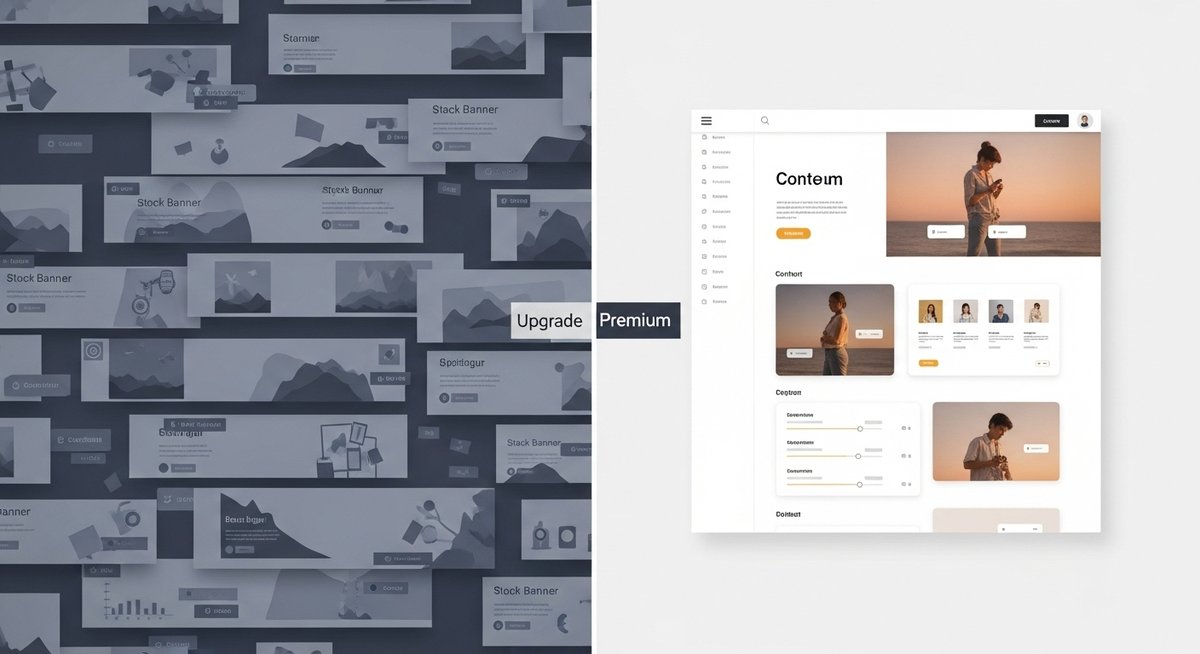
無料版ではサービス運営のために広告が表示されることがあります。表示の位置や頻度はサービス側の仕様に従い、アカウント種別や利用状況で差が出る場合があります。
広告は画面のサイドやチャット一覧の一部に配置されることが多く、作業領域を圧迫することがあります。まずはどの要素が広告なのかを把握しておくと対処がしやすくなります。
有料プランでどう変わるか
有料プランに切り替えると、広告の表示がなくなるか目立たなくなるケースが多いです。具体的な挙動はプランによって異なるため、購入前に広告に関する説明を確認してください。
また有料化によって管理機能やセキュリティ設定が強化されることがあり、結果的に快適さが向上します。チームでの導入を考える場合は利用者全員が恩恵を受けられるかをあわせて検討するとよいでしょう。
料金の目安と費用の見方
料金は月額制や年額制、ユーザー単位課金など複数のモデルがあります。まずは公式ページでプラン一覧を確認し、ユーザー数や必要な機能に応じた見積もりを取ってください。
試用期間や無料トライアルがある場合は、実際の表示や機能を確かめたうえで判断すると失敗が少なくなります。支払い方法や解約条件も事前に確認しておくことが大切です。
導入前にチェックすべき点
導入前は広告の扱い以外にもサポート対応、データ移行、ユーザー管理の体制を確認してください。チーム内の費用負担や契約期間の調整も事前に決めておくとスムーズです。
また導入後に広告が残るケースや反映が遅れる場合に備えて、問い合わせ窓口や契約内容の確認方法を明確にしておくことをおすすめします。
広告を減らすときの注意点とリスク

利用規約に違反しないかを確認する
広告表示を非表示にする手段によっては、利用規約に抵触する可能性があります。拡張機能や外部ツールの使用が利用規約で禁止されている場合は注意が必要です。
規約違反になるとアカウント停止などのリスクがあるため、まずはサービス提供元の規約を確認し、疑問があればサポートに問い合わせてください。安全な方法を優先して選びましょう。
広告ブロックで機能に影響が出る場合
広告をブロックする拡張機能は、ページ構成を変更するため一部の機能に影響を与える場合があります。チャットの読み込みや通知表示が正常に動作しなくなることがあるため、導入後は挙動を確認してください。
問題が発生した場合は拡張機能を無効化して挙動を検証し、必要であれば例外設定でChatworkだけ影響を受けないように調整するとよいでしょう。
信頼できる拡張機能やアプリの選び方
拡張機能やサードパーティ製アプリを使う際は、開発元の評判、レビュー、更新頻度、権限要求を確認してください。不審な権限や怪しい配布元のものは避け、公式推奨のものがあればそちらを優先してください。
セキュリティ面を優先して選ぶことで、個人情報や業務データの流出リスクを下げられます。社内で導入する場合はIT部門と相談して承認を得ると安心です。
社内で運用ルールを決める方法
チームでChatworkを使っている場合は、広告対策に関する社内ルールを作成すると運用が楽になります。導入するプラン、拡張機能の使用可否、問い合わせ窓口などを明文化しておくと混乱を避けられます。
権限管理や費用負担のルールも合わせて決めておくと、導入後のトラブルや不公平感を防げます。定期的に見直す運用フローを作ることもおすすめです。
広告を消す対応の簡単ガイド
ここまでのポイントをまとめた簡単な実行手順です。まずはブラウザやアプリの更新、表示設定の確認、キャッシュのクリアを試してください。次に、短期的には表示の拡大や開発者ツールで一時的に非表示にする方法を検討します。
継続的な対策としては有料プランの検討か、信頼できる広告ブロック拡張の導入が候補になります。企業利用なら管理者と相談して組織的に判断すると安心です。
問題が解決しない場合は、スクリーンショットや環境情報を用意してサポートへ問い合わせてください。状況を明確に伝えることで対応が早くなります。