Facebookの予約投稿ができないときにまず確認すべき5点
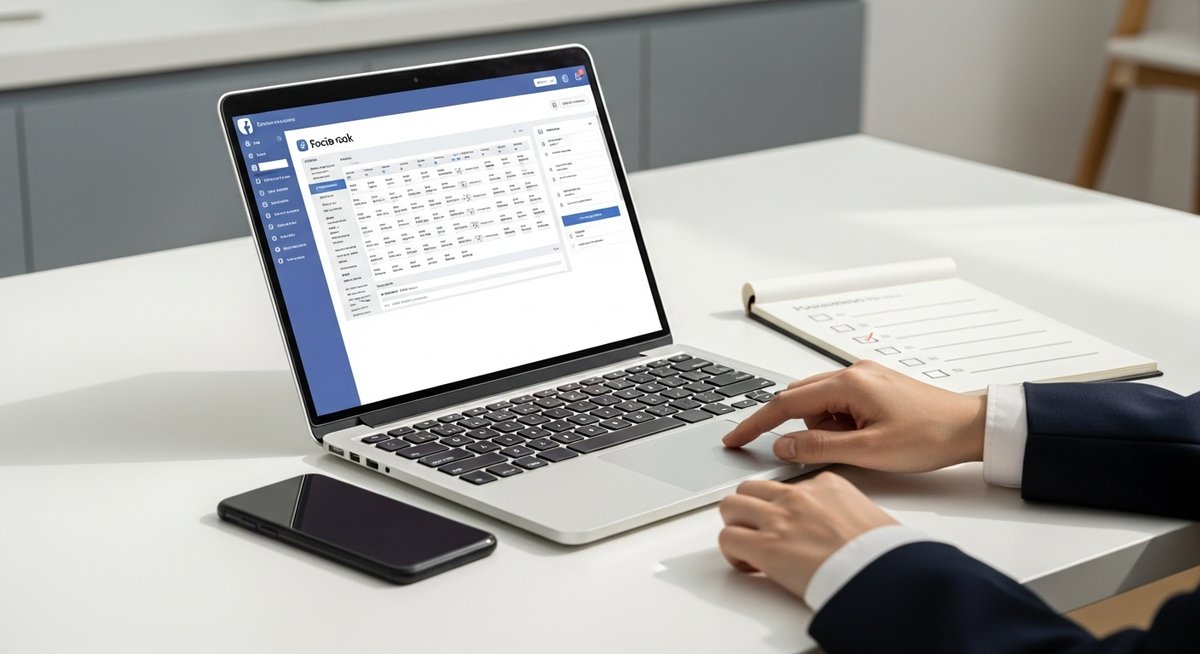
Facebookで予約投稿がうまくいかないと、スケジュールが乱れたり投稿が抜け落ちたりして困ります。多くの場合は小さな設定ミスや権限の問題で解決することが多く、落ち着いて確認すれば復旧します。ここではまず確認すべきこと、よくある原因、端末別の対処法、最後に問題が続くときの対応まで、読みやすく順を追って解説します。
Facebookで予約投稿ができないときにまず確認すること
Facebookで予約投稿ができないときは、順序立てて原因を潰していくと短時間で解決できます。まずは権限・接続・ログイン状態・投稿形式・サービス状況の5点を確認してください。これらは発生頻度が高く、対処も簡単な項目です。
アカウントとページの権限を確認する
予約投稿には該当ページでの適切な権限が必要です。管理者やエディターなどの役割が付与されているかをまず確認してください。個人アカウントで投稿する場合でも、ビジネス用ページに切り替えているかどうかをチェックします。
権限が不足していると予約ボタンが表示されない、予約後にエラーになるなどの症状が出ます。メンバーの役割変更は管理者のみ行えるため、権限がない場合は管理者に連絡して付与してもらいましょう。
共有アカウントや複数人で管理しているページでは、役割の混在によるトラブルも起きやすいです。誰がどの権限を持っているか分かるように一覧で確認しておくと、後で原因追究がスムーズになります。
ネット接続とブラウザの状態をチェックする
まずは基本的なネット接続を確認してください。Wi‑Fiやモバイル回線が不安定だと投稿画面の保存や送信に失敗します。速度が遅いときは再接続や別ネットワークでの確認が有効です。
次にブラウザ側の問題です。キャッシュやクッキーが古いとページの動作が不安定になります。ブラウザの更新やキャッシュ削除、拡張機能(広告ブロッカーなど)の一時無効化を試してください。ブラウザ自体のバージョンが古いと動かない機能もあるため、最新版へのアップデートをおすすめします。
複数のタブやウィンドウで同じページを開いていると競合が生じることもあります。余分なタブを閉じ、簡易な状態で再試行してください。
Meta Business Suiteやツールへのログインを確認する
Meta Business SuiteやCreator Studioなどの管理ツールを使っている場合、それらへのログイン状態が切れていると予約が反映されません。ログイン期限やセッション切れに注意し、再ログインしてからもう一度試してください。
また、ツールで複数アカウントを切り替えている場合は、正しいビジネスアカウント・ページで操作しているか確認します。API連携や外部の投稿ツールを利用している場合は、そのサービス側の認証トークンが期限切れになっていないかもチェックが必要です。
ログイン関連の問題は一見するとFacebook本体の不具合に見えることがあるので、まずは確実にログインが有効であることを確認してください。
投稿フォーマットと日時設定の制限を確認する
投稿に添付したファイル形式やサイズ、リンクの有無、投稿テキストの長さなどが原因で予約できない場合があります。特に動画はコーデックや長さ、ファイルサイズで制約を受けることが多いです。対応フォーマットを確認して、基準に合うように調整してください。
日時設定ではタイムゾーンや予約可能な未来の期間に制限があります。タイムゾーンがアカウントとデバイスで一致しているか、また予約日時が過去になっていないかを確認します。短時間のズレでも予約が弾かれることがあるため慎重に設定してください。
Facebook側の障害情報とサービス状況を確認する
問題が自分側で解決しない場合は、Facebook側の障害やメンテナンスの可能性を疑いましょう。Metaの公式ステータスページやTwitter、ダウンディテクションなどの障害情報サイトでサービス状況を確認します。
大規模な障害時は同様の報告が多数上がるため、まずは状況を把握して復旧を待つのが得策です。障害情報が出ている場合は、同じ操作を何度も繰り返すより復旧まで別作業を進めると効率的です。
予約投稿が失敗するよくある原因
予約投稿が失敗する背景には単純な設定ミスからシステムの仕様まで幅広い要因があります。ここでは代表的な原因を挙げ、それぞれの見分け方と対応のヒントを示します。
投稿する権限が不足している
権限不足は最も頻度の高い原因です。投稿や予約ができるのは、該当ページで必要な役割(管理者、エディター、モデレーターなど)を持っているユーザーだけです。閲覧だけの権限では操作ボタンが表示されないことがあります。
問題が疑われるときはページの設定から役割一覧を確認して、自分の権限がどのレベルかを把握してください。必要な権限がない場合は管理者に依頼して変更してもらう必要があります。チームで運用している場合、誰がどの操作を行えるかルール化しておくと混乱が減ります。
アカウントとページが正しく紐づいていない
個人アカウントとビジネスページの紐づけが不適切だと、ページ上での操作が制限されることがあります。Meta Business Suiteなどでページが正しく表示されているか、アカウント間で連携が切れていないかを確認しましょう。
外部ツールを使っている場合、そのツールとページが正しく連携されているか、API認証が有効かもチェックポイントです。認証トークンの更新や再連携で問題が解消することがあります。
投稿形式が予約に対応していない
すべての投稿形式が予約可能というわけではありません。ライブ配信や一部のストーリーズ、特定の広告形式などは予約できない場合があります。画像やリンク、通常の動画は対応していることが多いですが、ファイルサイズやフォーマットの制限に注意してください。
動画を予約する際は、推奨のフォーマットや最大ファイルサイズを満たしているか確認します。対応外の形式だと予約時にエラーが出たり、投稿自体が失敗する原因になります。
時間帯とタイムゾーンの設定ミス
予約日時の設定ミスもよくある原因です。アカウントやページ、デバイスのタイムゾーンが異なると、思った時間に投稿されないことがあります。予約時は表示されている時刻がどのタイムゾーンかを確認してください。
また、予約日時が過去や短期間すぎると受け付けられないことがあります。海外のフォロワー向けに時間を合わせる場合も、タイムゾーンのずれを考慮して設定すると安心です。
システム側の一時的な障害や制限
Facebookは時折機能制限や一時的な不具合が発生します。障害発生時は複数ユーザーから同様の報告が出るため、まずは公式情報や障害報告サイトを確認しましょう。短時間で復旧することが多いですが、その間は別の作業に切り替えるのが効率的です。
また、新機能のロールアウト時は一部ユーザーだけ影響を受けることがあります。アップデート情報に目を通してみてください。
下書きや予約一覧の操作ミス
予約が失敗したように見えて、実は下書きとして保存されている場合があります。投稿作成後に「保存」や「下書きにする」ボタンを押してしまうと、公開されません。予約一覧や下書きフォルダを確認し、誤って保存されていないかをチェックしてください。
誤操作で削除してしまうケースもあるため、重要な投稿は事前にバックアップを取っておくと安心です。
使っている端末別のチェックと対処方法
端末によって症状や対処法が異なります。ここではパソコン、スマホ、管理ツールごとに確認すべきポイントと具体的な対応を説明します。
パソコンでのブラウザチェック
パソコンではブラウザの状態が重要です。まずは利用中のブラウザを最新版に更新してください。キャッシュやクッキーが溜まっていると動作が不安定になるため、クリアしてから再読み込みを行います。
拡張機能が干渉することもあるため、プライベートウィンドウや拡張機能を無効化した状態で試してみてください。別ブラウザで同じ操作を行い再現するか確認するのも有効です。
また、ブラウザのコンソールにエラーが出ている場合はスクリーンショットで保存し、サポートに提示すると原因特定が早まります。
スマホアプリでの操作と権限
スマホアプリではアプリのバージョンやキャッシュが影響します。アプリを最新に更新し、アプリキャッシュをクリアしてから再起動してください。モバイル回線が不安定ならWi‑Fiに切り替えてみましょう。
アプリ内でページ切替がうまくいかない場合は、アカウントの切替設定とページ権限を再確認します。端末のOSアップデートも影響することがあるため、OSが古くないかも確認してください。
Meta Business Suiteでの予約の確認
Meta Business Suiteは複数のページやアカウントを管理できる一方、ログインや連携の問題が起きやすい場所でもあります。まずは対象ページで正しい権限を持つアカウントでログインしているか確認してください。
予約一覧でステータスを確認し、エラー表示や保留状態になっていないかをチェックします。予約が反映されない場合は再度投稿作成画面からやり直すか、該当予約を削除して新たに作成するのも一つの方法です。
クリエイタースタジオや外部ツールの確認
Creator Studioや外部の管理ツールを使っている場合、それらの設定やAPI連携の状態を確認してください。ツール側で認証が切れていると予約が失敗します。ツールのステータスやログを確認し、必要があれば再認証や再連携を行いましょう。
外部ツールはFacebookの仕様変更により一時的に動作しなくなることがあります。ツール提供元のアナウンスに目を通すことも大切です。
複数アカウントの切り替えを確認する
複数のFacebookアカウントを使っていると、誤ったアカウントで操作してしまうことがあります。特にブラウザやアプリでの自動ログイン機能が有効だと混乱しやすいです。
操作前にログイン中のアカウント名やプロフィール写真、ページ名を確認し、意図したアカウントであることを確かめてください。間違いに気づいたら一度ログアウトして正しいアカウントでログインし直すと安心です。
問題が解決しないときに進める手順
自分でできるチェックをすべてした後でも解決しない場合は、次のステップで情報を集めて対応を進めます。記録を残すことがサポート対応を円滑にします。
エラーメッセージや画面を記録しておく
発生したエラーメッセージや画面のスクリーンショット、操作手順を記録してください。日時や使用した端末、ブラウザ情報もメモしておくとサポートに伝えやすくなります。
記録があれば原因特定が早まり、同じ問題が他ユーザーでも起きているかの照合にも役立ちます。可能なら再現手順も残しておきましょう。
他の管理者に権限を確認してもらう
自分だけで判断がつかない場合は、他の管理者や編集者に直接確認してもらい権限や設定に問題がないかチェックしてもらいましょう。第三者の目で見ることで見落としが見つかることがあります。
共有アカウントでは誤操作で設定が変わっている場合もあるため、チーム内での確認は重要です。
キャッシュ削除と再ログインを試す
多くの不具合はキャッシュ削除と再ログインで解消します。ブラウザやアプリのキャッシュをクリアし、一度完全にログアウトしてから再ログインしてください。セッションのリフレッシュで権限や表示が正常に戻ることがあります。
モバイル端末ではアプリの再インストールも効果的です。ログイン情報を控えてから実行してください。
別ブラウザや別端末で再現を試す
別のブラウザや別端末で同じ操作を試し、問題が再現するか確認します。再現する場合はアカウントやサービス側の問題の可能性が高く、再現しない場合は端末固有の問題と判断できます。
再現テストの結果はサポートへ報告する重要な情報になります。可能な範囲で試して結果をメモしておきましょう。
公式ヘルプや障害情報から問い合わせる
上記を試して改善が見られない場合は、Facebookの公式ヘルプセンターやMetaのサポート窓口に問い合わせてください。記録しておいたエラー画面やログ情報を添えると対応が早くなります。
障害情報ページや公式のステータス更新も随時確認し、広範囲の問題であれば復旧を待つ選択肢も考慮してください。
予約投稿で困らないためのポイント
予約投稿を安定させるためには、事前のチェックリストを作ると安心です。権限、ログイン状態、タイムゾーン、ファイル形式、接続環境を必ず確認する習慣をつけましょう。
また、重要な投稿は余裕をもって予約する、複数デバイスで確認する、予約一覧を定期的に見直すなどの運用ルールを決めておくと事故を防げます。トラブル時の連絡先や手順をチームで共有しておけば、問題が起きても迅速に対応できます。