Googleマイビジネスでテイクアウトを集客につなげる方法|登録から目立たせ方まで
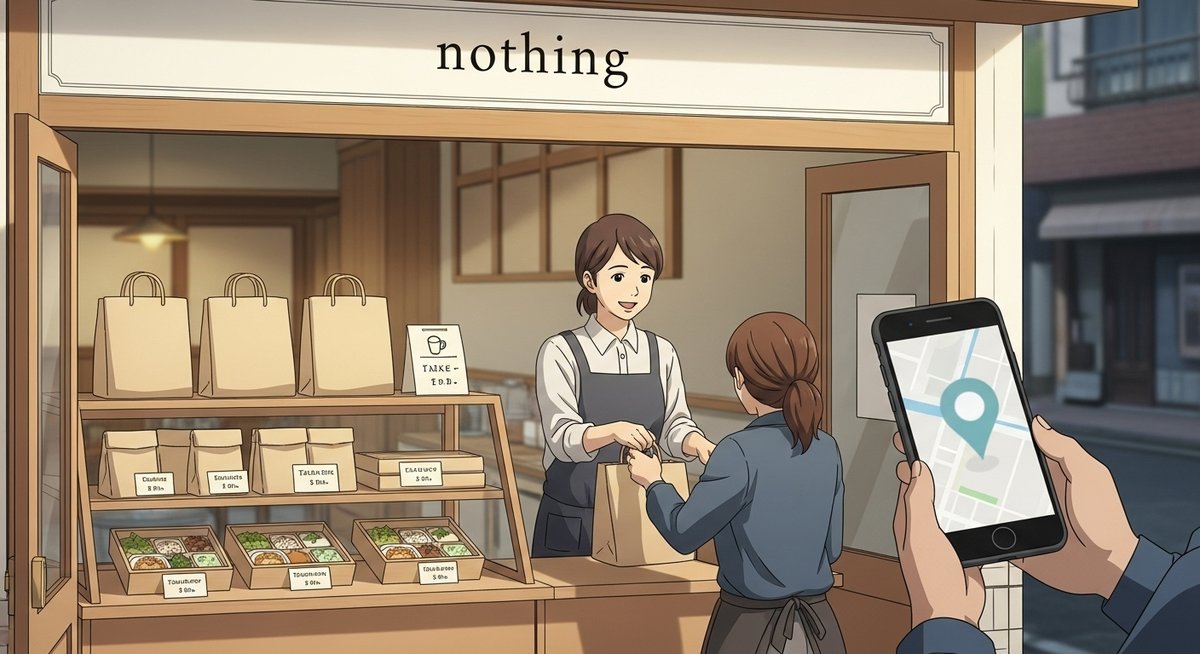
街の飲食店やカフェがテイクアウト対応をうまく伝えられれば、来店や注文につながりやすくなります。Googleマイビジネス(現・Google ビジネス プロファイル)にテイクアウト情報を正しく登録すると、地図検索や検索結果で目立ち、スマホからの導線が短くなります。ここでは登録の手順や目立たせ方、運用時のトラブル対処まで、すぐに活用できるポイントを丁寧にまとめます。
Googleマイビジネスでテイクアウトを登録すれば集客に直結する
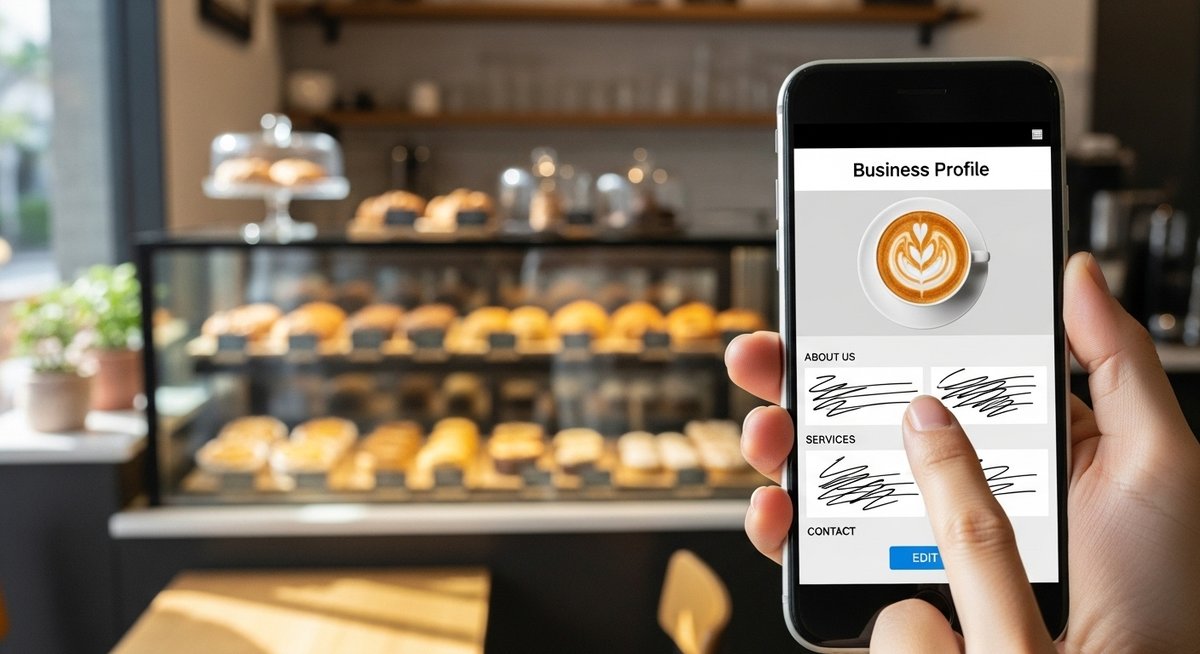
200文字程度の導入文をここに配置してください。Googleマイビジネスでテイクアウト情報を登録することは、検索結果や地図での表示に直結する重要な施策です。適切な情報を載せるだけで、近隣の顧客や通勤者、観光客に見つけてもらいやすくなり、スマホからのアクセスを機会に注文や来店に結びつけられます。
地図検索でテイクアウト対応が目立つ
地図検索ではテイクアウト対応の表示があることで、利用者の目に留まりやすくなります。検索結果のカードやピンに「テイクアウト」などのタグが表示されれば、近くで食事を探す人に優先的に選ばれる可能性が高まります。
また、検索時に「テイクアウト」「持ち帰り」などのキーワードで絞り込むユーザーが増えているため、対応の有無を明確にしておくことが重要です。表示があることで来店前に安心してもらえ、来店率や電話での注文数が増えることが期待できます。
店舗写真やメニュー情報と合わせて登録すると、視覚的にも訴求できます。営業時間や受け渡し方法が明確だと、ユーザーは利用ハードルを感じにくくなりますので、見せ方を工夫すると効果的です。
スマホからの注文導線が短くなる
スマホで検索している人は、少ない操作で注文まで進みたいと考えています。Googleビジネスにオンライン注文ボタンや電話番号、受け渡し方法を設定すると、ワンタップで注文や連絡ができるようになります。
特にモバイル表示では画面が小さいため、余計なクリックを減らすことが重要です。オンライン注文のリンクや予約ページを設定しておけば、ユーザーはアプリや別サイトに移動する手間を感じずに購入まで進めます。
また、注文ページやメニューの読み込み速度を意識すると離脱率が下がります。簡潔なメニュー表示と明確な受け渡し時間の提示で、注文完了までの導線をスムーズに保つ工夫が大切です。
メニューでおすすめを直接アピールできる
Googleビジネスのメニュー欄を活用すると、店舗の看板商品やセットメニューを直接見せられます。写真と短い説明、価格を載せることで、ユーザーが注文する際の判断材料になります。
注文頻度の高い商品や季節の特集を上位に配置すると、注目を集めやすくなります。視覚的に魅力のある写真を添えるとクリック率が上がるため、写真選定にも気を配るとよいでしょう。
さらに、メニューは定期的に更新して新商品や在庫状況を反映させることで、誤注文やクレームを防げます。複数の人気メニューをセットにしてお得感を出す表示も、テイクアウト利用を促す有効な手段です。
無料で幅広いユーザーに届く
Googleビジネスは無料で利用でき、検索結果や地図に直接表示されるためコストを抑えて集客できます。広告に頼らずとも、情報を充実させるだけで自然検索からの流入が期待できます。
ローカル検索は購入意欲の高いユーザーが多く、近隣の潜在顧客に効率よくアプローチできます。特にスマホ検索では地図表示に優先的に表示されやすく、来店や注文につながりやすい点がメリットです。
また、写真や投稿を定期的に更新することで、常連や新規の目に留まりやすくなります。無料で幅広いユーザーに情報を届けられるため、小規模店舗でも効果を実感しやすい施策です。
競合と差をつけられる
近隣に同じジャンルの店が多い場合、Googleビジネスの情報で差別化できます。メニュー写真、注文導線、受け渡し方法など細かな情報を充実させることで選ばれる可能性が高まります。
例えば、受け取り時間の短さや特製パッケージ、専用駐車場の有無などを明確にすると、利便性を重視する顧客に刺さります。評価や口コミへの対応も差別化につながり、信頼感の向上に役立ちます。
競合の表示内容をチェックして、自店で不足している情報を補うだけでも印象が良くなります。小さな工夫が積み重なって、集客につながる大きな違いを生みます。
テイクアウト情報の登録手順と確認する項目
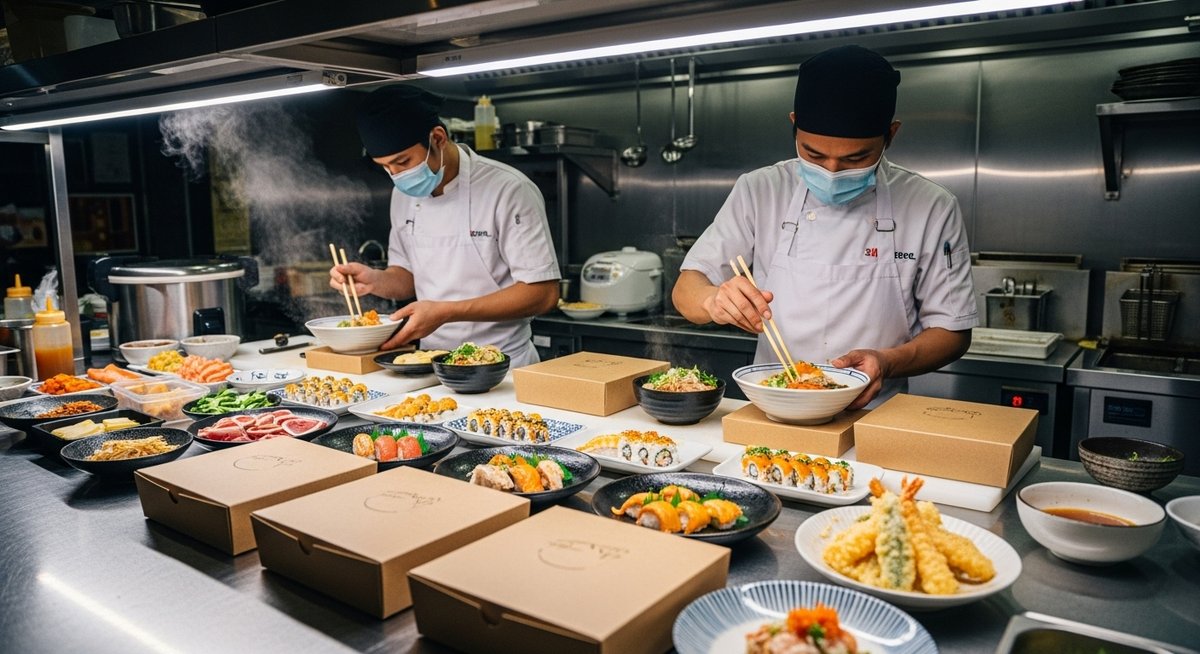
最初にGoogleビジネスの管理画面にログインして、該当店舗のプロフィール編集画面を開きます。ここでテイクアウトに関する項目を一つずつ設定していくと、検索結果に反映されやすくなります。
基本情報に漏れがあると表示が不十分になるため、丁寧に確認しながら進めてください。メニューや写真、注文リンクなどもこの段階で揃えておくと後の運用が楽になります。
オーナー確認を行う
まずはオーナー確認を済ませることが重要です。確認が完了していないと編集内容が反映されなかったり、権限のある操作ができなかったりします。
確認方法は郵送、電話、メールなどがあります。店舗の住所や電話番号に間違いがないかを事前にチェックし、スムーズに受け取れる手段を選んでください。
オーナー確認後は複数の管理者を設定しておくと、担当者が変わっても運用が滞りにくくなります。権限の分配も適切に行い、セキュリティに注意しましょう。
サービス項目でテイクアウトを追加する
プロフィールの「サービス」や「属性」欄でテイクアウトを明示します。ここで「持ち帰り」や「テイクアウト」にチェックを付けることで、検索結果に表示される可能性が高まります。
属性はユーザーが絞り込み検索するときの条件になるため、正確に設定することが大切です。対応している場合は速やかに反映させ、対応していない場合は誤表示を防ぐために外しておきます。
項目が複数ある場合は、利用できるすべての対応を適切に選んでおくと検索で拾われやすくなります。
提供エリアと受け渡し方法を設定する
テイクアウトの受け渡し方法(店内受け取り、ドライブスルー、配達など)をクリアに表示しましょう。配達を行う場合は、提供エリアをマップや住所で具体的に示すと誤解が減ります。
受け渡し時間や混雑時の目安なども併記しておくと、顧客の不安を和らげられます。特に配達業務を外部に委託している場合は、連携先の情報や注意点を明記しておくとトラブルが少なくなります。
テイクアウト専用の営業時間を入力する
通常営業時間とテイクアウト対応時間が異なる場合は、専用の営業時間を設定します。営業時間の違いを明示しておくことで、ユーザーが来店・注文のタイミングを誤るのを防げます。
祝日やイベント時の特別営業時間も忘れずに登録してください。短期間の変更は投稿機能で案内すると、リアルタイム性が保たれて利用者にとって親切です。
メニューに価格と写真を登録する
メニュー欄には見やすい名前、わかりやすい説明、正確な価格を載せます。注文の判断材料になるため、価格は税込表示や税抜表示を明確にしておくと親切です。
写真はできるだけ実際の商品に近いものを使い、明るさや構図に気をつけると好印象になります。写真があるとクリック率が上がるため、主要メニューは必ず掲載しましょう。
オンラインで注文ボタンを設定する
外部の注文サービスや自社サイトの注文ページへのリンクを「注文」ボタンとして設定できます。ワンタップで注文ページに遷移することで離脱を減らせます。
設定後は実際にリンクを押して動作確認を行い、スマホでの表示や決済ページの挙動も確認してください。リンク先が変更になる場合は速やかに更新することが重要です。
決済方法の表示を整える
受け取り時の支払い方法(現金、クレジットカード、電子マネー、QR決済など)を明示しておくと安心感が高まります。オンライン決済に対応している場合はその旨をわかりやすく表示しましょう。
複数の決済手段を記載する場合は主要なものを優先して載せ、特殊な決済方法は補足事項として扱うと見やすくなります。
投稿で最新情報を告知する
期間限定メニューや在庫状況、営業時間の変更などは投稿機能で随時更新しましょう。投稿は検索結果に表示されることもあるため、目立たせたい情報に適しています。
投稿は短く要点をまとめ、画像を添えると注目度が上がります。定期的に更新することで店舗の情報が新鮮に保たれ、ユーザーの信頼につながります。
テイクアウト表示を目立たせる工夫
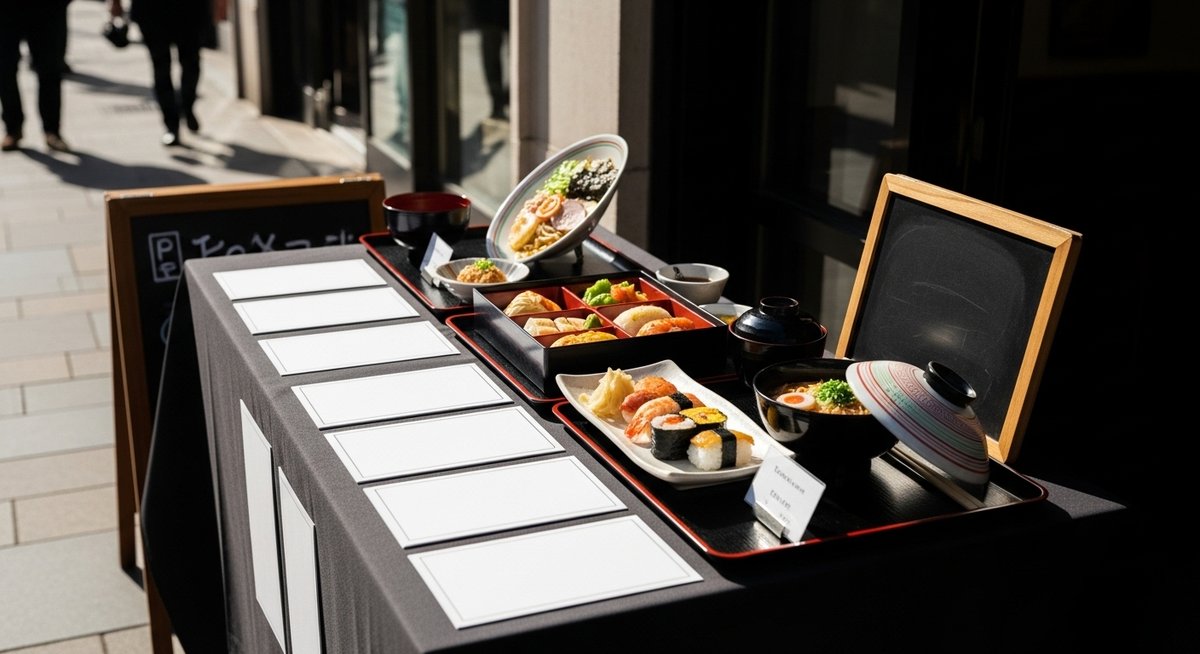
テイクアウト表示を目立たせるには、写真や文言、リンクの配置を工夫することが重要です。ユーザーが一目で利用のしやすさを理解できるように見せ方を整えましょう。
視覚的な情報と行動につながるボタンを組み合わせることで、検索から注文までの道筋を短くできます。以下のポイントを取り入れてみてください。
魅力的なメニュー写真の撮り方
写真は明るい自然光で撮ると色味が良く見えます。背景はシンプルにして、料理が主役になるように心がけましょう。
複数のアングルで撮影して、盛り付けや断面の写真を用意すると伝わりやすくなります。スマホでも十分に撮影できますが、手ぶれを避けるために固定して撮ると完成度が上がります。
加工は過度に行わず、実物に近い色合いを保つことが信頼感につながります。写真のサイズや解像度はGoogleの推奨に合わせておくと表示が崩れにくくなります。
おすすめメニューを目立たせる
メニュー内でおすすめや人気マークを付けたり、写真を大きめに配置したりすると注目が集まります。セットメニューやボリュームがわかる説明もあると選びやすくなります。
視線を誘導する短いキャッチや、どんな場面に合うかを一言で示すとユーザーが選びやすくなります。需要の高い時間帯に合わせて表示を変えることも効果的です。
期間限定や割引の投稿で誘導する
期間限定メニューや割引情報は投稿で告知して、注目を集めるとよいでしょう。投稿には期限を明記して、急ぎ感を出すと行動につながりやすくなります。
割引やセット割の条件は明確に書き、混乱を避けるために対象時間や利用方法を具体的に示してください。投稿は定期的に差し替えて常に新しい情報を提供しましょう。
口コミに丁寧に返信する
口コミには感謝やお礼の言葉を添えて返信することで、評価の信頼性を高められます。改善点があれば前向きに受け止めた対応を示すと安心感が生まれます。
返信は簡潔で礼儀正しく、具体的な個別対応が必要な場合は連絡先を案内するとよいでしょう。ネガティブな口コミにも冷静に対応することで、他の閲覧者の印象を良くできます。
営業時間や在庫情報をこまめに更新する
売り切れ情報や早仕舞いの情報は、こまめに反映しておくと顧客の失望を防げます。営業時間の変更がある場合はすぐに更新して、最新の状況を保ちましょう。
予約の混雑状況や受け取り目安時間を提示するだけでも利用者の安心感が高まります。情報の信頼性を守ることがリピートにつながります。
外部注文サービスのリンクを目立たせる
Uber Eatsなど外部サービスを利用している場合は、リンクやボタンを分かりやすく表示します。どのサービスで何が注文できるかを明示すると迷いが減ります。
複数のサービスを使い分けている場合は、それぞれの特色(配達時間、手数料、対応メニュー)を短く記載すると親切です。リンク切れがないか定期的に確認してください。
衛生対策の案内を掲載する
衛生対策やパッケージの対策を明示することで、安心して利用してもらいやすくなります。調理の安全対策や消毒の実施について簡潔に伝えましょう。
特に外部配達を行う場合は、受け渡し時の注意点を案内するとトラブルを減らせます。写真や短い文章で視覚的に示すと信頼感が高まります。
運用でよくある問題とその対策
運用中には表示が反映されない、情報が勝手に変わるといった問題が起こることがあります。問題発生時の確認項目や対応策を把握しておくと、速やかに修正できます。
日常的にチェックリストを用意しておくと、更新漏れや誤表記を防ぎやすくなります。以下の項目を目安に確認してください。
表示が反映されないときの確認項目
編集後に反映されない場合は、オーナー確認の有無や編集が承認待ちになっていないかを確認します。キャッシュが残っていると古い表示が出ることがあるため、別デバイスやシークレットモードで確認するのも有効です。
また、Google側の一時的な反映遅延やポリシー違反による制限もあり得ます。エラーメッセージが出ている場合は内容を確認し、必要ならヘルプセンターで原因を調べてください。
情報が勝手に変わったときの対応
第三者の編集や自動更新で情報が変わることがあります。まずは編集履歴を確認して、どの情報が誰によって変えられたかを把握します。
修正が必要な場合は再編集し、オーナー確認済みの状態で権限を持つアカウントから確実に更新してください。繰り返し問題が起きる場合は、オーナー権限の見直しも検討します。
オーナー権限の問題を解決する
オーナー権限がない、あるいは失われた場合は権限のリクエスト手順に従って再取得を試みます。既に別のオーナーがいる場合は、その人に連絡して権限を付与してもらう必要があります。
権限トラブルが解決しない場合はGoogleのサポートに問い合わせ、必要書類を提出することで対応できる場合があります。管理者の連絡先や事業証明を揃えておくと手続きがスムーズです。
営業時間の誤表示を修正する手順
誤った営業時間が表示されている場合は、管理画面から営業時間を修正し、保存した後に実際の表示を確認します。変更が反映されない場合はキャッシュや承認待ちを確認してください。
特別営業時間や臨時休業の設定も活用して、季節やイベントによる変更を正確に伝えましょう。来店トラブルを避けるために、修正後はSNSや投稿で周知するのも有効です。
ネガティブな口コミへの対応方法
まずは冷静に事実確認を行い、感謝の意を示したうえで改善の意思を伝える文面で返信すると印象が良くなります。必要なら個別対応の連絡先を案内して、詳細なフォローを行います。
感情的なやり取りは避け、具体的な改善アクションや再訪を促す提案を含めると良いでしょう。対応の履歴を残しておくと後の対応に役立ちます。
今日から使えるチェックリスト
以下は今日から確認できる簡単なチェックリストです。項目ごとに一つずつ確認して、テイクアウト情報を整えてください。
- オーナー確認は完了しているか
- サービス属性でテイクアウトにチェックがあるか
- 受け渡し方法と提供エリアが明確か
- テイクアウト専用営業時間を設定しているか
- メニューに価格と写真が登録されているか
- オンライン注文ボタンが動作するか
- 決済方法が分かりやすく表示されているか
- 最新情報を投稿しているか
- 口コミに定期的に返信しているか
- 写真やリンクの表示崩れがないか
このチェックリストをもとに定期的に見直すことで、検索から注文までの導線を整え、利用者にとって使いやすい情報提供ができます。