グリッド投稿が古く見える原因と短時間でできる復活テクニック
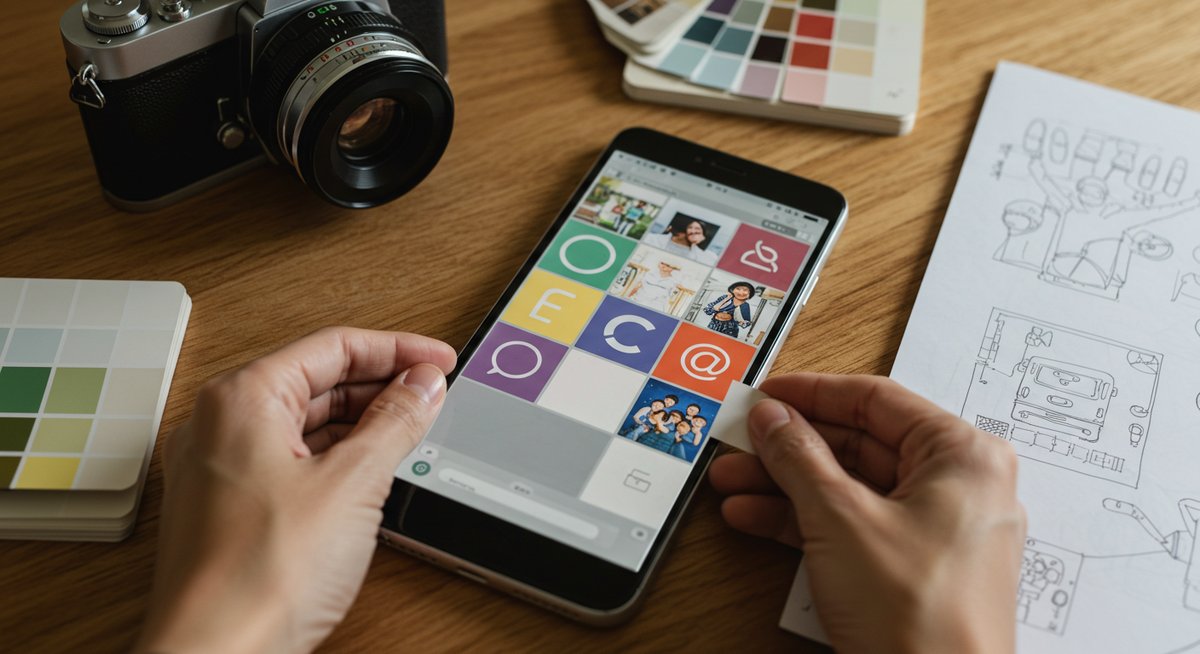
写真やレイアウトが古く見えると、せっかくの投稿も目を引きません。まずは問題点を素早く把握し、手を入れるべき箇所を絞ることが大切です。短時間で確認できるポイントを中心にチェックし、必要な編集や再投稿の判断につなげましょう。今回のガイドでは、見た目の確認方法から具体的な編集手順、使えるツールや優先順位まで、段階を追ってわかりやすく説明します。
グリッド投稿が古いと感じたらまずここをチェック
見た目がどう崩れているかを短時間で確認する
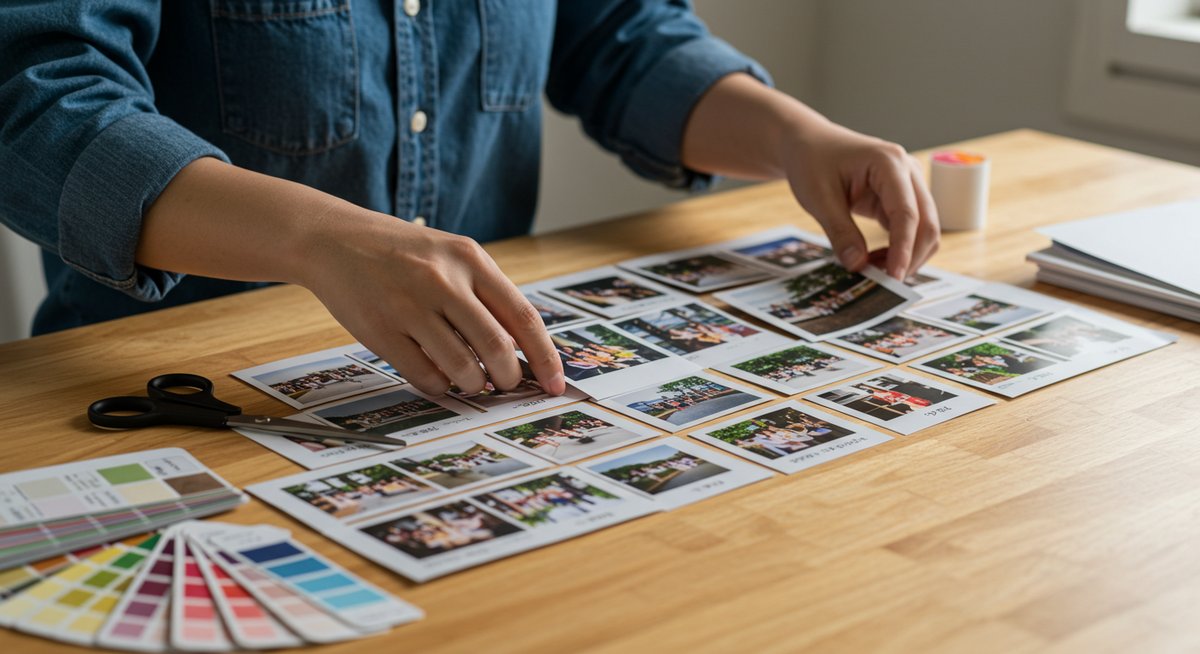
投稿全体をざっと眺めて、違和感のある箇所をピンポイントで見つけます。まずはスマホ画面で上から順にスクロールし、目が止まる場所や違和感を感じる投稿に印をつけてください。全体の統一感が欠けているのか、色味がバラバラなのか、解像度が低いのかを大まかに分類します。
次にプロフィール画面での見え方を確認します。サムネイルだけで不自然に切れている画像や、並びでつながりが崩れている部分をチェックします。1分程度で終わる作業を数回繰り返すことで、優先的に直すべき投稿が明確になります。
最後にユーザー目線で見てください。新しく訪れた人が最初に受ける印象を想像して、好印象を与えない要素をリスト化します。これにより、後で行う編集の優先順位がつけやすくなります。
プロフィール画面での表示比率とトリミングを確かめる
プロフィール画面ではサムネイル表示になるため、元の比率と切り取り位置が重要です。正方形サムネイルで顔や商品が半分しか見えない場合は、トリミングの調整が必要です。投稿元の画像が縦長や横長の場合、プロフィール表示でどの部分が切れるかを確認しましょう。
複数枚の投稿やつながるグリッド投稿では、並び替えや分割の仕方で全体の印象が決まります。意図していた見せ方と違っている場合は、再編集や画像差し替えを検討します。
確認方法としては、プロフィール画面をスクリーンショットし、サムネイル上で重要な被写体が欠けていないかチェックします。必要ならトリミングやリサイズを行い、プロフィールでの見え方を優先して仕上げると良いでしょう。
画像の解像度と圧縮の状態をチェックする
投稿画像がぼやけて見える場合は、元ファイルの解像度が低いか、保存時の圧縮が強すぎる可能性があります。まずはオリジナルの画像サイズを確認し、1080px以上を目安にすると画質が保たれやすいです。過度に圧縮されたJPEGはアーティファクトが出やすいので注意してください。
SNSにアップする際は、保存形式や最大辺の長さを調整すると劣化を抑えられます。アップロード後の見え方も確認し、問題がある場合は元データから再書き出しを行います。もし元データが残っていない場合は、ノイズ除去やシャープネスを軽くかけることで見た目を改善できます。
また、複数の画像をつなげる場合は分割時に解像度低下が起きやすいので、高解像度で分割して書き出すことを優先してください。
色味やフィルターが時代に合っているか確認する
色味やフィルターはトレンドの影響を受けやすく、昔の濃いフィルターや極端な加工は古臭く見えます。まずは最新のフィードや同ジャンルの人気アカウントと比較して、色のトーンやコントラストが合っているかを確認しましょう。
自然な発色や柔らかいトーンが好まれる傾向にあります。もし過度に彩度が高かったり、強いヴィネットや過剰なフェードがかかっている場合は、カラー補正で落ち着かせると印象が良くなります。
色の統一感を出すために、基本のカラー補正を各投稿に適用する方法も有効です。微調整を少しずつ行い、全体のバランスを整えるとフィード全体の印象が若返ります。
グリッド投稿が古く見える主な理由と背景
Instagramの投稿比率変更で表示が変わった
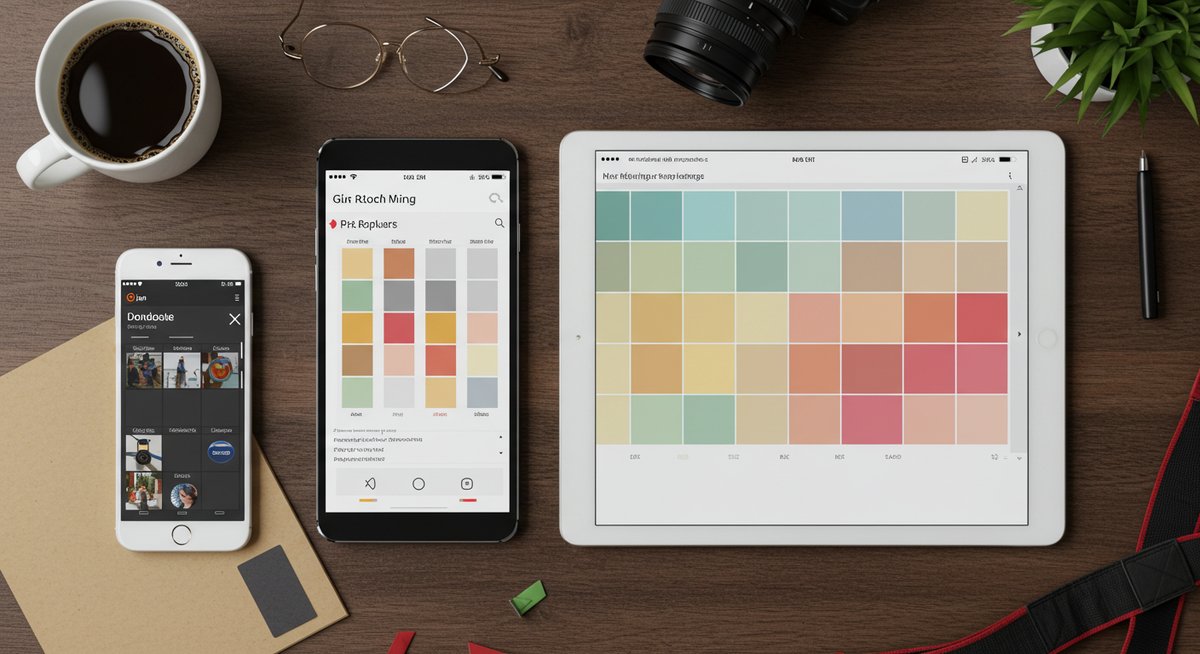
Instagramは投稿比率や表示形式を随時更新しており、昔の比率で作られた画像は新しい表示に合わなくなることがあります。特に横長や縦長の比率が変わるとサムネイルで切れる部分が増え、意図した見せ方が崩れてしまいます。
比率の変化に伴い、古いテンプレートや自動トリミングが意図せず機能してしまうことがあります。過去の投稿が現在の表示に最適化されていないと、統一感が失われ、古い印象を与えやすくなります。
こうした理由から、プロフィール全体を見直し、必要なら再投稿やアーカイブで並びを整えると良い結果につながります。
過去投稿の解像度が低く粗く見える
スマホや古いカメラで撮影した画像は解像度が低く、現在の高精細ディスプレイでは粗さが目立ちます。加えて、当時の保存設定で強く圧縮していると、ノイズやブロックノイズが出て見た目が悪くなります。
解像度不足は拡大表示や分割投稿で特に目立ちます。可能であればオリジナルデータを見つけ出し、高解像度で再編集することを検討してください。元データがない場合は軽いシャープネスやノイズリダクションで目立たなくする工夫が必要です。
投稿の並びや削除でつながりが崩れた
グリッド全体を意識したつながる投稿は、個別の投稿を削除したり追加することで簡単に崩れます。途中で1枚削っただけで、つながりの線やテーマが不自然に途切れてしまうことがよくあります。
バラバラになった並びは新しい投稿でつなぎ直すか、アーカイブ機能で一時的に非表示にして全体を整える方法があります。つながりを維持したい場合は、投稿計画を立てて並びを管理することが重要です。
古いテンプレートや構図が目につく
流行の構図やテンプレートは短期間で変わるため、数年前に作ったテンプレートは時代遅れに感じられることがあります。例えば、過剰に中央揃えの文字や大きなボーダーが入ったレイアウトは今では重く見える場合があります。
古い構図を使い続けると新規フォロワーに古い印象を与えてしまうため、テンプレート自体を見直して、シンプルで余白を生かしたデザインに変更することを考えてください。
色調やフォントで古さを感じさせる
色調やフォントの流行も変わります。派手なグラデーションや特徴的すぎるフォントは流行が過ぎると古く見えます。特にテキストを画像に直接入れている場合、フォントの選び方で印象が大きく変わります。
トーンを抑えたカラーや読みやすいシンプルなフォントに変更することで、全体の印象が落ち着き、古さを払拭できます。
古いグリッド投稿を目立たなくするための手順とツール
画像を正しい比率にリサイズする基本手順
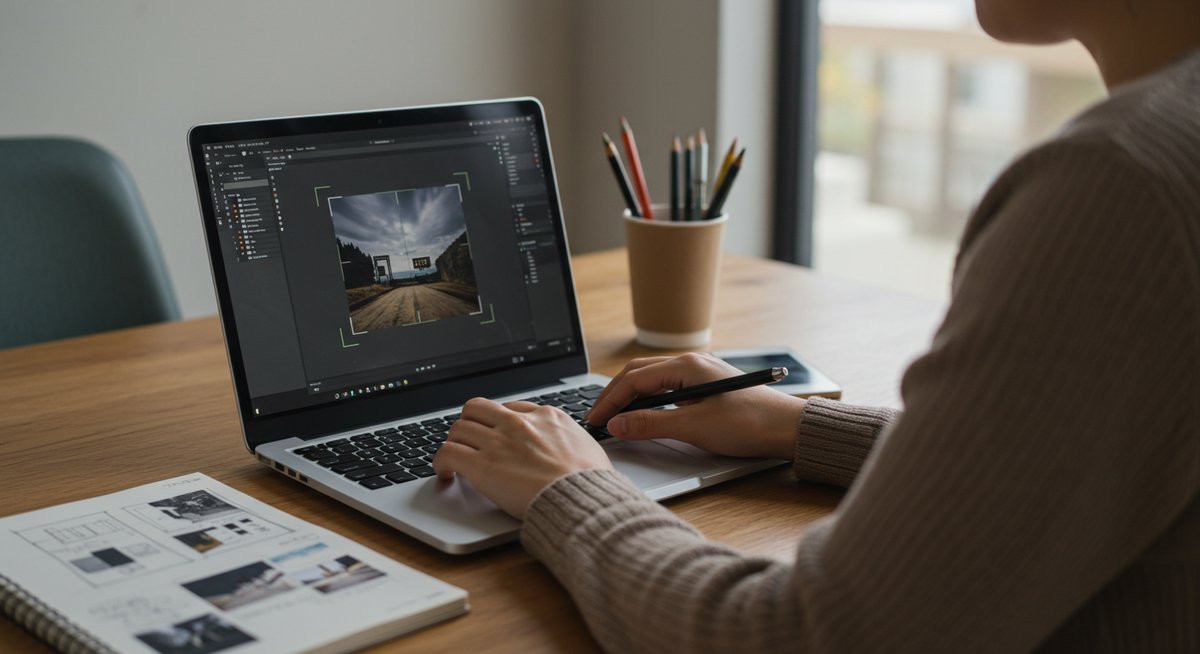
まずは編集ソフトで元画像を開き、Instagramの推奨比率(1:1、4:5、1.91:1など)に合わせてキャンバスサイズを設定します。大きめの解像度でリサイズしてからトリミングすると画質低下を抑えられます。
重要な被写体が切れないようにガイドラインを引き、トリミング位置を決めます。複数枚をつなげる場合は並びを意識して分割位置を決め、余白やつながりが自然になるように配置します。最後にエクスポート設定で長辺を1080〜2048ピクセル程度にして保存すると見栄えが良くなります。
劣化を避けるための保存形式と書き出し設定
画像保存はJPEGが一般的ですが、圧縮率を下げて高品質で保存してください。品質設定を80〜90%にすると目に見える劣化を抑えられます。透明部分がある画像はPNGで保存するとよいですが、ファイルサイズが大きくなる点に注意してください。
書き出し時はカラープロファイルをsRGBに統一し、過度なリサイズを避けることが重要です。保存後に再度SNSでの見え方を確認し、必要であれば再調整します。
トリミングで見せたい箇所を残すコツ
トリミング時は「視線の動き」を意識して、重要な要素を視線が集まりやすい位置に配置します。顔や商品は中央や三分割法の交点に置くと見栄えが良くなります。
複数枚でつながる投稿では、分割ラインに重要な要素がかからないように注意してください。必要なら左右に余白を加えることで分割時の違和感を減らせます。
カラー補正やフィルターで印象を整える方法
まずは露出とコントラストを微調整して、画像の明暗差を整えます。次に彩度やホワイトバランスを整えて自然な色味に近づけます。フィルターを使う場合は強度を下げ、全体で統一感が出るように同じ補正を複数の画像に適用してください。
部分補正で肌や商品色だけを調整する方法も効果的です。最後に全体で比較してバランスが取れているか確認します。
Canvaを使ったグリッド編集の流れ
Canvaはテンプレートやグリッドツールが直感的に使えます。新規デザインで適切なサイズを選び、ガイドに沿って画像を配置します。分割用のグリッドを使えばトリミング位置を正確に合わせられます。
同じフィルターやカラー設定を複数のスライドに適用することで統一感を出せます。作成後は高品質で書き出してから投稿用に分割して保存してください。
Photoshopで分割して高品質に書き出すやり方
Photoshopでは元画像を大きめのキャンバスに配置し、スライスツールやガイドで分割位置を決めます。各スライスを別ファイルとして書き出すことで解像度を保ちながら分割が可能です。
書き出し時にJPEG品質を高め、カラープロファイルをsRGBに設定してください。細かな修正はレイヤーで行えるため、部分補正や合成も高品質に仕上げられます。
スマホアプリで簡単に分割投稿を作る手順
スマホ向けの分割アプリを使えば手早く作成できます。画像を読み込み、分割数を選んで位置を微調整するだけで自動的に分割ファイルが生成されます。出力設定で高解像度を選べるアプリを使うと画質が保てます。
アプリ内でカラー補正やフィルターを適用できるものもあるため、移動中でも手早く加工して投稿できます。
アーカイブや再投稿でフィードを整える方法
古い投稿が目立つ場合はアーカイブ機能で一時的に非表示にするとフィードの印象が整います。必要に応じて編集後に再投稿する方法もありますが、再投稿する際は日付のズレやエンゲージメントの違いを考慮してください。
また、統一感を出すために一部をアーカイブし、新しいテンプレートで再投稿してフィード全体をリフレッシュする手法も有効です。
まずやるべき優先アクションと次の一歩
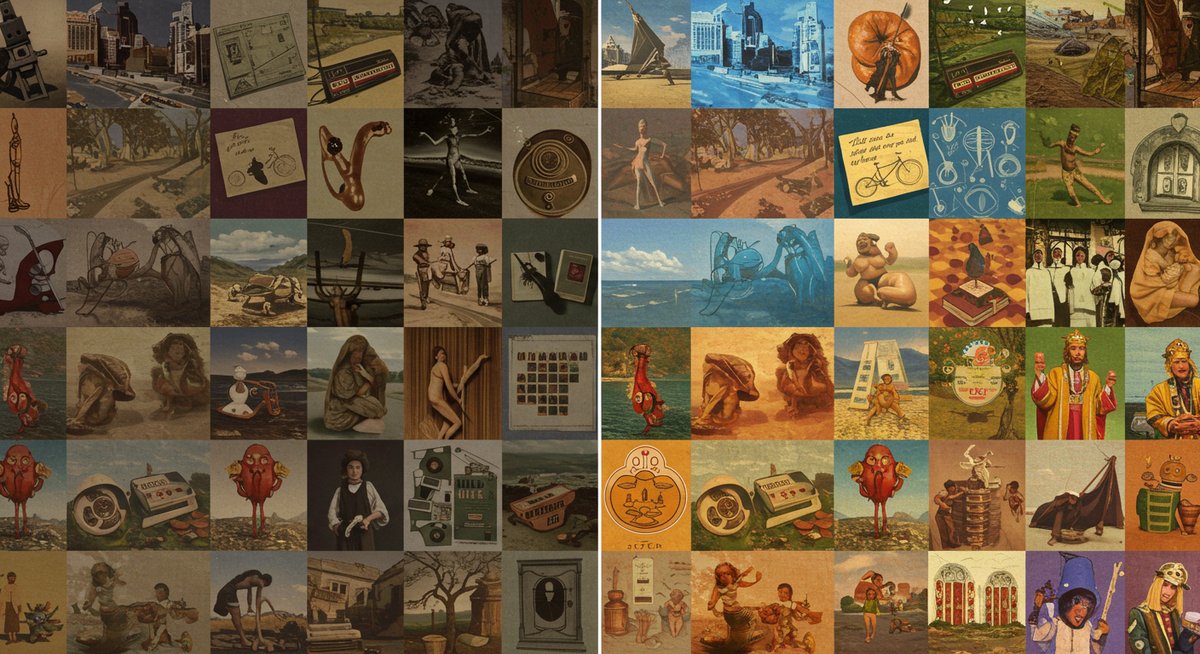
まずはプロフィール画面をスクロールして、気になる投稿を3つ程度選んでください。そのうえで、解像度の低いものやトリミングで重要部分が欠けているものを優先的に対処します。
次にオリジナルデータを探し、見つかったものからリサイズとカラー補正を行ってください。簡単に済ませたい場合はスマホアプリやCanva、品質重視ならPhotoshopを使うとよいでしょう。
最後にアーカイブや再投稿でフィード全体のバランスを整え、数日かけて少しずつ更新する計画を立てると負担が少なく済みます。
Instagram運用を内製化して、費用対効果を最大化!
Instagram運用を内製化することで、費用対効果を最大化し、自社の成長を加速させませんか?
- 広告費の無駄遣いを防ぐ: ABテストで効果的な広告クリエイティブを特定し、無駄な広告費を抑えます。
- データに基づいた意思決定: KPIシートで数値を管理し、効果的な施策を継続的に実施できます。
- ノウハウの蓄積: 自社で運用することで、ノウハウが蓄積され、将来的に人材育成にも繋がります。
内製化で注意すべきこと
- 広告管理権限: 自社アカウントで管理し、外部に依存しないようにしましょう。
- ABテスト: 複数のクリエイティブを比較し、最適なものを選択しましょう。
- KPI管理: 定期的に数値を分析し、改善に繋げましょう。
弊社がサポートします!
アルル制作所では、Instagram運用内製化をサポートいたします。
- webマーケティング講座:代表岩永が基礎から分かりやすく教えます(月1回)
- Instagram運用戦略会議:月1回の戦略会議で、より効果的な運用へ
- チャットツールでのサポート:いつでも気軽に質問できる環境
【こんな方におすすめ】
- Instagram運用を自社で行いたい方
- 広告費の無駄遣いをなくしたい方
- データに基づいたwebマーケティングを行いたい方
詳しく知りたい方は、お問い合わせにてご相談ください。
この記事を書いた人

関連記事
-
 インスタのオーディエンス設定を変えるだけで反応が上がる理由|まず見直すべき優先項目と短期で効く順番
 -
インスタでアカウントを効果的に宣伝する方法|無料施策と広告の使い分けで認知を伸ばす
-
インスタ広告で狙うべきオーディエンスの決め方とテスト手順
-
発見タブに広告を出すメリットとは?認知と反応を短期間で伸ばす運用ポイント
-
「インスタ広告が審査中のままでも今すぐできる対処法|審査を早めるチェックリスト」
-
インスタの発見タブはどこにある?虫眼鏡アイコンからブラウザ版まで迷わず見つける方法
-
インスタのリールで著作権トラブルを防ぐ方法|投稿前に確認すべき音源チェックと対処法
-
インスタ広告のエラーを最短で解消!まず確認するべき原因と対処法