インスタ9分割で一目で映えるフィードを作る方法!投稿準備とずれ対策も解説
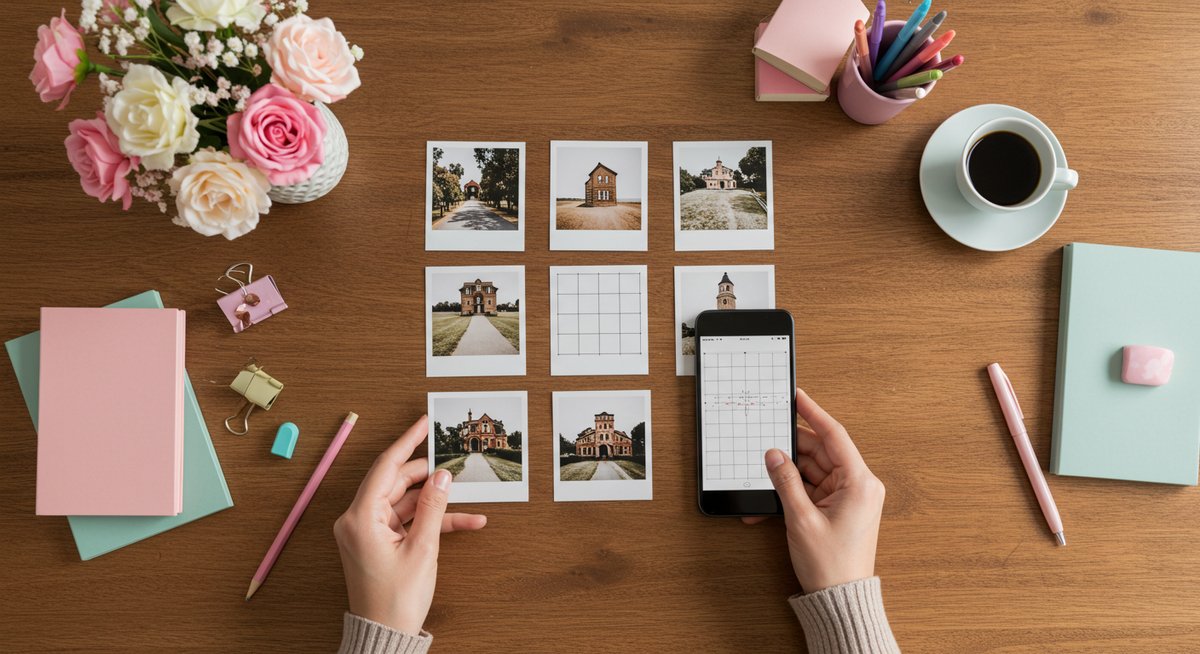
Instagramのフィードを一気に華やかにする9分割投稿は、手早く目を引くプロフィール作りに役立ちます。写真を切り分けて並べるだけで統一感が生まれ、初見のユーザーに強い印象を与えられます。ここでは準備から投稿、失敗時の対応まで、すぐ使えるポイントをやさしい言葉でまとめます。初心者でも迷わないよう、手順や注意点を段階的に説明しますので、今日から試してみてください。
インスタで9分割を使って短時間で見栄えを高める方法

9分割が与える印象と狙い
9分割はフィードをひとつの大きなキャンバスに変える手法です。個々の投稿がつながって大きな一枚の絵になるため、統一感やブランド性を強めることができます。視覚的にまとまりが出るので、新規フォロワーの目を引きやすくなります。
一方で、投稿が並び替わるタイミングや一部だけ見られる状況も想定しておく必要があります。並びが崩れると印象が損なわれるため、投稿順や保存形式を事前に確認することが大切です。目的に合わせて部分的に使うか、プロフィール全体をデザインするかを決めて進めましょう。
投稿前に準備する画像のポイント
まず、元画像は高解像度のものを用意しましょう。切り分けると細部が目立ちやすくなるため、元の解像度が低いと見栄えが悪くなります。構図は中央主体か、重要な要素をグリッドの交点から外さないように調整します。
次に、統一感を出すために色味やトーンを揃えておきます。明るさやコントラストを同じくらいにするだけでフィード全体の印象が整います。また、文字やロゴが分断されないよう位置を工夫してください。切り分け後の各パネルで重要な情報が欠けないよう確認すると失敗が減ります。
投稿の順番と並びを保つコツ
9分割は特定の順番で投稿することで正しく表示されます。基本は右下から順に左上までアップロードしていく方法です。これによりフィード上で元の大きな画像が意図した通りに並びます。
投稿間隔を短くすると他の投稿に埋もれにくいですが、あまり短すぎるとフォロワーの通知負担になります。複数アカウントや予約投稿ツールを使う場合は、投稿順が変わらないか必ず確認してください。間違えたときは速やかに削除して再投稿するか、次のセクションの戻し方を参考に調整しましょう。
すぐ使えるおすすめ切り分けアプリ
スマホで手軽に分割できるアプリとしては、Grid Maker系やPhotoSplitなどが人気です。これらは元画像を読み込んで自動で等分割してくれるので操作が簡単です。無料版でも十分に使える機能が揃っています。
アプリ選びでは、書き出しサイズや透かしの有無、SNS連携機能を確認してください。保存時に画質が落ちないか、並び替えが必要ないかもチェックしましょう。アプリによっては投稿順を示す番号を自動で振ってくれるものもあり、これがあるとミスが減ります。
投稿がずれたときの簡単な戻し方
もし投稿順がずれてしまったら、まずずれた投稿を一時的にアーカイブする方法があります。アーカイブ後、正しい順番で再投稿またはアーカイブ解除すれば見た目を直せます。ただし通知やいいねの影響があるので注意してください。
また、間違いが少ないうちに削除して再投稿する方法もあります。削除はフォロワーへの影響が少ない時間帯を選ぶと負担が減ります。投稿予約ツールを使っている場合は設定を見直し、次回から同じミスを防ぐようにしましょう。
インスタ9分割の作り方と投稿手順

画像を分割する基本ステップ
まずは元となる画像を用意し、どの範囲を切り出すか決めます。構図の中央に重要な要素を置くと、分割後も見栄えが保たれます。次に等分割ツールで3×3に設定して分割します。
出力された9枚は名前や番号が順番通りか確認します。右下から左上へ投稿する場合、ツールが自動で並び替えてくれるか、手動で順番をメモしておくと安心です。最後に画像の解像度と保存形式をチェックしてから投稿に進みます。
Webツールで手早く分割する方法
ブラウザ上で使える分割ツールは、ドラッグ&ドロップで簡単に操作できます。サイトに画像をアップロードし、3×3のグリッドを選択して分割ボタンを押すだけで完了します。ダウンロードもまとめて行えるので効率的です。
注意点はアップロードする前に個人情報や位置情報を削除しておくことです。無料ツールは広告や透かしが入る場合があるので、利用規約を確認してから使いましょう。保存時のファイル名を規則的に付けると投稿時の混乱を避けられます。
スマホアプリでの操作方法
アプリでは画像を開き、グリッドを選んで分割します。多くのアプリは分割後に順番通りに保存してくれるため、投稿時の操作が楽になります。必要ならフィルターや微調整を同一の設定で一括適用してください。
保存時は端末の写真アプリで順番を確認し、SNSに直接投稿するか、一度カメラロールに保存してからInstagramにアップロードすると安全です。アプリ設定で書き出しサイズを最大にすることも忘れないでください。
投稿は右下から左上へ順にアップロードする
Instagramのフィードは左上から新しい投稿が並ぶ仕様です。そのため、大きな画像を正しく表示させるには、最後のピース(右下)から投稿を始め、次に右中、右上といった具合に逆順でアップロードしていく必要があります。
投稿時に順序を間違えないよう、番号を付けたリストを手元に用意すると安心です。予約投稿ツールを使う際は、ツールがアップロード順を守るか確認してから運用してください。
保存形式と画質の確認ポイント
分割後はJPEGやPNGで保存しますが、JPEGは圧縮で画質が落ちることがあります。重要なのは解像度を保つことなので、可能なら高品質設定で保存してください。PNGは画質を維持しやすいですが、ファイル容量が大きくなります。
Instagramはアップロード時に再圧縮されるため、元画像はできるだけ高解像度にしておくと結果が良くなります。色味が変わらないかも事前に確認し、必要なら微調整してから投稿しましょう。
見栄えを良くする配色と構図のコツ

色を揃えてまとまりを出す方法
フィード全体で統一感を出すには色調を揃えることが効果的です。主に使う色を2〜3色に絞り、それに合わせて撮影時の背景や小物を選ぶとまとまりが出ます。明るさやコントラストも統一すると一層見映えが良くなります。
色味は季節感やブランドイメージと合わせるとブランディングに繋がります。撮影前にチェックリストを作り、使う色やトーンを決めておくと迷いが減ります。色のバリエーションを少しずつ試して、フィード全体のバランスを確認してみてください。
加工は統一したフィルターでまとめる
画像加工は一貫したフィルターを使うと全体が整います。明るさ、コントラスト、色温度を同じ基準で調整し、複数枚を比較しながら仕上げると差が出にくくなります。フィルターは強すぎないものを選ぶと自然な印象になります。
加工後に細部をチェックし、肌のトーンや背景の色が気になる場合は微調整を入れてください。画像ごとに別のフィルターを使うと統一感が失われるため、シリーズで投稿する際は同じ設定を使うことをおすすめします。
文字やロゴは切れない位置に置く
文字やロゴを入れる場合は、グリッドで切れる位置に置かないよう注意が必要です。中央に寄せるか、マージンを確保して端にかからない配置にすると安全です。読みやすさを優先し、文字サイズや色も見やすさ基準で調整します。
ロゴをどうしても端に置く場合は、分割ラインを避けるデザインにするか、投稿後にプロフィールで別途表示する方法もあります。複数枚で見せる場合は、一枚ずつのバランスも確認しておきましょう。
顔や重要な要素が分断されない工夫
人物の顔や商品など重要な要素が分断されると印象が悪くなります。撮影時に重要な部分をグリッド交点や中央に寄せ、分割後もまとまりが保たれるように配置してください。全体を見て調整することが大切です。
分断が避けられない場合は、分割ラインに合わせてデザイン要素を配置して目立たないようにする手もあります。例えば背景パターンや影を活かしてつなぎ目を自然に見せる工夫が有効です。
縦長グリッドに合わせた調整法
フィードはグリッド表示のほか縦長表示でも見られます。投稿を分割する際は縦長で見たときの見え方も考えておくと良いでしょう。重要な情報は上部に寄せすぎないようにし、スクロールで途切れても伝わる構成にします。
プロフィールページ全体のバランスを意識して、縦表示で気になる部分は微調整してください。複数回に分けて投稿する場合は、次回投稿とのつながりも意識して配置を決めましょう。
運用で失敗しないための注意と改善策

タイムラインを埋めない投稿の工夫
9分割は一度に9投稿を占めるため、タイムラインが一時的に埋まります。フォロワーが戸惑わないように、前後に通常投稿をはさむか、告知してから開始する方法が有効です。投稿の数日間はストーリーズで補足説明を入れると理解が深まります。
また、重要な告知や反応を期待する投稿は分割と被らないよう日程を調整してください。フィード全体のリズムを保ちながら、ユーザーの体験を損なわない運用を心がけましょう。
分割投稿がずれたときのリカバリー手順
投稿のずれを見つけたら、まずどのパネルがずれているかを特定します。影響の小さい順番で再投稿またはアーカイブを行い、元の並びに戻します。頻繁に起きる場合は投稿時の手順を見直し、使っているツールの設定を確認してください。
万が一大きくずれてしまった場合は、いったん全てアーカイブしてから正しい順番で再投稿する方法が確実です。フォロワーへの影響を抑えるため、作業は短時間で行うよう準備しておくと良いでしょう。
成果を見るべき指標と確認方法
反応を見る際はいいね数やコメントだけでなく、プロフィールへのアクセス数やフォロワー増減もチェックしてください。フィード全体の見た目が変わった後は、数日間のアクセス推移を観察して効果を判断します。
また、各投稿ごとの保存数やシェア数はコンテンツの受け入れられ方を示す指標になります。分析ツールを活用してどの部分が注目されたかを確認し、次回の改善に役立てましょう。
キャプションとハッシュタグの狙い方
キャプションは分割投稿の背景やストーリーを簡潔に伝える場です。各パネルで同じ説明を繰り返す必要はなく、シリーズ全体を通じて伝えたいメッセージを分けて投稿すると効果的です。読みやすい一文を心がけてください。
ハッシュタグは投稿ごとに適切なワードを選びます。シリーズ全体で共通のタグを1つ用意すると検索や整理がしやすくなりますが、各投稿でタグのバリエーションを少し変えることでリーチ拡大も期待できます。
スケジュール管理とアーカイブの活用法
分割投稿は計画的にスケジュールを組むことが重要です。予約投稿ツールを使う場合は順序が維持されるかを事前にテストしてください。投稿前にすべてをアーカイブしておくと、万が一のときにすぐ戻せます。
アーカイブは一時非表示にする際に便利です。過去のシリーズを一時的に外して新しい企画を優先するなど、フィードの見せ方を柔軟に調整できます。管理は小まめに行い、フィードの統一感を保ちましょう。
インスタ9分割を今日から試す簡単チェックリスト
- 高解像度の元画像を用意する(サイズ確認)
- 重要な要素をグリッド中央や安全マージンに配置
- 色味とフィルターを統一する
- 分割ツールで3×3に設定して出力
- 右下から左上へ投稿する順番をメモ
- 保存形式は高画質(JPEG高品質またはPNG)
- 投稿後にフィードの並びと画質を確認
- ずれた場合はアーカイブまたは削除で修正
- キャプションとハッシュタグを事前に準備
- スケジュールツールの動作を事前にテストする
このチェックリストを基に準備すれば、9分割投稿をスムーズに始められます。まずは1セット試してフィードの変化を見てみてください。
Instagram運用を内製化して、費用対効果を最大化!
Instagram運用を内製化することで、費用対効果を最大化し、自社の成長を加速させませんか?
- 広告費の無駄遣いを防ぐ: ABテストで効果的な広告クリエイティブを特定し、無駄な広告費を抑えます。
- データに基づいた意思決定: KPIシートで数値を管理し、効果的な施策を継続的に実施できます。
- ノウハウの蓄積: 自社で運用することで、ノウハウが蓄積され、将来的に人材育成にも繋がります。
内製化で注意すべきこと
- 広告管理権限: 自社アカウントで管理し、外部に依存しないようにしましょう。
- ABテスト: 複数のクリエイティブを比較し、最適なものを選択しましょう。
- KPI管理: 定期的に数値を分析し、改善に繋げましょう。
弊社がサポートします!
アルル制作所では、Instagram運用内製化をサポートいたします。
- webマーケティング講座:代表岩永が基礎から分かりやすく教えます(月1回)
- Instagram運用戦略会議:月1回の戦略会議で、より効果的な運用へ
- チャットツールでのサポート:いつでも気軽に質問できる環境
【こんな方におすすめ】
- Instagram運用を自社で行いたい方
- 広告費の無駄遣いをなくしたい方
- データに基づいたwebマーケティングを行いたい方
詳しく知りたい方は、お問い合わせにてご相談ください。
この記事を書いた人

関連記事
-
 インスタのオーディエンス設定を変えるだけで反応が上がる理由|まず見直すべき優先項目と短期で効く順番
 -
インスタでアカウントを効果的に宣伝する方法|無料施策と広告の使い分けで認知を伸ばす
-
インスタ広告で狙うべきオーディエンスの決め方とテスト手順
-
発見タブに広告を出すメリットとは?認知と反応を短期間で伸ばす運用ポイント
-
「インスタ広告が審査中のままでも今すぐできる対処法|審査を早めるチェックリスト」
-
インスタの発見タブはどこにある?虫眼鏡アイコンからブラウザ版まで迷わず見つける方法
-
インスタのリールで著作権トラブルを防ぐ方法|投稿前に確認すべき音源チェックと対処法
-
インスタ広告のエラーを最短で解消!まず確認するべき原因と対処法