インスタ画像サイズをすぐ整える方法!投稿タイプ別の最適比率とチェックリスト
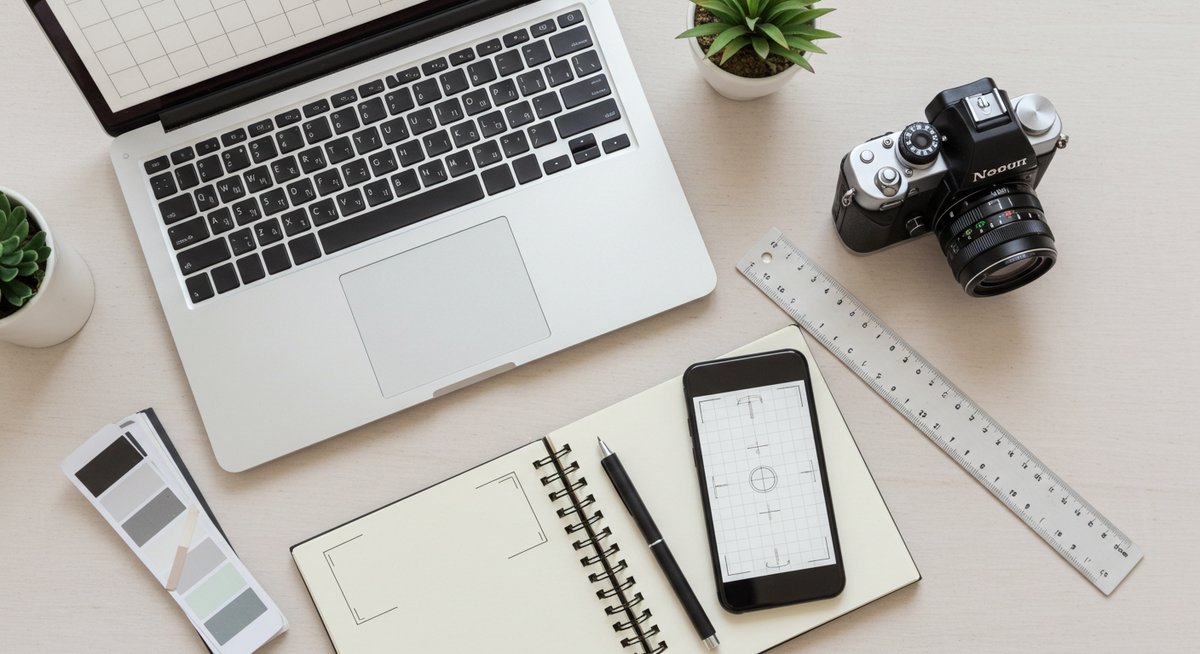
インスタ投稿で画像が思ったように表示されないと悩みますよね。表示比率の変更や端末ごとの見え方もあり、投稿前の簡単な確認とちょっとした調整で見栄えはぐっと良くなります。この記事ではすぐ使える方法と手順をわかりやすくまとめます。
インスタの画像のサイズを把握してすぐ反映する方法
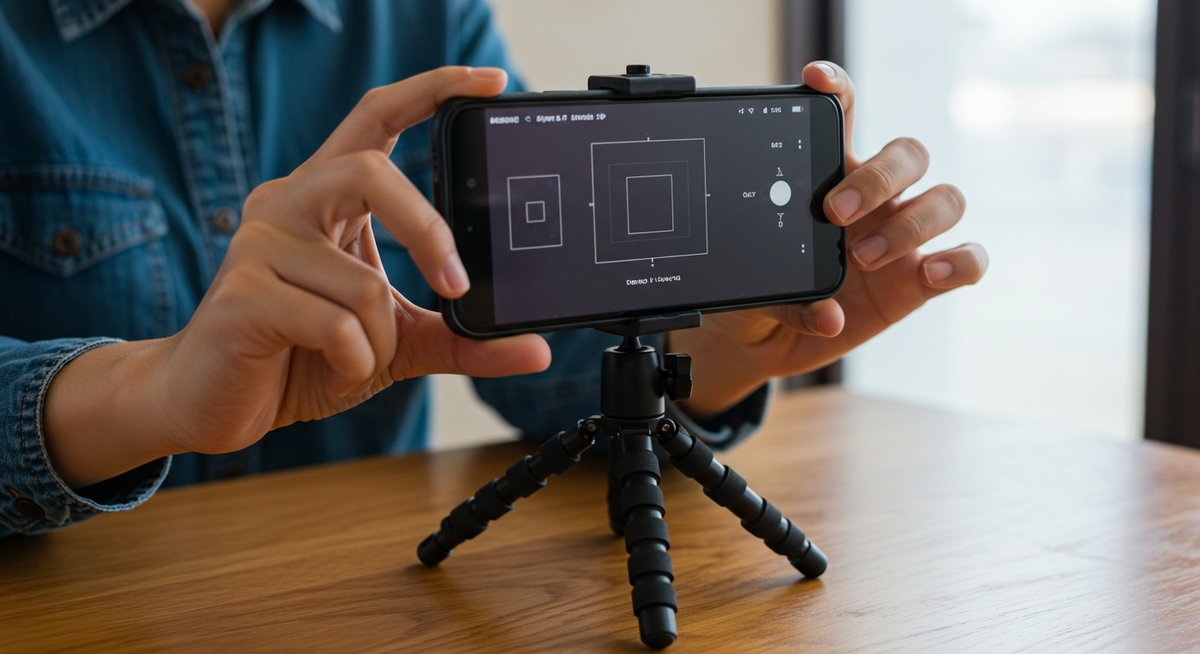
変更された表示比率と導入時期の概要
インスタは過去数年でフィードやストーリーズ、リールなどの表示比率を段階的に変更してきました。縦長コンテンツが優先される流れがあり、投稿時に使える比率も増えています。これにより、従来の正方形中心の運用から比率の最適化が重要になりました。
アップデートは段階的で、主要な変更はアプリのバージョンアップ時に反映されます。投稿前に最新のアプリに更新しておくことで、表示の違いを最小限にできます。ユーザーの画面サイズやOSによる差もあるため、投稿後に即確認する習慣をつけると安心です。
実務的には、基本の比率とプレビュー画面での見え方を把握しておけば対応は早くなります。特にリールやストーリーズは画面全体を使うため、上下にカットされやすい点を意識しておくと表示崩れを避けられます。
今すぐ確認すべき表示エリアの違い
投稿前に確認すべきは、フィード・ストーリーズ・リールの表示エリアの差です。フィードはサムネイル表示と詳細表示で見え方が変わり、ストーリーズやリールは縦長画面で上下がトリミングされやすくなります。サムネイルで重要部分が切れないかも確認しましょう。
プレビューで見るポイントは被写体の位置、テキストの読みやすさ、上下左右の余白です。特にテキストは小さくなると読めなくなるため、重要な情報は中心寄せにしておくと安全です。スマホ複数機種での確認が難しい場合は、アプリ内のプレビュー機能や外部ツールで表示シミュレーションを使うと効率的です。
また、プロフィールページでの見え方もチェックしてください。フィードのサムネイルが並ぶときに意図せず切れると印象が悪くなります。投稿前のちょっとした確認で改善できます。
投稿前に見る簡単なチェックリスト
投稿前に手早く確認するチェック項目を用意しましょう。主な項目は次の通りです。
- 被写体が中心にあるか
- 重要なテキストが画面内に収まっているか
- サムネイルで切れないか
- 解像度が低すぎないか
- 色や明るさが自然か
一つずつ確認する時間がない場合は、チェックリストをスマホのメモに保存しておくと便利です。投稿画面のプレビューで最終確認を必ず行い、違和感があれば再調整してください。慣れると数分で済む作業です。
既存投稿の見た目を素早く揃える手順
既に投稿した画像の見た目を揃えたいときは、まずどの投稿が不揃いかを一覧で確認します。プロフィールのフィード表示を眺め、並びで目立つズレをピックアップします。その後、該当画像を保存して編集します。
編集はトリミングと色調整が主になります。トリミングで被写体の位置を統一し、明るさや色味を補正して全体のトーンを揃えます。必要に応じて再投稿するか、投稿の説明で補足しておく方法もあります。再投稿が難しい場合は、次回からテンプレートを使って統一感を持たせるとよいでしょう。
プレビュー調整で表示崩れを防ぐやり方
プレビューを活用して崩れを未然に防ぎます。投稿画面で表示されるサムネイルや詳細プレビューを必ず確認し、違和感があれば編集画面に戻ってトリミングを微調整してください。リールやストーリーズでは上下に重要情報を寄せすぎないことがポイントです。
また、複数デバイスでの見え方差を考慮し、重要な要素は画面中央近くに収めます。外部のプレビューアプリやデザインツールのプレビュー機能を使えば、さまざまな比率での見え方を一度にチェックできます。これにより、投稿後の手戻りを減らせます。
投稿タイプごとに最適な画像のサイズと比率
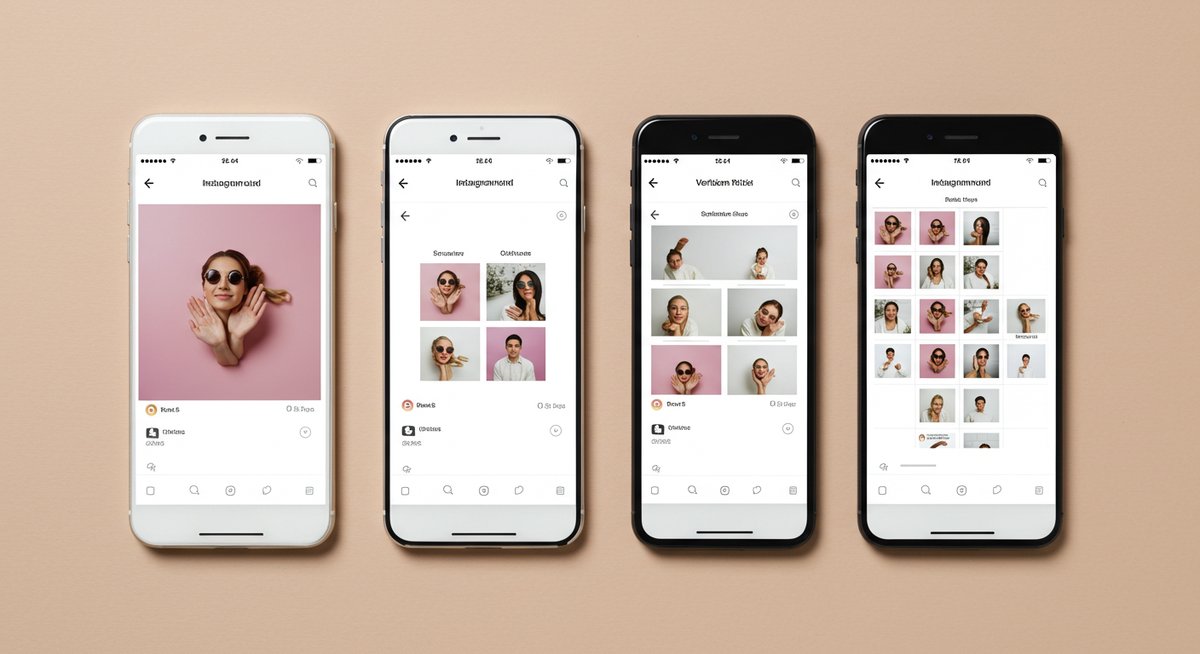
フィードの正方形と縦長横長の違い
フィードでは正方形、縦長、横長の三つの表示パターンがあります。正方形は統一感が出やすくサムネイルでの見栄えが安定します。縦長は視認性が高く目を引きやすいためエンゲージメントが上がる傾向がありますが、上下がカットされやすい点に注意が必要です。
横長は風景写真や横構図の画像に向いていますが、スマホ画面では面積が小さくなりがちです。どの比率を使うかはコンテンツの意図によりますが、フィード全体の統一感を優先するなら正方形、目立たせたい投稿は縦長を選ぶとよいでしょう。
フィード投稿の推奨ピクセル数と比率例
フィード投稿の代表的な比率と推奨ピクセル数は次の通りです。
- 正方形: 1:1、1080×1080px
- 縦長: 4:5、1080×1350px
- 横長: 1.91:1(または16:9)、1080×566px
画像は幅1080pxを基準に作ると多くの端末で十分な解像度になります。高解像度で作成しておけば、トリミングや拡大にも耐えやすくなります。書き出す際はJPEG品質を落としすぎないように注意してください。
ストーリーズとハイライトのおすすめサイズ
ストーリーズとハイライトはフルスクリーンで表示されるため、縦長サイズが基本です。推奨は9:16、1080×1920pxです。画面上下にはUIが重なることがあるため、上下に重要なテキストやロゴを置かないようにします。
ハイライトのカバー画像は丸く切り抜かれて表示されるため、中心にアイコンや文字を配置すると見栄えが安定します。中心寄せで余白を確保することでトリミングに強くなります。
リールの表示領域とカバー画像の注意点
リールは9:16の縦長表示が基本ですが、フィードに表示される際はサムネイルが正方形や異なる縦横比で見えることがあります。カバー画像はフィードで目立つ部分になるため、重要な要素が切れないよう中心に配置してください。
リールの上下にはUIが表示されることがあるので、テキストやロゴは中央寄せにして上下の余白を確保すると安全です。カバー画像は静止画としても魅力的に見えるように作ると効果的です。
プロフィールアイコンの表示サイズ目安
プロフィールアイコンは小さく表示されるため、中心に顔やロゴを収めることが重要です。表示サイズは端末ごとに異なりますが、最低でも320×320px程度の画像を用意しておくと拡大時にも荒れにくくなります。
アイコンは丸く表示されるので、四隅にある要素は見切れます。余白を多めにとり、背景色で視認性を上げると印象が良くなります。
広告やカルーセルで気をつけるポイント
広告やカルーセル投稿は各スライドが別々にトリミングされる場合があります。統一感を出すには、全スライドで被写体の位置やテキストの配置を揃えてください。比率はフィードの推奨に従うのが無難です。
広告ではクリック率を高めるためにテキストを少なくし、視認性の高い中心配置を心がけます。プレビューで各スライドの切れ具合を確認し、重要情報が見切れていないかを必ずチェックしてください。
画像が切れるぼやけるなどのトラブルを簡単に直す方法
投稿が切れて見える主な原因の見分け方
投稿が切れて見える原因は主に比率の不一致、プレビューの確認不足、アプリ側のトリミング処理です。まずはどの比率で投稿されたかを確認し、表示が想定と違う場合はトリミング位置のズレが起きていると考えます。
サムネイルと詳細表示で見え方が違う場合は、サムネイル用に中心に被写体があるか確認してください。リールやストーリーズで上下が切れるなら、上下余白が足りない可能性があります。原因が分かれば、該当画像を再編集して再投稿するか、次回からテンプレートを用いる対応が有効です。
画像がぼやける時にまず確認する項目
ぼやけは解像度不足や過度な圧縮が原因です。まずは元画像のピクセル数を確認し、幅1080px以上あるかをチェックします。次に書き出し時の品質設定を確認し、JPEG圧縮を強くしすぎていないかを見ます。
また、アップロード時にアプリがさらに圧縮をかけることがあるため、カラー空間やメタデータを削ったり、適切なファイル形式で保存することも有効です。スマホ撮影なら撮影設定で最高画質を選ぶことをおすすめします。
被写体が切れない撮影と配置のコツ
被写体を切れにくくするには、撮影時に中心寄せで構図を作ることが基本です。余白を多めに取っておけば、トリミング時の調整幅が広がります。縦長で撮るか横長で撮るかは投稿の用途に合わせて決めましょう。
また、重要なテキストや顔の位置は枠の中心付近に置き、上下左右に余裕を持たせます。撮影後にすぐにトリミングや補正をして確認すると、投稿時に慌てずに済みます。
余白を活かしてトリミングを防ぐ方法
余白を作ることでトリミング時のリスクを減らせます。被写体とフレームの間に一定のスペースを残し、特に上下は多めに取ると安全です。デザイン要素は中心寄せにすると、サムネイルでも見切れにくくなります。
余白が足りない場合は、背景を拡張する編集で対応する方法もあります。単色やぼかし背景を追加するだけで、比率を変えずに見栄えを整えられます。
アップロード時の圧縮や書き出し設定の確認
書き出し時はJPEGの品質を85〜90%程度に設定すると画質とファイルサイズのバランスが良くなります。PNGはロゴや透過が必要な場合に有効ですが、写真ではファイルサイズが大きくなる点に注意してください。
カラー設定はsRGBでの書き出しが無難です。これによりアップロード時の色ズレを減らせます。メタデータは不要なら削除しておくとアップロードが軽くなります。
投稿後に切れを調整する手順
投稿後に切れが気になったら、まずスクリーンショットや保存で現状を確認します。必要であれば元画像を再編集し、比率やトリミングを修正して再投稿します。コメントで説明しておくとフォロワーの誤解を避けられます。
再投稿が難しい場合は、ストーリーズで補足説明をしたり、次回の投稿で統一した比率を使って見た目を整える工夫も有効です。
制作と書き出しを速くするツールとテンプレートの選び方
Canvaでサイズテンプレートを作る流れ
Canvaではあらかじめフィード、ストーリーズ、リール用のテンプレートを作っておくと効率が上がります。新しいデザインで指定サイズを選び、ロゴやテキストのガイドラインを中央に固定しておきます。これを複製して複数の投稿素材を同じフォーマットで作成できます。
また、ブランドキット機能を使ってフォントやカラーを統一すると、作業時間が短縮されます。テンプレートはスマホアプリからでも編集できるので、外出先での微調整にも便利です。
Photoshopでピクセル単位の調整をするコツ
Photoshopではピクセル単位で正確に調整できます。ガイドラインやスライス機能を使って安全領域を設定し、トリミング前に必ずプレビューします。解像度は72〜150ppiで問題ないケースが多いですが、ピクセル数を優先して設定してください。
複数のアセットを一括書き出しする場合は「書き出し形式」や「アセット切り出し」を活用すると効率的です。レイヤー構造を整えておくと再編集がしやすくなります。
Adobe Expressでサムネイルを作る時の注意点
Adobe Expressは簡単にサムネイルやカバー画像を作れるツールです。中心に重要要素を置き、丸く切り抜かれるプロフィールやサムネイルでの見え方を意識してデザインしてください。書き出し時は9:16や1:1など用途に応じたサイズを選ぶようにしましょう。
テンプレートを保存しておけば、毎回同じスタイルで作成できます。カラープロファイルをsRGBに統一するのも忘れないでください。
スマホだけで完結するおすすめアプリ一覧
スマホで手早く編集するなら以下が便利です。
- Snapseed:細かい補正が可能
- Lightroom Mobile:カラー調整が強力
- VSCO:フィルターと雰囲気作りに向く
- PicsArt:レイアウトや背景拡張が簡単
これらを組み合わせると、外出先でも高品質な投稿素材を短時間で作成できます。テンプレート保存機能を活用するとさらに速くなります。
一括リサイズとファイル整理で作業を速くする方法
大量の画像を扱う場合は一括リサイズツールを使うと効率的です。デスクトップではバッチ処理ができるツール、クラウドでは一括変換サービスを利用するとよいでしょう。ファイル名に投稿日や用途を入れて整理しておくと素材の検索が楽になります。
フォルダ構成を「フィード」「ストーリーズ」「リール」などに分け、テンプレートと元画像を別で管理すると再利用しやすくなります。
書き出し時のファイル形式と色設定の基準
基本はJPEG、写真は品質85〜90%、カラープロファイルはsRGBで書き出すと無難です。ロゴや透過が必要な場合はPNGを使用しますが、写真でPNGを使うとファイルサイズが大きくなるため注意してください。書き出し後に実際の表示を確認して色味やシャープネスを微調整する習慣をつけると失敗が減ります。
これだけ覚えれば安心 インスタ画像サイズのチェックリスト
最後に投稿前に確認するシンプルなチェックリストです。
- 使用する投稿タイプに合った比率か
- 幅が最低1080px以上あるか
- 重要な情報は中央寄せか
- サムネイル表示で切れないか
- 色空間はsRGBで書き出したか
- 書き出し品質は85〜90%か
- プレビューで最終確認したか
このリストをメモしておくと投稿ミスを減らせます。日々の投稿で習慣化すると、見栄えの良いフィードが作りやすくなります。
Instagram運用を内製化して、費用対効果を最大化!
Instagram運用を内製化することで、費用対効果を最大化し、自社の成長を加速させませんか?
- 広告費の無駄遣いを防ぐ: ABテストで効果的な広告クリエイティブを特定し、無駄な広告費を抑えます。
- データに基づいた意思決定: KPIシートで数値を管理し、効果的な施策を継続的に実施できます。
- ノウハウの蓄積: 自社で運用することで、ノウハウが蓄積され、将来的に人材育成にも繋がります。
内製化で注意すべきこと
- 広告管理権限: 自社アカウントで管理し、外部に依存しないようにしましょう。
- ABテスト: 複数のクリエイティブを比較し、最適なものを選択しましょう。
- KPI管理: 定期的に数値を分析し、改善に繋げましょう。
弊社がサポートします!
アルル制作所では、Instagram運用内製化をサポートいたします。
- webマーケティング講座:代表岩永が基礎から分かりやすく教えます(月1回)
- Instagram運用戦略会議:月1回の戦略会議で、より効果的な運用へ
- チャットツールでのサポート:いつでも気軽に質問できる環境
【こんな方におすすめ】
- Instagram運用を自社で行いたい方
- 広告費の無駄遣いをなくしたい方
- データに基づいたwebマーケティングを行いたい方
詳しく知りたい方は、お問い合わせにてご相談ください。
この記事を書いた人

関連記事
-
 インスタのオーディエンス設定を変えるだけで反応が上がる理由|まず見直すべき優先項目と短期で効く順番
 -
インスタでアカウントを効果的に宣伝する方法|無料施策と広告の使い分けで認知を伸ばす
-
インスタ広告で狙うべきオーディエンスの決め方とテスト手順
-
発見タブに広告を出すメリットとは?認知と反応を短期間で伸ばす運用ポイント
-
「インスタ広告が審査中のままでも今すぐできる対処法|審査を早めるチェックリスト」
-
インスタの発見タブはどこにある?虫眼鏡アイコンからブラウザ版まで迷わず見つける方法
-
インスタのリールで著作権トラブルを防ぐ方法|投稿前に確認すべき音源チェックと対処法
-
インスタ広告のエラーを最短で解消!まず確認するべき原因と対処法