インスタの3分割をピクセルで揃える方法|スマホで短時間にキレイに作る
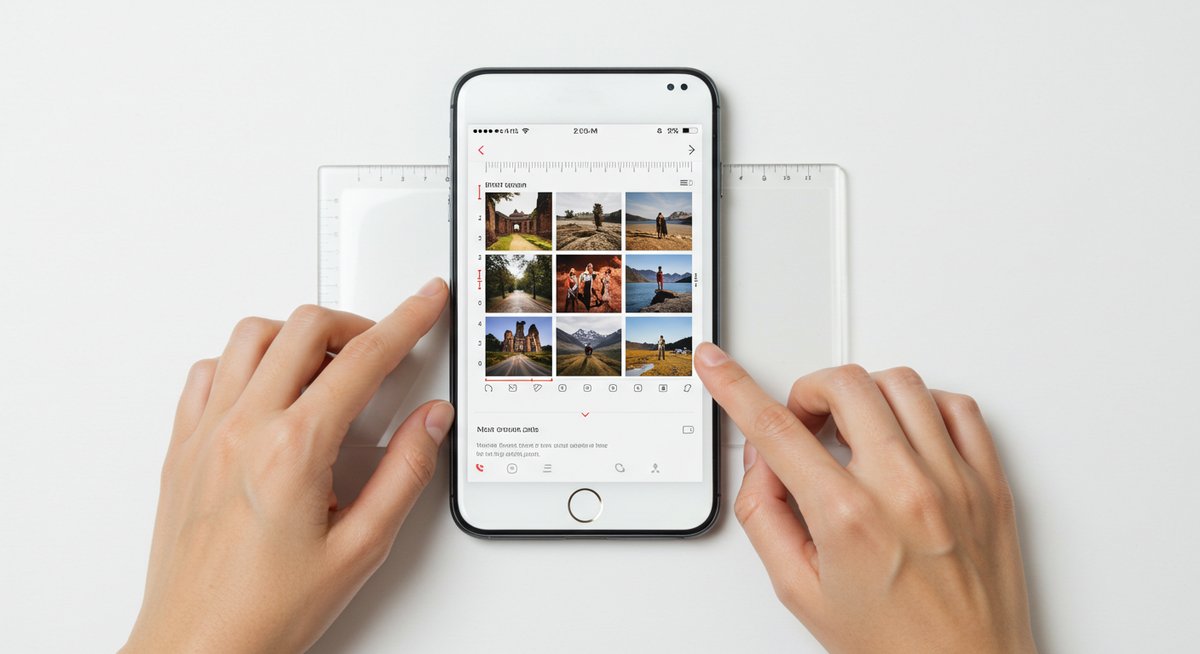
インスタの3分割投稿は、並べたときの見た目が鍵です。サイズや比率、切り方を押さえれば、スマホでも美しく見せられます。ここでは手早く揃える方法やツール、崩れたときの対処まで分かりやすく解説します。
インスタでの3分割のサイズはこれで揃う
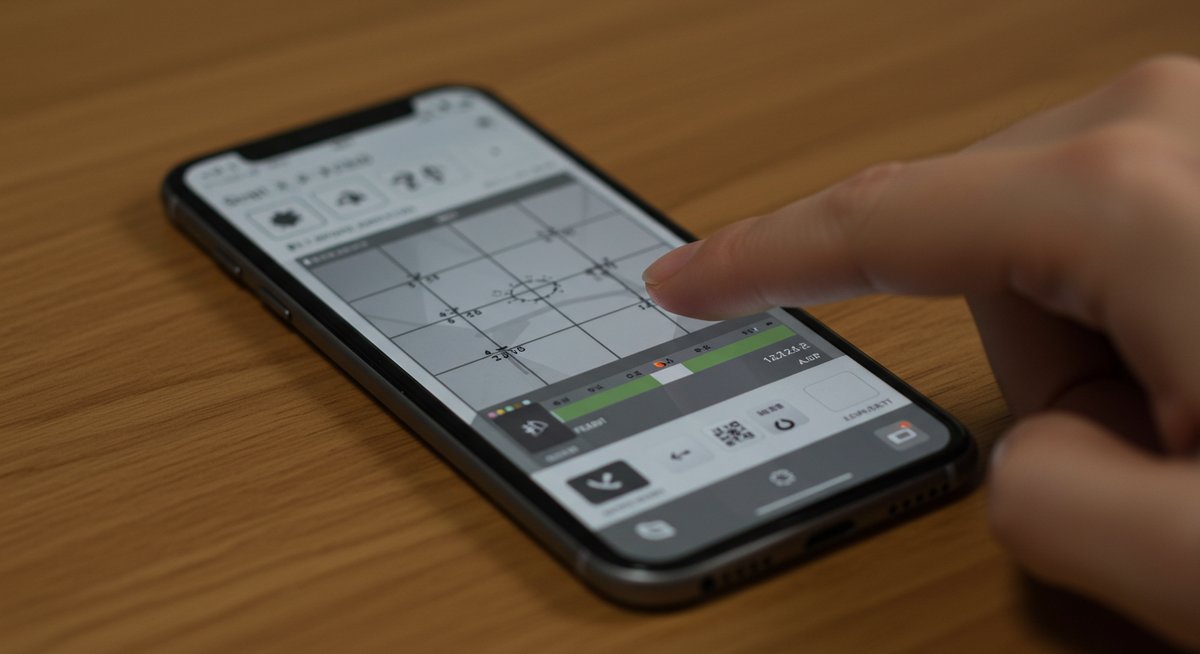
まずはこれが推奨ピクセル数
推奨ピクセル数を把握しておくと、投稿時に意図した見た目を保ちやすくなります。基本は正方形(1:1)で、各分割は1080×1080ピクセルが目安です。これなら高画質で表示され、トリミングされるリスクも低くなります。
縦長の写真を使いたい場合は、4:5(例:1080×1350ピクセル)もよく使われます。ただし3分割にするときは横幅を分割するため、合計幅が3240ピクセル(1080×3)になる点を意識してください。画質保持のために元画像は大きめに用意するのがおすすめです。
保存時にはJPEGで画質80〜90%程度にしておくと、ファイルサイズと見た目のバランスが良くなります。PNGはテキストやロゴの多い画像向きですが、ファイルが重くなりやすい点に注意してください。
比率の基礎 1対1と4対3の違い
1対1(正方形)はグリッドに最も馴染み、投稿一覧での統一感が出ます。各パネルが同じ高さと幅になるので、分割したときにズレが目立ちにくい利点があります。視覚的に安定した印象にしたいときに向いています。
一方で4対3は横長寄りの比率で、写真の横幅を活かしたい場面で選ばれます。縦横比が異なるため、分割後に上下がカットされやすく、中央に被写体を寄せておくなどの配慮が必要です。横に広がる風景写真やパノラマ風の表現に適しています。
選ぶ比率によって、表示されるときのトリミングや余白の出方が変わります。投稿前にプレビューで確認し、重要な要素が切れないかチェックしてください。比率ごとの表示差を理解すると、デザインの自由度が上がります。
最新の表示比率の変化と対応
インスタは表示領域や表示比率を随時更新しています。最近ではリールやフィード、発見タブでの表示差が広がり、同じ画像でも見え方が変わることがあります。これに対応するには、重要な要素を中央寄せにするか、余白を意識して作ると安心です。
また、フィード表示はスクリーン幅によって拡大縮小されるため、微妙なズレが生じることがあります。対策としては、各パネルの上下に余白を入れておくことや、重要部分を安全域(上下から少し内側)に配置することが有効です。投稿ツールのプレビュー機能も活用してください。
仕様変更に備えて、作業時には最新の推奨サイズを確認する習慣をつけるとトラブルが減ります。定期的にテスト投稿を行い、フィードやプロフィールでの見え方を確認しておくと安心です。
スマホ画面での見え方のポイント
スマホでは画面が狭く、スワイプや拡大で見られることが多い点を考慮します。細かい文字や小さな要素はつぶれやすいので、大きめのフォントやシンプルな構図にするのが望ましいです。
横長の3分割はサムネイル表示で切れて見えるため、個々の投稿でも成立するデザインを心がけましょう。プロフィールグリッドでは全体が並んだ時の印象が重要になりますが、単体で表示されたときに伝わる情報も残すと閲覧者への配慮になります。
タッチ操作でズームされる可能性もあるため、境界線に重要な要素を配置しないこと、色やコントラストで視線を誘導することを意識してください。視認性を高めることで、スマホ閲覧時の印象が大きく改善します。
短時間で揃える手順
短時間で見栄えの良い3分割を作るには、テンプレートを用意しておくことが近道です。1080×3240ピクセルのキャンバスを作り、縦横のガイドで3等分に分けておくと作業が速くなります。
画像を中央に配置し、ガイドに合わせて被写体が切れないように調整します。余白や重要点を安全域に収めたら、各分割をエクスポートします。ファイル名に順番(01、02、03)を付けると投稿時の並び替えミスを防げます。
最終チェックとして、スマホでプレビューし、文字や細部が読みやすいかを確認してください。問題があれば微調整してからエクスポートすると、手早く揃えられます。
投稿用の3分割画像を簡単に作る手順
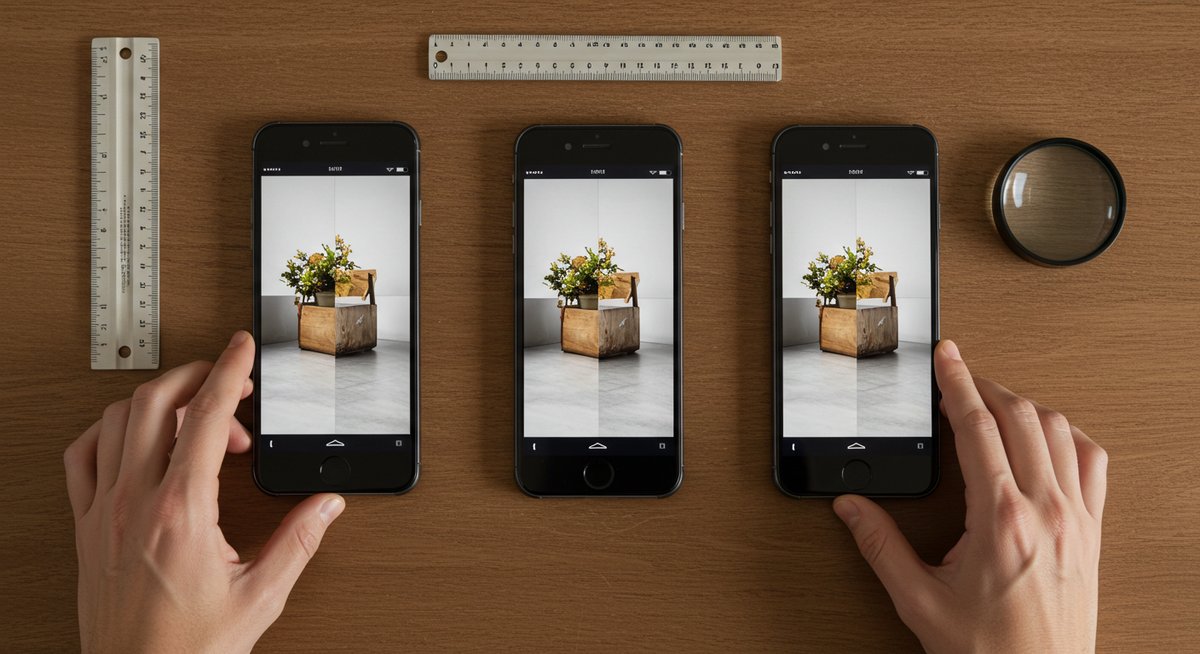
準備する画像の条件とサイズ
まずは元画像の解像度が十分に高いことを確認します。幅が最低でも3240ピクセル以上あると、各分割が1080ピクセルで出力できるため安心です。横長写真を使う場合は高さも余裕を持たせましょう。
画像の重要部分は中央寄せにしておくと、分割時に誤って切れるリスクが減ります。背景が単色やグラデーションだとつなぎ目が目立ちにくく、自然な見た目になります。
保存形式はJPEG(高品質)やPNG(透過・テキスト多め)を用途に応じて選んでください。色味のブレを抑えるため、編集後は一度サンプルとしてスマホに転送して確認することをおすすめします。
正確に三等分する切り方
正確に三等分するには、編集ソフトでガイドラインを使うのが簡単です。キャンバスを幅3240ピクセル、高さ1080ピクセルに設定し、縦に1080ピクセルごとにガイドを引きます。ガイド位置に沿って切り分ければ均等になります。
ガイドが使えない場合は定規や座標を活用します。幅を3で割った数値を基準にしてトリミングツールで切っていくとズレが発生しにくいです。切り方は左右両端が揃うように中央から切ると、被写体バランスを保ちやすくなります。
切断後は境界線が自然につながっているかを拡大して確認してください。微妙な色差や線がある場合は、ソフトの自動補正で整えてから書き出すと仕上がりが良くなります。
解像度を保って書き出す設定
書き出す際は各ファイルを1080×1080ピクセルにサイズ指定すると、インスタで標準表示されやすくなります。解像度は72〜144dpiで問題ありませんが、ピクセル数が重要なので寸法優先で設定してください。
JPEGで保存する場合は画質80〜90%を目安にします。これで圧縮による劣化を抑えつつファイルサイズも抑えられます。PNGは色の精度が求められる場面で使用してください。
保存後はスマホで開いて、拡大してもジャギーやノイズが目立たないかを確認します。気になる箇所があれば元ファイルに戻り、再度調整して書き出してください。
連続投稿にする順番の作り方
投稿順を崩さないために、ファイル名は並び順が分かるように付けます。例:01_、02_、03_など数字を先頭につけると、アップロード時に並べ替えしやすくなります。
インスタにアップする際は、ギャラリー選択で順番通りに選ぶか、個別投稿で番号順にアップロードします。複数アカウントで運用している場合や予約投稿ツールを使う場合は、プラットフォーム側で並びが変わらないか確認してください。
投稿後すぐにプロフィールグリッドでの見え方をチェックし、ズレがあれば投稿を削除してやり直すことも検討してください。事前にリハーサル投稿するのも有効です。
投稿前にチェックする項目
投稿前には以下をチェックします。
- 各パネルの重要要素が中央や安全域にあるか
- 文字が読みやすいサイズか
- 色味や明るさに違いがないか
- ファイル名と順番が正しいか
- スマホでのプレビューで違和感がないか
これらを確認すれば、公開後に見た目が崩れるリスクが減ります。細かい点でも気になる場合は一度休んでから再確認するとミスが見つかりやすくなります。
3分割に向くアプリとツールの選び方
無料で使えるおすすめアプリ
無料で使えるアプリでは、スプリットカメラ系やグリッド編集アプリが便利です。代表的なものには、スプリットイメージ系のアプリや基本的なトリミング機能がある写真編集アプリがあります。直感的な操作で短時間に分割できる点が魅力です。
また、クラウドベースのデザインツールでも無料プランで十分対応可能です。テンプレートが用意されている場合は、調整が楽になり、仕上がりの安定感が増します。無料ツールは広告やウォーターマークに注意してください。
アプリ選びの基準は、出力サイズの自由度、保存時の画質、使いやすさの3点です。これらを満たすアプリを選ぶと作業がスムーズに進みます。
Canvaでの作り方の手順
Canvaはテンプレートとサイズ指定が簡単なのでおすすめです。まずカスタムサイズで1080×3240ピクセルのキャンバスを作成します。ガイドやグリッドを表示して縦に3分割のラインを引きます。
画像をキャンバスに配置し、位置や拡大率を調整してから、スライス機能や部分を個別にダウンロードして保存します。テキストやロゴを入れる場合は、各パネルでのバランスを確認してから書き出すとよいです。
Canvaは書き出し時に画質設定ができるため、高品質で保存してください。無料プランでも基本機能は十分ですが、テンプレートや素材に制限がある点に注意してください。
Photoshopでピクセルを合わせる方法
Photoshopでは正確なガイド設定が可能です。新規ドキュメントを1080×3240ピクセルで作成し、表示メニューから定規を出して、縦に1080pxごとにガイドを置きます。スライスツールで3つに分割し、書き出しで「画像アセット」や「書き出し形式」を使って個別に出力します。
レイヤーやスマートオブジェクトを活用すると、非破壊で調整できるため最終調整が楽になります。色調整やシャープネスを加える際も、個別に微調整できる点がPhotoshopの利点です。
書き出し時はJPEG高品質やPNGを用途に合わせて選び、ファイル名に順序を付けて保存してください。
スマホだけで完結するアプリ例
スマホだけで完結させたい場合は、スプリット専用アプリやモバイル版編集アプリが便利です。操作が簡単で、撮影から分割、書き出しまで一連の作業が短時間で完了します。自動で番号付けしてくれるものもあり、投稿順の管理がしやすいです。
スマホアプリはタッチ操作で直感的に調整できますが、画質や細かい色調整はPCソフトに劣ることがあります。重要なのは、アプリの出力サイズを設定できるか確認することです。
アプリ選定時はレビューや出力サンプルをチェックして、目的に合うものを選んでください。
自動分割ツールの使い方の注意点
自動分割ツールは便利ですが、画像の中心や重要な要素を無視してしまう場合があります。自動で分割した後は必ずプレビューを確認し、必要なら手動で位置調整を行ってください。
また、ツールによっては圧縮や色変化が起こることがあるため、書き出し設定で画質を最大限にするか、オリジナルを保持するオプションを選びます。ウォーターマークが付く無料ツールもあるので、その点も注意してください。
使いやすさと仕上がりの品質を両立させるため、信頼性の高いツールを選ぶことが大切です。
プレビューで確認できるサービス
プレビュー用のサービスやアプリは、投稿前にプロフィールグリッド上での見え方をシミュレートできます。これにより、並んだときのつながりや色味のズレを事前に把握できます。
複数のプラットフォームでの見え方をチェックできるものを選ぶと安心です。スケジュール投稿機能と組み合わせると、公開タイミングも含めて計画的に運用できます。無料トライアルで試してから導入するのがおすすめです。
投稿が崩れたときの原因と修正方法
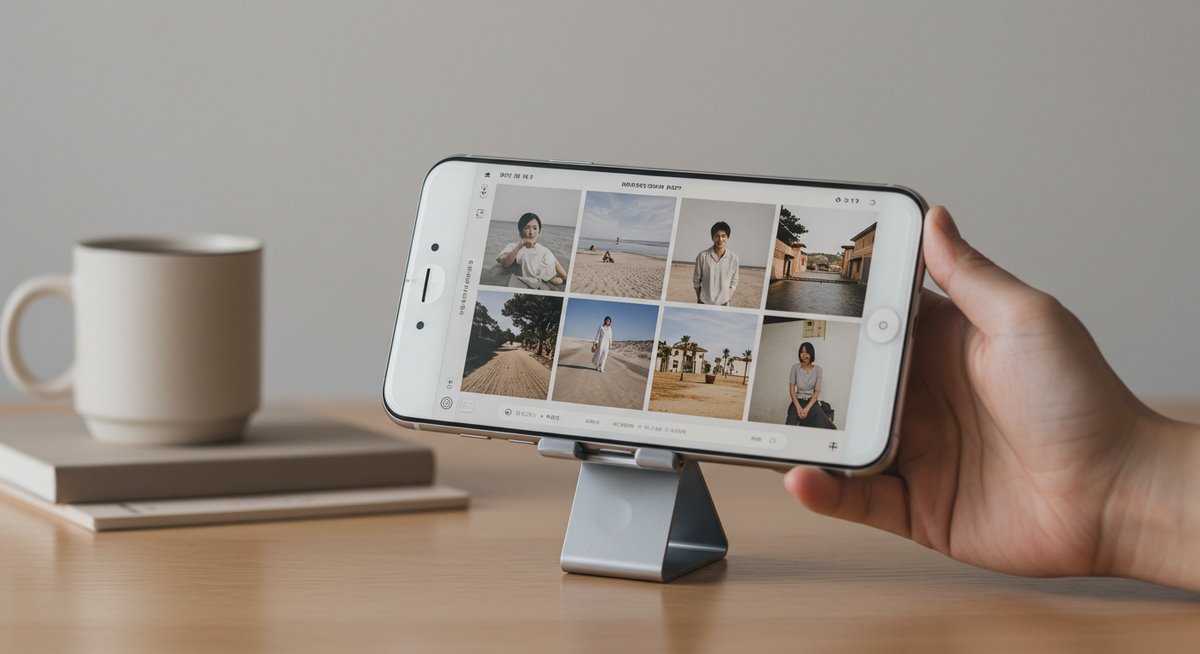
投稿回数や順序で崩れる場合
投稿が崩れる主な原因は、順序の入れ替わりや投稿時のラグです。複数枚を順番に投稿する際に途中で通信が切れると並びが狂うことがあります。対策としては、ファイル名に番号を付け、順番通りにアップロードすることです。
予約投稿ツールを使うと、自動で指定順に投稿されるためミスが減ります。ただしツールによっては順序が変わるケースがあるので、テスト投稿で動作確認を行ってください。投稿直後はプロフィールでの表示を必ずチェックし、崩れていたら速やかに削除して再投稿するのが確実です。
トリミングや圧縮で画質が変わる問題
インスタ側で自動圧縮がかかると画質が落ちることがあります。これを避けるために、書き出し時にピクセル数を推奨サイズ(例:1080px)に合わせ、画質設定を高めにしておきます。過度に大きな画像は逆に圧縮が強くなる場合があるので注意してください。
また、トリミングによって重要部分がカットされる場合は、編集段階で安全域を確保しておきます。色味の変化が気になる場合は、sRGBで書き出すと色ズレを減らせます。
プロフィールグリッドの表示変更への対応
インスタのグリッド表示が更新されると、過去の3分割投稿の見え方が変わることがあります。対応策としては、新しい投稿を追加する前に全体のバランスを考えて配置することです。必要に応じて既存の投稿を整理して並び替えると統一感が戻ります。
大きな変更があった場合は、特にブランド色や連続性を重視する投稿を優先して再投稿することも検討してください。プロフィールの第一印象を優先して配置するのがコツです。
過去投稿と見た目を揃える方法
過去投稿と統一するには、色調やフィルターを合わせることが有効です。エディタで同じプリセットや色調補正を適用するだけで、並びの違和感が減ります。フォントやマージンも統一しておくと整った印象になります。
場合によっては古い投稿の再編集や削除・再投稿で調整すると一貫性が出ます。ただし多くの投稿を変更する場合はフォロワーの通知が増える点に配慮してください。
投稿後に修正する一時対策
投稿後に崩れが見つかった場合は、まずスクリーンショットで問題箇所を保存してから修正に移ります。単純な並び替えミスなら削除して順番を整え直す方法が早いです。
画質の問題は、新たに高画質で書き出し直し、差し替え投稿することで改善できます。プロフィールの見た目を急ぎで整えたい場合は、目立つ部分にカバー投稿を追加して視線を分散させるのも有効です。
目を引く3分割デザインのアイデア集
写真を跨いで見せるレイアウト例
写真をまたいで表示することで、連続性のあるダイナミックなビジュアルが作れます。中心に被写体を置き、左右へ広がる構図にすると、三連で見たときに引き込まれる効果があります。
広角の風景やパノラマ写真は跨ぎレイアウトと相性が良いです。つなぎ目が目立たないようにグラデーションや背景色で馴染ませると、自然な流れが出ます。視線誘導を意識して、重要な要素をパネル内で分散させすぎないことがポイントです。
テキストをまたいで配置するコツ
テキストをまたぐときは、文字が途切れて読みづらくならないように注意します。一行をまたぐ大きな文字より、各パネルに短いフレーズを配置してつなげる方法が読みやすくなります。
フォントサイズや色は各パネルで一貫させ、背景とのコントラストを十分に確保してください。文字の重要部分はパネル内の安全域に置き、端ギリギリに配置しないようにすると表示崩れを防げます。
ブランドカラーで統一する方法
ブランドカラーで統一すると、プロフィール全体の印象が強くなります。色のトーンを揃え、アクセントカラーを一箇所に絞るとまとまりが出ます。カラーパレットを決めておき、編集で同じ設定を適用すると手間が減ります。
背景や余白にもブランドカラーを使うと、写真と文字のバランスが取りやすくなります。色によって視線が変わるため、メインに見せたい箇所に高彩度の色を使ってください。
ストーリーと連動した見せ方
投稿とストーリーを連動させると、フィードの流入を増やせます。3分割投稿の公開前後でストーリーにティザーや拡大画像を載せると関心を引きやすくなります。
ストーリーで分割の制作過程や部分拡大を見せると、完成形への興味を高められます。リンクやハイライトで関連投稿へ誘導すると、閲覧時間が伸びやすくなります。
投稿の順番とハッシュタグ活用法
投稿順は視覚の流れを考えて設定します。真ん中から左右へ流すか、左から右へ連続するかで印象が変わります。投稿ごとに関連するハッシュタグを分けて使い、キャプションで連続性を示すと閲覧者の理解が深まります。
ハッシュタグは多用しすぎず、ターゲットに届くものを選んでください。複数投稿に分散して使うと、新規の流入を促せます。
今日から使えるインスタ3分割のポイント
最後に押さえておきたいポイントを簡潔にまとめます。まずはキャンバスサイズと安全域を決め、ガイドを活用して正確に分割すること。次に、スマホでの見え方を必ず確認し、書き出し設定で解像度と画質を維持することです。
ツールは使いやすさと出力品質の両方を見て選び、無料でも品質の良いものを探してください。投稿後に崩れた場合は、順番の再確認と差し替えで迅速に対応するとダメージを最小限にできます。
これらを習慣化すれば、見栄えの良い3分割投稿を安定して作れるようになります。楽しみながら試してみてください。
Instagram運用を内製化して、費用対効果を最大化!
Instagram運用を内製化することで、費用対効果を最大化し、自社の成長を加速させませんか?
- 広告費の無駄遣いを防ぐ: ABテストで効果的な広告クリエイティブを特定し、無駄な広告費を抑えます。
- データに基づいた意思決定: KPIシートで数値を管理し、効果的な施策を継続的に実施できます。
- ノウハウの蓄積: 自社で運用することで、ノウハウが蓄積され、将来的に人材育成にも繋がります。
内製化で注意すべきこと
- 広告管理権限: 自社アカウントで管理し、外部に依存しないようにしましょう。
- ABテスト: 複数のクリエイティブを比較し、最適なものを選択しましょう。
- KPI管理: 定期的に数値を分析し、改善に繋げましょう。
弊社がサポートします!
アルル制作所では、Instagram運用内製化をサポートいたします。
- webマーケティング講座:代表岩永が基礎から分かりやすく教えます(月1回)
- Instagram運用戦略会議:月1回の戦略会議で、より効果的な運用へ
- チャットツールでのサポート:いつでも気軽に質問できる環境
【こんな方におすすめ】
- Instagram運用を自社で行いたい方
- 広告費の無駄遣いをなくしたい方
- データに基づいたwebマーケティングを行いたい方
詳しく知りたい方は、お問い合わせにてご相談ください。
この記事を書いた人

関連記事
-
 インスタのオーディエンス設定を変えるだけで反応が上がる理由|まず見直すべき優先項目と短期で効く順番
 -
インスタでアカウントを効果的に宣伝する方法|無料施策と広告の使い分けで認知を伸ばす
-
インスタ広告で狙うべきオーディエンスの決め方とテスト手順
-
発見タブに広告を出すメリットとは?認知と反応を短期間で伸ばす運用ポイント
-
「インスタ広告が審査中のままでも今すぐできる対処法|審査を早めるチェックリスト」
-
インスタの発見タブはどこにある?虫眼鏡アイコンからブラウザ版まで迷わず見つける方法
-
インスタのリールで著作権トラブルを防ぐ方法|投稿前に確認すべき音源チェックと対処法
-
インスタ広告のエラーを最短で解消!まず確認するべき原因と対処法