インスタの個人用アカウントに切り替えれないときにまず試す5つの解決策
インスタのアカウントを個人用に戻したいのに切り替えられないとき、まず落ち着いてできることを順に試すと解決が早くなります。ここでは初心者でもわかりやすい手順と確認ポイントをまとめました。短時間でできる対処から、時間をおいて行う方法、準備しておくとサポート対応がスムーズになることまで取り上げます。スマホとパソコン両方の手順や、よくある原因別の対処法も含めて解説します。
インスタで個人用アカウントに切り替えれないときにまずやること5つ
アカウント切替の不具合は原因が一つとは限りません。まずは手軽にできる対処を順に試して、どれで直るか確認しましょう。多くの場合はこれらのどれかで解決します。
- Facebook連携を一時解除して切り替えを試す
- アプリを最新版にアップデートする
- ログアウトしてから再ログインする
- 一度プロアカウントに切り替え(または戻す)操作をもう一度やってみる
- 数時間〜24時間程度おいて再挑戦する
これらを順に試し、改善がなければ次セクションで詳しい確認ポイントを確認してください。
Facebookとの連携を一時的に解除して試す
Facebookと連携していると切り替えに影響することがあります。まずは連携をいったん解除してみましょう。アプリから「設定」→「アカウントセンター」または「アカウント」→「リンク済みアカウント」へ進み、Facebook連携をオフにします。解除後は再度個人用へ切り替えを試みてください。
解除作業の際は、どのFacebookアカウントと連携していたかをメモしておくと、元に戻すときに便利です。解除しても表示やフォロワーに大きな影響は出ませんが、広告管理や一部の共有設定が使えなくなる点は確認しておきましょう。切り替えが成功したら、必要に応じてアカウントセンターから再連携できます。
Instagramアプリを最新版にアップデートする
アプリのバグが原因で切り替えがうまくいかないことがあります。まずはApp StoreやGoogle PlayでInstagramアプリが最新版になっているか確認してください。古いバージョンだと設定画面の表示や操作に不具合が起きるため、更新後に再挑戦すると直ることが多いです。
更新後はアプリを完全に再起動するのも忘れずに行ってください。更新直後にサーバー側で同期が必要な場合があるので、数分待ってから画面を操作すると安定します。自動アップデートをオンにしておくと将来的な類似トラブルを避けやすくなります。
ログアウトしてから再ログインしてみる
ログイン状態の一時的不具合は、ログアウト→再ログインで解消することが多いです。アプリの「設定」→「ログアウト」を選び、一度全アカウントからログアウトしてください。再ログインする際は、正しいメールアドレスや電話番号、パスワードを入力します。
複数アカウントを使っている場合は、対象アカウントだけでなく他のアカウントもログアウトして試すと効果的です。ログイン情報を忘れがちな場合は事前にメモしておくか、パスワードリセットの方法を確認してから進めてください。
一度プロアカウントに切り替えて戻す手順を試す
現在プロアカウント(ビジネス・クリエイター)の場合、一度別のタイプへ切り替える操作で内部設定がリセットされ、個人アカウントへ戻せることがあります。アカウントタイプの変更は「設定」→「アカウント」→「アカウントタイプの切り替え」から行えます。
一度プロから個人へ直接戻せない場合は、一段階で別タイプ(例えばビジネス→クリエイター)にしてから個人へ戻すという手順を試してください。変更中は一部機能(インサイトや広告連携)が一時的に表示されなくなることがありますが、数分〜数時間で安定します。
数時間から24時間経ってから再挑戦する
時にはサーバー側や一時的な同期エラーで切り替えが失敗することがあります。この場合、時間をおいて再度試すのが有効です。数時間〜24時間ほど待ってから操作を行うと改善することが多いです。
待つ間はアプリのキャッシュを消す、端末を再起動する、安定したWi‑Fiに接続するなどの準備をしておくと、再挑戦したときに成功率が上がります。時間を空けても直らない場合は、次のセクションで原因を詳しくチェックしてください。
サポートに連絡する前に準備しておくこと
サポートに問い合わせる際は、問題を正確に伝えるために情報をまとめておきましょう。準備する主な項目は以下です。
- 使用中のInstagramユーザー名と問題が起きた日時
- 使用端末(iPhone/Android/PC)とOSバージョン
- アプリのバージョン
- 試した対処方法とその結果
- Facebook連携の有無やアカウントセンターの状態
- エラーメッセージや画面スクリーンショット(可能なら)
これらを用意しておくとサポート対応が早くなります。問い合わせはアプリ内の「ヘルプ」→「問題を報告」から行うと履歴が残りやすく便利です。
切り替えできない主な原因と確認ポイント
アカウントが切り替えられないとき、内部設定や外部要因など複数の理由が考えられます。ここでは代表的な原因とチェックするポイントを挙げます。順に確認して問題箇所を絞り込んでいきましょう。
Facebookアカウントとの接続が影響しているかを確かめる
Facebookと連携していると、アカウントタイプや共有設定が影響を与える場合があります。まずアカウントセンターでどのFacebookアカウントが紐づいているかを確認してください。誤ったアカウントと連携していると切り替えが制限されることがあります。
連携解除や別アカウントへの変更で直るケースもあるため、必要に応じて一時解除してから切り替えを試してください。連携状態は設定画面で簡単に確認できます。
プロアカウントやカテゴリ設定が影響しているかを確認する
プロアカウントではカテゴリやビジネス情報が設定されていると、個人へ戻す際に制約が出ることがあります。カテゴリが適切でない場合は先にカテゴリを編集する、あるいは一旦カテゴリ設定を解除してから試してみましょう。
またビジネス機能(広告アカウントやショップ機能)が紐づいていると、切り替えに追加の手順が必要になることがあります。この場合はそれらの連携を解除してから操作してください。
アプリやOSのバージョンが古くないかを確認する
古いアプリやOSは表示や操作の不具合を引き起こします。App Store/Google PlayでInstagramアプリの最新版が適用されているか確認し、端末のOSも最新のセキュリティ更新が適用されているか確認してください。
更新後は端末の再起動やアプリのキャッシュ削除を行うと、切り替えがスムーズになります。
サーバーや通信障害の有無をチェックする
インスタ側のサーバー障害や通信環境が悪いと設定変更が反映されません。まずTwitterや公式のステータスページ、DownDetectorなどで障害情報を確認してください。通信が不安定な場合はWi‑Fiを切り替えたり、モバイル回線で試すと違いがわかります。
障害が確認された場合は復旧を待つのが最も安全です。時間をおいて再試行してください。
アカウント制限やペナルティの可能性を確認する
過去に規約違反があると、アカウントに対して一部機能の制限がかかることがあります。通知やメールで運営から警告が来ていないか確認し、アカウントの健全性に関する情報がないかチェックしてください。
制限がある場合はサポートからの案内に従う必要があります。解除に時間がかかることもあるため、準備して問い合わせることをおすすめします。
複数端末でのログインが影響しているかを調べる
同じアカウントに複数端末から同時にログインしていると競合が起き、設定変更が反映されないことがあります。使っていない端末からログアウトするか、設定の「ログインアクティビティ」で不要な端末を切断してから操作してください。
一斉にログイン状態を整理すると、切り替え時の問題が解消する場合があります。
スマホとパソコンでの切り替え手順をわかりやすく解説
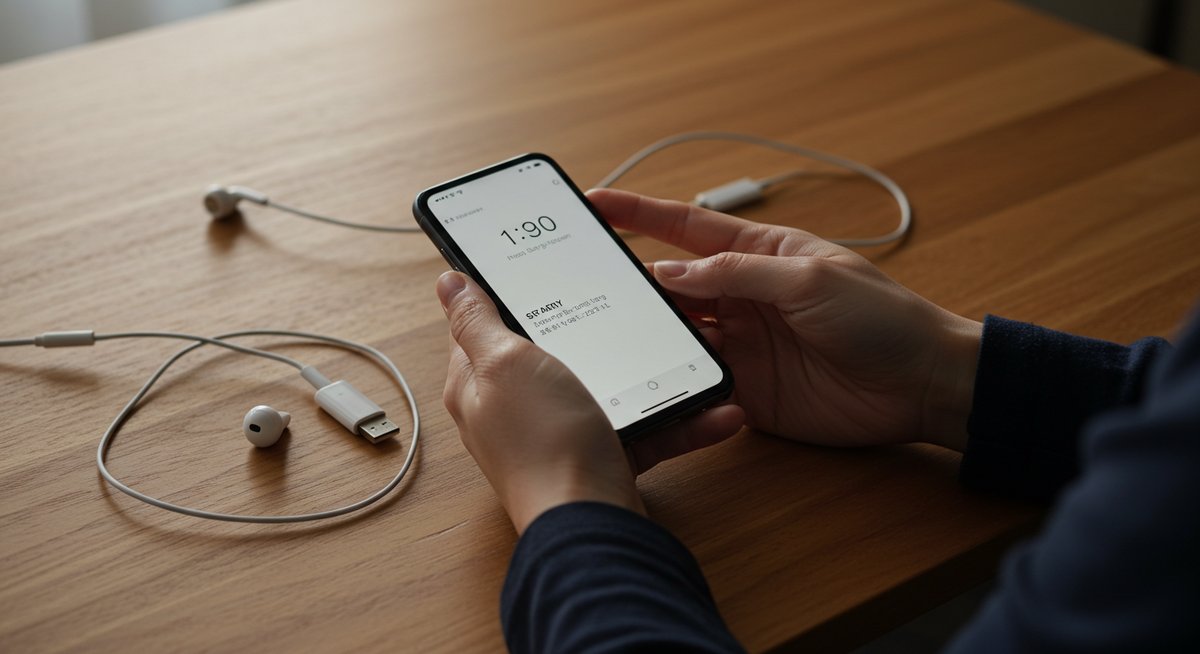
スマホとPCで操作画面が異なりますが、基本の流れは同じです。ここでは各デバイス別に手順をわかりやすくまとめます。手元の端末に合わせて進めてください。
iPhoneで個人用に戻す手順
- Instagramアプリを最新に更新してから開きます。
- 画面右下のプロフィールをタップし、右上のメニュー(三本線)→「設定」を選びます。
- 「アカウント」→「アカウントタイプの切り替え」をタップします。
- 表示された選択肢で「個人アカウントに切り替える」を選び、画面の案内に従います。
- 切り替え後はプロフィール表示や設定画面を確認して、表示が個人用になっているか確かめます。
切り替えが完了しない場合はアプリを一度終了して再起動、端末再起動を試してください。
Androidで個人用に戻す手順
- Google Playでアプリを更新した後、Instagramを開きます。
- プロフィール画面から右上のメニュー→「設定」→「アカウント」に進みます。
- 「アカウントタイプの切り替え」を選び、「個人アカウント」を選択して案内に従います。
- 切り替え完了後、プロフィールの表示やインサイトの消失などを確認します。
Androidでもアプリのキャッシュを削除してから再試行すると改善することがあります。設定→アプリ→Instagramから操作できます。
パソコンのブラウザからの切り替え方法
- ブラウザでInstagramにログインします。
- 右上のプロフィールアイコンをクリックし、「設定」を選びます。
- 「アカウント」タブからアカウントタイプの変更オプションを探し、個人へ切り替えを実行します。
- ブラウザ版は項目の配置が異なるため、見つからない場合はスマホでの操作を併用してください。
ブラウザのキャッシュや拡張機能が影響することもあるため、シークレットモードや別のブラウザで試すのも有効です。
プロフィールのダッシュボードから戻す流れ
プロアカウントの場合はプロフィールページに「ダッシュボード」や「インサイト」へのリンクが表示されます。そこから設定メニューへ進み、アカウントタイプ変更の項目を探します。
手順はダッシュボード→設定→アカウントタイプの切り替えと進め、個人アカウントを選択して画面の指示に従ってください。ダッシュボード内の設定はプロアカウント特有の項目が表示されるので見落とさないように注意してください。
アカウントセンターの連携を解除するやり方
アカウントセンターはFacebook連携の管理場所です。スマホで「設定」→「アカウントセンター」を開き、連携しているFacebookアカウントを選択して「アカウントの削除」や連携解除を選びます。
解除後は再びInstagram側で個人へ切り替えを試してください。解除の際はSNS間の共有設定がオフになるため、必要な情報は事前に控えておくと安心です。
切り替え後に表示や機能を確認する方法
切り替えが完了したら、プロフィール画面で表示が「個人」かどうかを確認します。また、インサイトや広告管理、連絡先ボタンなどプロ用の機能が消えているかも確認してください。
フォロワー数や投稿はそのまま残ります。表示に違和感がある場合はログアウト→再ログイン、アプリ再起動を行い、問題が続く場合は情報を整理してサポートへ連絡しましょう。
トラブル別に試す順番と失敗を避けるコツ
原因ごとに効率的に対処することで、無駄な操作を避けられます。ここではよくあるトラブル別に優先順位をつけた対処順と注意点をまとめます。
Facebook連携が原因の場合のやり方
- まずアカウントセンターで連携状態を確認する。
- 一時的にFacebook連携を解除して切り替えを試す。
- 切り替え成功後、必要なら再連携する。
解除前にどのFacebookアカウントと連携しているかを控えておくと、再連携がスムーズです。解除中はシェア機能が使えなくなる点にも注意してください。
プロアカウント固有の設定を戻す手順
- プロフィールのダッシュボードからカテゴリやビジネス情報を確認する。
- 不要な連携(ショップ、広告アカウントなど)を解除する。
- アカウントタイプの切り替えを実行する。
カテゴリやビジネス情報があると切り替えが制限されることがあるため、先に整理してから進めると失敗が少なくなります。
アプリ不具合をキャッシュ削除や再インストールで直す方法
- アプリのキャッシュを削除(端末の設定から)。
- アプリをアンインストールして再インストール。
- 再インストール後にログインして切り替えを試す。
アンインストール前にログイン情報を控えておくと安心です。キャッシュ削除だけで済む場合もあるので、まずは軽い対処から試してください。
通信環境が原因のときに試すこと
- Wi‑Fiを切り替える、またはモバイル回線に切り替える。
- ルーターや端末を再起動する。
- 一時的にVPNをオフにして試す。
安定した通信環境で操作することが重要です。通信の遅延や切断があると設定変更が途中で止まることがあります。
サポートに連絡する際に用意する情報一覧
サポートへ連絡する前に以下を揃えておくと対応が早まります。
- ユーザー名、問題が起きた日時、端末情報(OS・アプリ版)
- 試した対処法と結果、スクリーンショットやエラーメッセージ
- Facebook連携の有無やアカウントセンターの状態
これらをまとめておくと、やり取りがスムーズになり解決までの時間を短くできます。
切り替えを確実に成功させるためのチェックリスト
以下のチェックリストを順に確認してから切り替え作業を行うと成功率が高まります。作業前後に一つずつ確認してください。
- Instagramアプリは最新版か
- 端末OSは最新の状態か
- Facebook連携の状態を確認・必要なら一時解除したか
- プロアカウントのカテゴリやビジネス連携を整理したか
- 複数端末のログイン状態を整理したか(不要端末をログアウト)
- 通信環境は安定しているか(Wi‑Fi/モバイル回線を確認)
- アプリのキャッシュをクリア、または再インストールを試したか
- 切り替え操作後にログアウト→再ログインを行ったか
- 問題が続く場合、問い合わせ用の情報(スクショ・日時・端末情報など)を用意したか
この順に確認していけば、時間の無駄を減らしつつ確実に個人アカウントへ戻すことができます。もしそれでも解決しない場合は、用意した情報を添えてInstagramのサポートへ報告してください。
Instagram運用を内製化して、費用対効果を最大化!
Instagram運用を内製化することで、費用対効果を最大化し、自社の成長を加速させませんか?
- 広告費の無駄遣いを防ぐ: ABテストで効果的な広告クリエイティブを特定し、無駄な広告費を抑えます。
- データに基づいた意思決定: KPIシートで数値を管理し、効果的な施策を継続的に実施できます。
- ノウハウの蓄積: 自社で運用することで、ノウハウが蓄積され、将来的に人材育成にも繋がります。
内製化で注意すべきこと
- 広告管理権限: 自社アカウントで管理し、外部に依存しないようにしましょう。
- ABテスト: 複数のクリエイティブを比較し、最適なものを選択しましょう。
- KPI管理: 定期的に数値を分析し、改善に繋げましょう。
弊社がサポートします!
アルル制作所では、Instagram運用内製化をサポートいたします。
- webマーケティング講座:代表岩永が基礎から分かりやすく教えます(月1回)
- Instagram運用戦略会議:月1回の戦略会議で、より効果的な運用へ
- チャットツールでのサポート:いつでも気軽に質問できる環境
【こんな方におすすめ】
- Instagram運用を自社で行いたい方
- 広告費の無駄遣いをなくしたい方
- データに基づいたwebマーケティングを行いたい方
詳しく知りたい方は、お問い合わせにてご相談ください。
この記事を書いた人

関連記事
-
 インスタのオーディエンス設定を変えるだけで反応が上がる理由|まず見直すべき優先項目と短期で効く順番
 -
インスタでアカウントを効果的に宣伝する方法|無料施策と広告の使い分けで認知を伸ばす
-
インスタ広告で狙うべきオーディエンスの決め方とテスト手順
-
発見タブに広告を出すメリットとは?認知と反応を短期間で伸ばす運用ポイント
-
「インスタ広告が審査中のままでも今すぐできる対処法|審査を早めるチェックリスト」
-
インスタの発見タブはどこにある?虫眼鏡アイコンからブラウザ版まで迷わず見つける方法
-
インスタのリールで著作権トラブルを防ぐ方法|投稿前に確認すべき音源チェックと対処法
-
インスタ広告のエラーを最短で解消!まず確認するべき原因と対処法