インスタ広告で「エラーが発生しました」と表示されたらまず確認すること
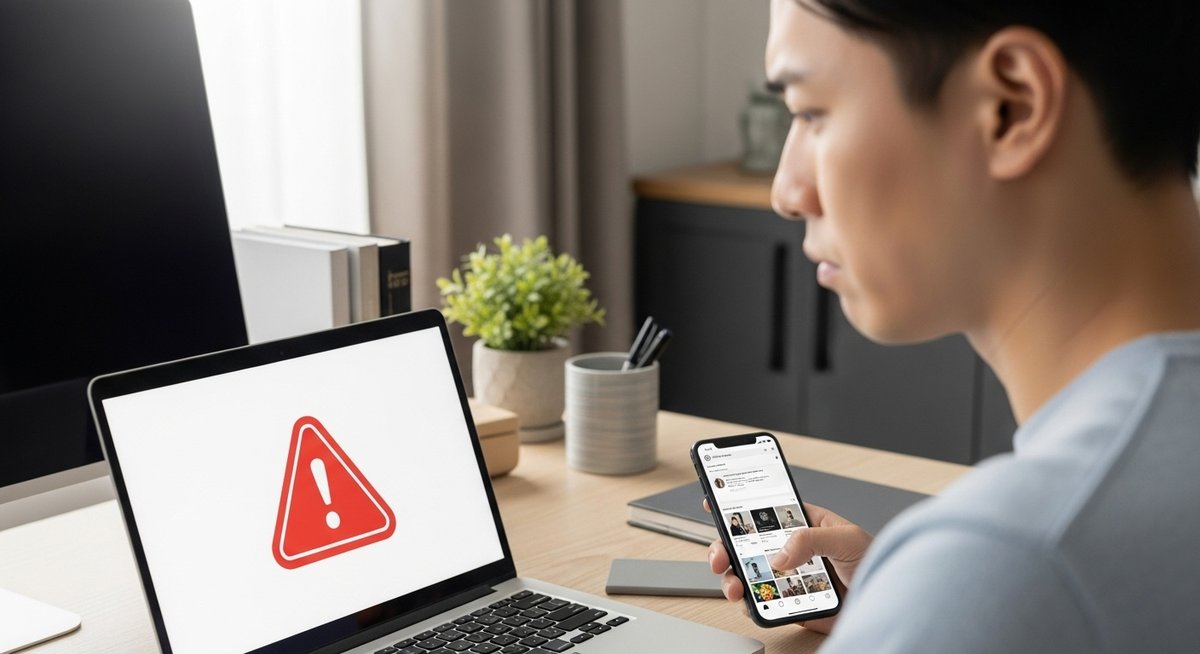
広告が突然エラーになったときは焦りますが、原因は単純なものから細かい設定ミスまで幅広くあります。まずは落ち着いて確認項目を順にチェックすることで、短時間で復旧できる可能性が高まります。以下では、基本的な切り分け方法から端末別の対処、支払い周りの確認、審査で却下された際の対応まで、具体的な確認ポイントをわかりやすくまとめました。
インスタで広告にエラーが発生しましたときにまず確認すること
公式の障害情報をまず確認する
公式の障害情報はまず確認してください。InstagramやMetaのステータスページ、公式Twitterやヘルプセンターでメンテナンス情報や障害報告が出ていないかをチェックします。広範囲の不具合であれば、自分側での対応は限定的で、公式の復旧通知を待つのが最短です。
短時間で復旧しない場合や頻繁に問題が起きる場合は、障害の範囲を確認したうえで自分のアカウントや設定を見直してください。公式情報に障害は無いのにエラーが続くときは、次のネット回線やアプリの再起動などの手順に進みます。
ネット回線を切り替えて再試行する
まずはネット回線を切り替えてみてください。Wi‑Fiからモバイル回線に切り替える、あるいは別のWi‑Fiに接続すると、通信経路の問題で解消することがあります。回線速度が不安定だと画像や動画アップロードが途中で失敗する原因になります。
ルーターを再起動する、機内モードのオンオフを試すなど、端末側のネットワーク再接続も有効です。企業ネットワークや公共Wi‑Fiを使っている場合は、セキュリティ設定やプロキシが原因のこともあるため、別の回線で試すと障害の切り分けに役立ちます。
Instagramアプリを完全に再起動する
アプリの一時的な不具合は、完全再起動で解消することが多いです。アプリを終了してからタスク一覧で完全に閉じ、数秒待って再起動してください。これでキャッシュが一時的にリセットされ、表示や操作の問題が直ることがあります。
端末再起動も効果的です。アプリだけで戻らない場合は端末を再起動してシステム側のリソースをクリアしましょう。再起動後は再度ログイン状態や通知設定を確認してください。
広告アカウントと支払い情報を確認する
広告アカウントのステータスや支払い方法が原因で配信停止になることがあります。広告マネージャーでアカウントが制限されていないか、残高や支払い方法の有効期限が切れていないかを確認してください。アカウント制限がある場合は指示に従って解除手続きを進めます。
複数の広告アカウントを運用している場合は、誤ったアカウントで広告を作成していないかもチェックしましょう。支払い関係の問題は配送前に確認できる項目なので、早めに見直すことをおすすめします。
投稿や広告文が規約に触れていないか確認する
投稿内容や広告文がInstagramのポリシーに抵触していると、表示されないか審査で却下されます。禁止・制限コンテンツに該当しないか、差別的表現や誤解を招く表現がないか確認してください。テキストだけでなく画像や動画の内容も規約対象です。
特に医療、金融、ギャンブル関連などは規制が厳しいので、業種別のガイドラインを確認してください。必要に応じて文言を修正し、画像やリンク先も合わせて見直すと審査通過の確率が上がります。
よくある原因別の確認項目
広告審査で却下されていないか確認する
まず広告マネージャーのステータスを確認し、却下や不承認の通知がないかを確認します。却下理由は管理画面で確認できるので、指摘された箇所を正確に把握してください。審査に時間がかかっている場合は、審査中の表示もチェックします。
却下理由が分かれば対応方針が明確になります。表現の問題なのか、画像の不備なのか、リンク先の問題なのかを確認して、必要な修正を行ってから再申請しましょう。審査結果はメールで通知されることもありますので、紐づくアカウントのメールも確認してください。
ターゲティング設定が狭すぎないか確認する
ターゲティングが極端に細かいと、配信先が限定されて配信されないことがあります。年齢、性別、地域、興味関心を過度に絞っていないか、カスタムオーディエンスや除外設定が矛盾していないか確認してください。類似オーディエンスの設定や配信対象の規模も見直すと効果的です。
配信対象が小さい場合は、地域を広げる、興味関心の数を減らす、年齢幅を広げるなどの調整を試してください。これにより配信ボリュームが増え、エラーではないが「配信されない」状況を解消できます。
配信期間や配信開始時刻を見直す
配信日時や期間設定のミスもよくある原因です。開始日時が未来に設定されている、終了日時が開始前になっている、タイムゾーンが間違っているなどが無いかを確認してください。予約配信を設定する際はローカル時間と広告マネージャーのタイムゾーンにズレがないか注意します。
短期間で配信ボリュームを確保したい場合は予算配分や配信スケジュール(時間帯ターゲティング)も見直すとよいでしょう。特にキャンペーンの切り替え時は設定ミスが発生しやすいので注意してください。
広告クリエイティブのサイズや解像度を確認する
画像や動画が規定サイズやフォーマットを満たしていないと、アップロード時や審査でエラーになることがあります。推奨比率、最大ファイルサイズ、フォーマット(JPEG/PNG/MP4など)を確認してください。縦横比や文字量が多すぎる場合も表示制限を受けることがあります。
動画はフレームレートやコーデックが原因で再生できないことがあるため、推奨仕様に合わせて書き出すと安心です。必要があれば軽量版を用意してテスト配信する方法もあります。
同一アカウントでキャンペーンが競合していないか確認する
同時に複数の広告セットやキャンペーンが同じターゲットを競合していると、配信効率が落ちたり一部が配信されなかったりします。競合状況は広告マネージャーで配信結果やオーディエンス重複を確認してください。
競合が見つかった場合はターゲットや配信時間を分ける、入札戦略を見直すなどで調整します。目的別にアカウントを分けることも選択肢ですが、運用負荷と効果を踏まえて判断してください。
支払いや認証で起きる問題と解決手順
クレジットカード情報が有効か確認する
カードの有効期限や利用限度額、セキュリティコードが正しいかを確認します。カード会社が海外決済をブロックしている場合もあるので、該当する場合はカード発行会社に連絡して解除してもらいます。カードが無効化されていると広告の配信が停止されます。
広告マネージャーの請求情報で直ちにエラーが出ていないかを確認し、必要に応じて別のカードに切り替えてテスト課金を行ってください。
請求通貨や請求先住所を確認する
請求通貨や請求先住所がカード会社の登録情報と一致しているかを確認してください。住所や名前の表記ゆれで決済が通らないことがあります。法人アカウントの場合は法人情報の登録ミスにも注意が必要です。
通貨設定を誤ると追加の手続きや手数料が発生する場合もあるため、設定に不明点があれば管理画面のヘルプを参照してください。
自動決済と手動決済の設定を見直す
自動決済が有効でないと、請求が発生したときに配信が停止する可能性があります。自動決済の閾値や請求スケジュールを確認し、予算や請求上限が適切かを見直してください。手動決済を使う場合は入金残高が十分であることを常に確認します。
必要に応じて請求上限や通知設定を変更し、支払いが滞らないように管理すると安心です。
バックアップの支払い方法を追加する
メインの支払い方法に問題が発生したときに備えて、別のクレジットカードやPayPalなどの支払い方法を追加しておくと配信停止を避けやすくなります。バックアップを設定しておくことで決済エラー時のリスクを分散できます。
追加方法は広告マネージャーの請求設定から行います。追加後は優先順位や使用条件を確認しておきましょう。
支払いが続かない場合はサポートへ連絡する
複数の方法で試しても決済が通らない場合は、Metaのサポートに連絡してください。請求画面からサポートケースを作成し、請求IDやエラーメッセージを添えて送ると対応が早まります。カード会社側のエラーであれば、利用明細やエラーメッセージを共有する必要があります。
サポートに連絡する際は、アカウントIDやキャンペーンID、スクリーンショットを用意しておくとやり取りがスムーズです。
iPhoneとAndroidでできる端末別チェック
iPhoneでアプリを強制終了して再起動する
iPhoneではアプリを上にスワイプして強制終了し、数秒後に再度起動してください。これで一時的なメモリ不足や処理の停滞が解消することがあります。強制終了後は通知やログイン状態を確認してください。
必要であれば端末自体の再起動も行い、Wi‑Fiやモバイルデータの接続状態を再確認します。簡単な操作で直ることが多いので最初に試す価値があります。
iPhoneのOSとアプリを最新にする
iOSやInstagramアプリが古いと互換性の問題で不具合が出ることがあります。設定からソフトウェアアップデートを確認し、アプリはApp Storeで最新版に更新してください。最新版にはバグ修正が含まれることが多いです。
アップデート後はログイン情報や通知設定が変わっていないかを確認し、問題が解消したかどうか試してみてください。
Androidでアプリのキャッシュを削除する
Androidではアプリのキャッシュがたまると動作が不安定になる場合があります。設定→アプリ→Instagram→ストレージからキャッシュを削除して、アプリ動作を軽くしてください。ログイン情報は残ることが多いですが、念のため再ログインできる準備もしておきます。
キャッシュ削除で直らない場合はデータ削除やアプリ再インストールを検討してください。データ削除はログアウトの可能性があるため注意が必要です。
Androidでアプリを再インストールする
アプリの不具合が続く場合は一度アンインストールしてから再インストールしてください。これにより破損したファイルや不正な設定がリセットされます。再インストール後はログイン情報で復帰し、再度広告を試してください。
再インストール前に保存すべき情報がないか確認し、必要であればスクリーンショットなどで設定を記録しておくと安心です。
両端末でアプリの権限設定を確認する
カメラやマイク、ストレージの権限が不足していると、素材のアップロードや編集が正しく行えないことがあります。設定からInstagramの権限を確認し、必要な許可が与えられているかを確認してください。位置情報や通知も配信や分析に影響する場合があります。
権限を変更した後はアプリを再起動して動作を確認してください。
広告が承認されないときの修正と再申請の流れ
却下通知で指摘箇所を正確に把握する
却下通知には通常、どの項目が問題かが示されています。通知を読み、該当部分を正確に把握してください。指摘が曖昧な場合は管理画面の詳細やヘルプを確認し、どのルールに抵触しているかを探します。
把握できたら該当箇所を優先的に修正し、関連する他の箇所も同時に見直すと再申請の精度が上がります。
禁止表現や誇大表現を削除して修正する
広告文やキャプションに禁止表現や誇大表現が含まれている場合は削除してください。断定的な成果の保証や過度な比較表現は問題になりやすいので、表現を控えめにして事実に基づいた記載に改めます。
変更後は表現だけでなく画像内のテキストやサムネイルも確認し、過剰な主張が残っていないかチェックします。
画像や動画の問題点を差し替える
人物の過度な編集、著作権で保護された素材、禁止されている内容が含まれていないかを確認してください。必要に応じて別の素材に差し替え、比率や解像度を推奨仕様に合わせます。ブランドロゴや第三者権利にも注意が必要です。
また、静止画の文字量が多すぎる場合はテキストを削減して表示上の制限をクリアしてください。
リンク先の表示や動作を実機で確認する
広告のリンク先が正しく表示されるか、遷移先でエラーが出ないかをスマホで実際に確認してください。ログインが必要なページや制限付きコンテンツは審査で問題になることがあります。リンク先のページ速度やモバイル表示もチェックします。
必要があればリンク先のメタ情報やOpen Graph設定も見直して、サムネイルやタイトルが適切に表示されるようにします。
修正後に再審査を申請する方法を確認する
修正が終わったら広告マネージャーから再審査を申請してください。再申請の手順や提出方法は管理画面で案内されています。再申請の際は、何を修正したか簡潔にまとめておくと審査担当者に伝わりやすくなります。
審査には時間がかかる場合もあるため、余裕を持って再申請することをおすすめします。
今日中に広告を復旧させるための簡単チェック
今日中の復旧を目指す場合は優先順位をつけて短時間で確認できる項目を順にチェックします。
- 公式の障害情報を確認する
- 回線を切り替えて再試行する
- アプリの強制終了と端末再起動を行う
- 広告アカウントの支払い状況とカード有効性を確認する
- 審査の却下通知の有無を確認し、指摘があれば簡易修正する
- クリエイティブのサイズやフォーマットを推奨に合わせる
- ターゲティングや配信日時の誤設定がないかを確認する
これらを順に試しても直らない場合は、スクリーンショットやログを用意してサポートに連絡してください。短時間でできるチェックを先に行うことで、復旧までの時間を短縮できます。
Instagram運用を内製化して、費用対効果を最大化!
Instagram運用を内製化することで、費用対効果を最大化し、自社の成長を加速させませんか?
- 広告費の無駄遣いを防ぐ: ABテストで効果的な広告クリエイティブを特定し、無駄な広告費を抑えます。
- データに基づいた意思決定: KPIシートで数値を管理し、効果的な施策を継続的に実施できます。
- ノウハウの蓄積: 自社で運用することで、ノウハウが蓄積され、将来的に人材育成にも繋がります。
内製化で注意すべきこと
- 広告管理権限: 自社アカウントで管理し、外部に依存しないようにしましょう。
- ABテスト: 複数のクリエイティブを比較し、最適なものを選択しましょう。
- KPI管理: 定期的に数値を分析し、改善に繋げましょう。
弊社がサポートします!
アルル制作所では、Instagram運用内製化をサポートいたします。
- webマーケティング講座:代表岩永が基礎から分かりやすく教えます(月1回)
- Instagram運用戦略会議:月1回の戦略会議で、より効果的な運用へ
- チャットツールでのサポート:いつでも気軽に質問できる環境
【こんな方におすすめ】
- Instagram運用を自社で行いたい方
- 広告費の無駄遣いをなくしたい方
- データに基づいたwebマーケティングを行いたい方
詳しく知りたい方は、お問い合わせにてご相談ください。
この記事を書いた人

関連記事
-
 インスタのオーディエンス設定を変えるだけで反応が上がる理由|まず見直すべき優先項目と短期で効く順番
 -
インスタでアカウントを効果的に宣伝する方法|無料施策と広告の使い分けで認知を伸ばす
-
インスタ広告で狙うべきオーディエンスの決め方とテスト手順
-
発見タブに広告を出すメリットとは?認知と反応を短期間で伸ばす運用ポイント
-
「インスタ広告が審査中のままでも今すぐできる対処法|審査を早めるチェックリスト」
-
インスタの発見タブはどこにある?虫眼鏡アイコンからブラウザ版まで迷わず見つける方法
-
インスタのリールで著作権トラブルを防ぐ方法|投稿前に確認すべき音源チェックと対処法
-
インスタ広告のエラーを最短で解消!まず確認するべき原因と対処法