インスタ写真の比率を整えて表示崩れを防ぐ|フィード・ストーリー・リール別の最適サイズ
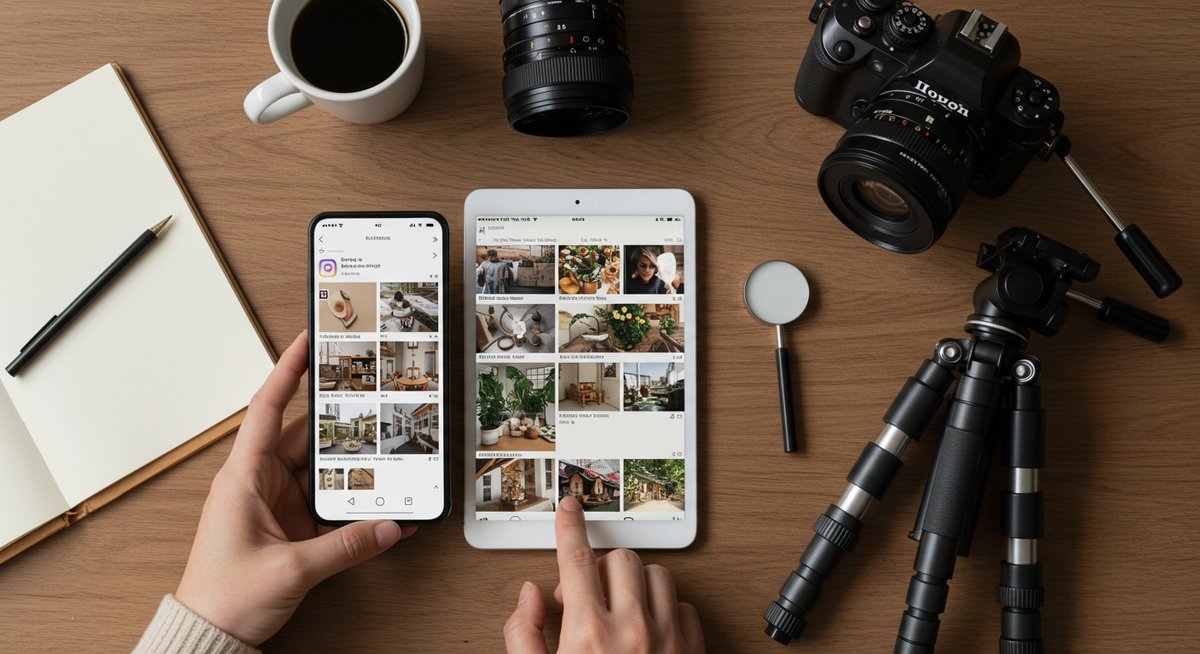
最初に目に入る写真の見え方が悪いと、フォローやいいねにつながりにくくなります。比率を整えるだけで表示崩れを防ぎ、見栄えがぐっと良くなります。ここでは日常的に使う比率のコツやトラブル対処、簡単に使えるツールをわかりやすくまとめます。実践しやすい手順が中心なので、投稿前の確認にも役立ちます。
インスタで写真の比率を整えるだけで表示崩れを防ぎ印象が良くなる
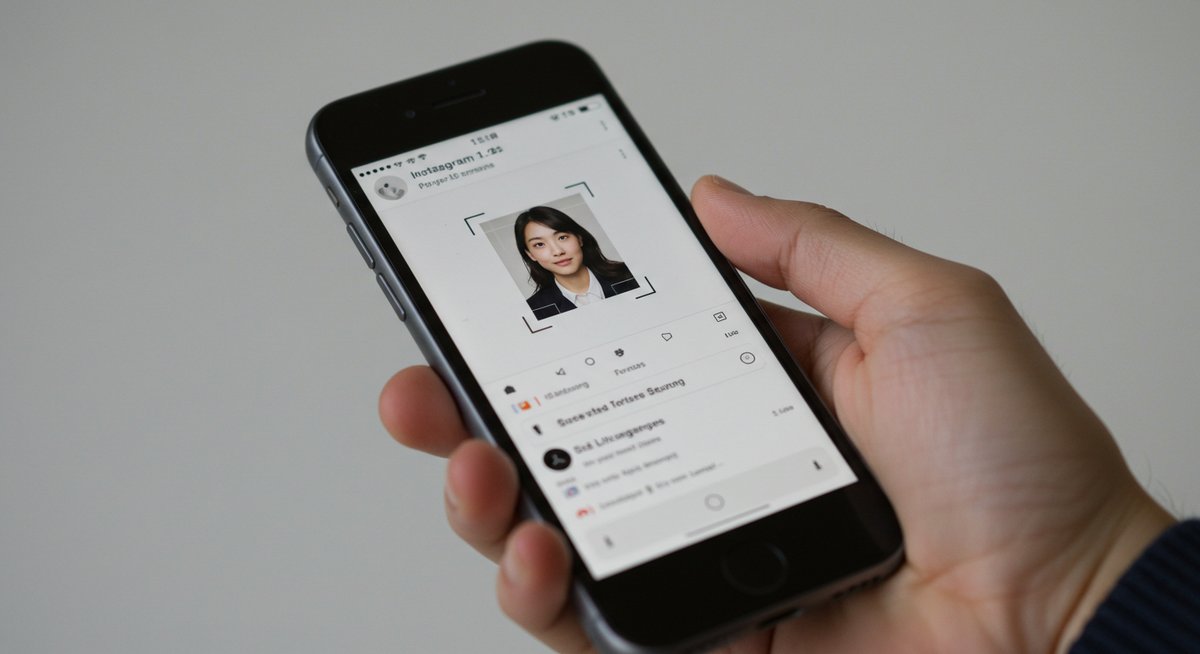
写真の比率を整えるだけで表示崩れを防ぎ、見映えが良くなります。ここでは基本の比率と実際に使える方法、よくあるトラブルへの対処法まで、すぐに役立つ情報をまとめました。手元のスマホで簡単にできる工夫が中心です。
フィードは縦長4対5や4対3が主流
フィード投稿では縦長が多く使われます。写真の比率を4:5(縦長)にすると、スマホ画面でより大きく表示されやすく、視認性が上がります。横長だと画面内の表示領域が小さくなるため、注目度が下がることがあります。
縦長にする際は被写体の上下に余裕を持たせると、トリミングで切れるリスクが減ります。構図を中心に置くか、重要な要素を中央寄せにすると安全です。比率を4:3にすると若干横長寄りで、風景やグループ写真に向いています。どの比率でも統一感を出すとプロフィールグリッドが整って見えます。
投稿前に余白やトリミングを確認し、被写体が切れていないかをチェックしてください。視覚的な印象は細かな比率調整で大きく変わります。
ストーリーズとリールは9対16が基本
ストーリーズとリールは縦向きのフルスクリーン表示が基本で、比率は9:16が推奨です。スマホ画面全体を使えるため、被写体は縦方向に余裕を持って配置すると見やすくなります。重要なテキストやロゴは上下端に寄せないようにしましょう。
上下に余白がないとインターフェース要素(ユーザーネームや操作バー)と被る可能性があります。画面の中心から少し上に重要情報を置くと、視覚的にバランスが良くなります。リールではサムネイル表示も考慮して、中央に注目させたい要素を置いておくといいでしょう。
撮影時は縦向きで撮るか、後でトリミングせずに使えるように9:16キャンバスで編集するのがおすすめです。
正方形1対1はサムネイルが安定する
正方形の1:1はプロフィールのグリッドやサムネイル表示で崩れにくい比率です。一覧画面で均一に見えるため、視認性が高く、統一感を出しやすい特徴があります。ロゴや商品写真、ポートレートにも適しています。
中央に被写体を配置するとサムネイルで重要部分が表示されやすくなります。上下左右のバランスを考え、余白を均等にすることで切れを避けられます。編集ツールで枠を追加してサイズを合わせるだけでも安定した見え方になります。
フィード全体の印象を揃えたい場合は、いくつかの投稿を1:1で統一するとグリッドが整い、ブランド感が高まります。
2対3や3対4など縦横比の扱い方
2:3や3:4はやや縦長・横長の中間に当たる比率で、写真の種類によって使い分けます。人物撮影や商品写真では3:4が自然な奥行きを出しやすく、風景や集合写真では2:3が向いています。
編集時は重要な要素がトリミングされないよう、ガイドライン(中心線や安全領域)を設定しておくと安心です。比率を変えると印象が変わるため、投稿の目的に合わせて選ぶと効果的です。複数枚投稿(カルーセル)では比率を揃えると左右スクロール時の違和感が減ります。
スマホ撮影では縦横を切り替えるだけで比率が変わることがあるので、撮影前にどの比率で使うか決めておくと無駄がありません。
投稿前のチェックポイント最低5項目
投稿前に確認しておくと安心できる項目を挙げます。
- 被写体がトリミングで切れていないか
- テキストやロゴが端に寄っていないか
- 主要な内容がサムネイルで確認できるか
- 画質が低下していないか(ぼやけ・ノイズ)
- アスペクト比と表示先(フィード/ストーリー/リール)が合っているか
これらをチェックリストにしておくと、投稿ミスが減ります。特にテキストやロゴは端から距離を取ることを習慣にすると、意図せぬ切れを避けられます。投稿前に実際の表示サイズでプレビューするのも効果的です。
インスタの比率の基礎と最新仕様を理解する
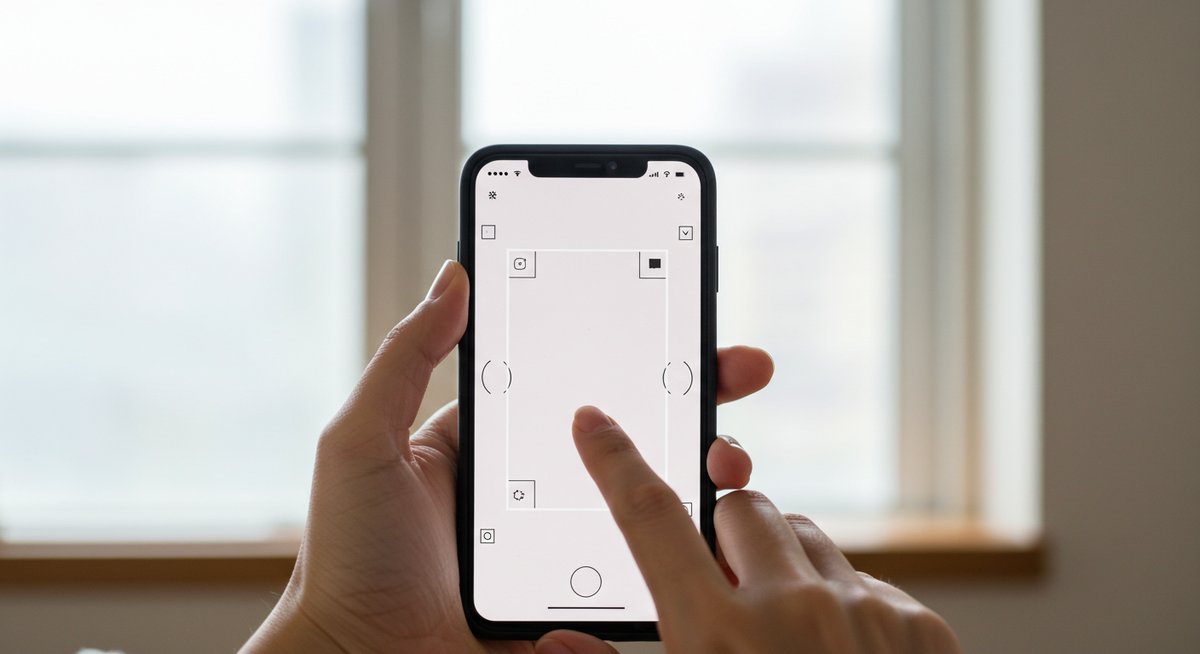
アスペクト比とは何か短く解説
アスペクト比は画像の横と縦の比率を表す値で、見え方に直接影響します。例えば1:1は正方形、9:16は縦長のスマホ画面向けです。数値自体は画像の切り取り方や表示の領域を決めるため、意識することで表示崩れを避けられます。
重要なのは被写体の配置と安全領域です。比率を変えると切れる箇所が変わるため、重要な要素を中心に寄せるなどの工夫をしておくと安心です。投稿先の仕様に合わせた比率を事前に設定しておくと手間が減ります。
ピクセルと解像度の基本
ピクセルは画像を構成する最小単位で、解像度はその密度を示します。高解像度の画像は拡大しても細部が保たれますが、ファイルサイズが大きくなります。インスタはアップロード時に圧縮が入るため、過度に大きい画像より推奨範囲に近いサイズで保存すると画質低下を抑えやすいです。
一般的にはスクリーン表示を想定したサイズで保存し、縦長なら1080px幅を基準にするのが無難です。保存形式はJPEG(写真)とPNG(ロゴや文字入り)を使い分けるとよいでしょう。
最近の仕様変更と注意点
インスタの表示ルールは時々更新されます。たとえば最大表示領域やサムネイルの見え方が変わることがあるため、主要なアップデート情報は定期的にチェックしてください。仕様変更があると、従来のトリミング前提の構図が崩れることがあります。
変更点があった場合は、過去の投稿の見え方も確認して必要なら再投稿や画像差し替えを検討してください。特に広告やキャンペーン素材は最新仕様に合わせることが重要です。
プロフィールグリッドで切れる範囲
プロフィールのグリッド表示は正方形が基本で、各画像の周辺がカットされやすいポイントです。グリッド内で重要な要素が切れないよう、中心寄せを心がけてください。連続した投稿で一枚の大きな画像を表現する場合も、各マスに重要情報が収まるかを確認する必要があります。
視覚的に整えたいときは、投稿ごとに余白ルールを決めておくと統一感が出ます。色味やフレーミングも合わせるとグリッド全体の印象が良くなります。
表示アルゴリズムと見え方の関係
インスタのアルゴリズムは表示優先度に影響を与え、比率自体がアルゴリズム評価の直接要因となるわけではありません。ただし、見やすい画像はスクロール停止率が上がり、結果として露出が増える傾向があります。縦長で画面を占有する投稿は目を引きやすく、ユーザーの注目を集めやすいです。
クリック率や保存数を高めたい場合は、サムネイルで内容が伝わる構図や、中心に視線が集まるレイアウトを心がけてください。これが間接的にパフォーマンス向上につながります。
投稿タイプ別に押さえる比率と表示の違い
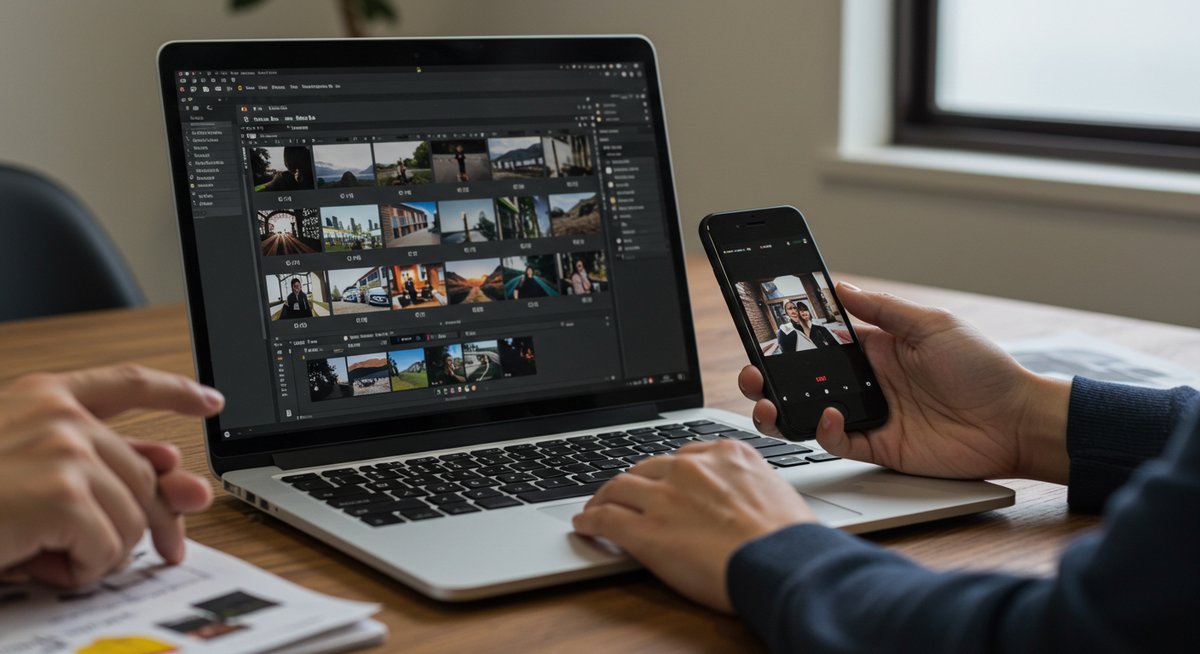
フィードの正方形 縦長 横長の表示差
フィードでは正方形(1:1)、縦長(4:5)、横長(1.91:1など)で表示差が出ます。縦長は画面内で大きく見えるため、注目度が高いです。一方、横長は風景写真に向きますが、画面占有率が低くなることがあります。
一覧表示やサムネイルではすべて正方形にトリミングされるため、重要部分は中央に置くと安全です。複数の投稿で同じ比率を使うとグリッドが整い、視覚的な印象が良くなります。
ストーリーズは9対16で画面いっぱいに
ストーリーズは基本的に9:16で作ると画面いっぱいに表示され、ユーザーの注意を集めやすいです。上下の重要要素はUIと重ならないように余裕を設けましょう。テキストを入れる場合は中心よりやや上に配置すると見やすくなります。
縦長にすることで動画や縦型写真の没入感が増します。静止画でも余白を考えておくと、キャプションやスタンプの配置で重要情報が隠れにくくなります。
リールのサムネイル表示に注意
リールは再生画面は9:16ですが、プロフィールやフィード上のサムネイルは正方形や横長で表示される場合があります。サムネイルで伝えたい要素は中央に寄せ、文字情報は大きめにしておくと良いです。
再生前の見え方と再生中の見え方が異なるため、サムネイル専用の画像を用意するのが安心です。これによりクリック率が上がりやすくなります。
カルーセルで比率を揃える方法
カルーセル投稿では、各スライドの比率を揃えるとスクロール時に違和感が少なくなります。異なる比率を混ぜると表示サイズが変わり、見づらくなることがあります。編集時にテンプレートを使って統一するか、トリミングガイドを使うと簡単に揃えられます。
スライド内で重要な要素の位置を揃えると視線の移動がスムーズになり、情報が伝わりやすくなります。
プロフィール写真とハイライト画像の比率
プロフィール写真は正方形で表示されますが、円形にトリミングされるため、中心に顔やロゴを配置することが重要です。端にある要素は見切れやすいので避けてください。ハイライト画像も同様に中心配置が基本です。
アイコンは小さく表示されるため、シンプルなデザインで視認性を確保するとよいでしょう。
広告素材の比率ルールと規定
広告ではプラットフォームが定める推奨比率やテキスト比率が厳しい場合があります。広告マネージャーのガイドラインに従い、推奨サイズ(例:フィード用は4:5や1:1、ストーリーズは9:16)を守ることが求められます。規定違反があると配信が制限されることがあります。
広告素材はサムネイルや動画の初期フレームも考慮して作成すると、効果測定に有利です。事前チェックリストを用意して確認すると安全です。
切れる ぼやけるときの原因とすぐできる対処
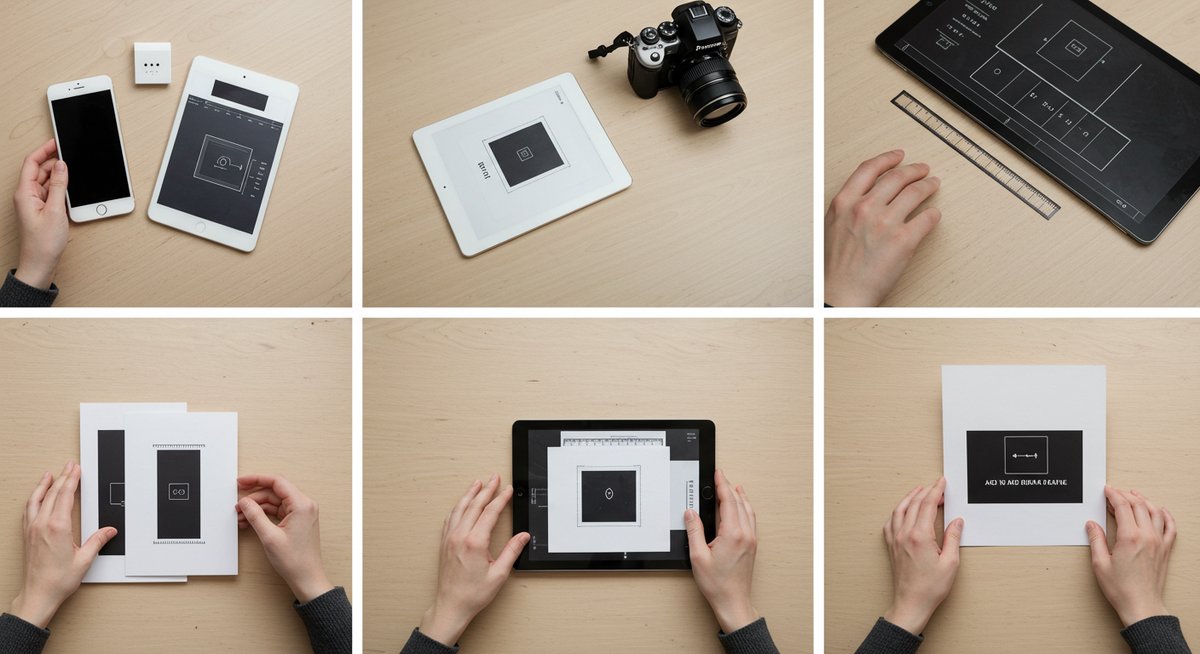
トリミング仕様で切れる原因
トリミングで切れる主な原因は、安全領域を無視した構図です。重要な要素を端に置くと、表示先のトリミングで見切れてしまいます。撮影時は中心寄せにするか、編集で余白を足すと回避できます。
投稿先ごとの表示領域を把握しておくと、どこが切れるか予測しやすくなります。撮った写真はプレビューで確認し、必要ならトリミングし直してからアップロードしてください。
画質低下の主な原因と改善策
画質低下は過度な圧縮、低解像度の元画像、編集での再保存が原因になることが多いです。改善策としては、適切な解像度(横幅1080px前後)で保存し、編集は非破壊で行うことが有効です。またJPEGの圧縮率を下げるかPNGを使うことで細部を保てます。
スマホのカメラ設定を見直し、可能なら高画質モードで撮影する習慣をつけると良い結果につながります。
アップロード時の圧縮と回避方法
インスタは自動圧縮を行いますが、アップロード前に適切なサイズとファイル形式にしておくと圧縮の影響を抑えられます。推奨は幅1080pxで保存し、縦長の場合は縦方向も規定内に収めることです。
画像が大きすぎると再圧縮で劣化しやすいので、無駄に大きなファイルは避けてください。色空間はsRGBで保存すると色ズレが起こりにくくなります。
被写体が端にある場合の撮り方
被写体を端に配置する場合は、余白を多めに取っておくとトリミングで切れるリスクが減ります。撮影時に「安全領域」を意識し、主要要素を少し中央寄りに置くと確実です。
また、後でトリミングすることを前提に、上下左右に余裕を持たせた構図を心がけると、編集での調整が楽になります。
画像編集で余白を足す手順
余白を足すには編集アプリでキャンバスサイズを広げ、背景色やパターンで埋めます。スマホアプリでは「キャンバス拡張」や「背景追加」機能が使いやすいです。これで比率を変えずに安全領域を確保できます。
簡単な手順は、元画像を中央に配置して周囲を塗りつぶすだけです。背景を統一するとフィード全体の見た目も整いやすくなります。
比率を合わせる作業を効率化する編集方法とツール紹介
スマホアプリで簡単にリサイズするやり方
スマホアプリでは比率テンプレートを使うのが手早いです。多くのアプリはプリセットで1:1、4:5、9:16などを用意しているため、選ぶだけで最適なサイズにできます。トリミングガイドや安全領域表示があるアプリを使うと安心です。
撮影したらすぐにアプリで比率を決め、必要な余白を足して保存するだけで投稿準備が整います。操作が簡単なので日常的な作業が短縮できます。
Canvaのテンプレートで統一感を出す
Canvaはテンプレートが豊富で、比率別のデザインが簡単に作れます。フィード、ストーリーズ、リール用のテンプレートを保存しておけば、統一したビジュアルがすばやく作れます。テキストやロゴの位置も固定しておくと毎回の調整が不要です。
複数のデザインを一括で制作できるため、キャンペーンや連載投稿の準備に向いています。無料プランでも基本的な機能は使えるので試してみてください。
Photoshopで高品質にトリミングする方法
Photoshopは精密なトリミングや色調整が可能で、広告素材や重要な投稿に向きます。トリミングツールでアスペクト比を固定して切り出し、レイヤーを使って余白や背景を追加できます。画質を保つために非破壊編集を心がけるとよいです。
書き出し時はsRGBで保存し、適切なピクセルサイズにリサンプルしてからJPEG品質を調整してください。
一括編集で複数画像を同時に整える
複数画像を同一の比率に揃えたい場合は、一括処理機能を使うと効率的です。PC用ソフトや一部のアプリではバッチリサイズが可能で、時間を節約できます。カルーセル用やキャンペーン素材の準備に便利です。
一括処理前にテンプレートを用意し、中心位置や余白を統一しておくと仕上がりが揃いやすくなります。
保存設定のおすすめと投稿前チェック
保存時はsRGBカラープロファイルで、幅1080px程度を目安にすると表示崩れが少なくなります。JPEGで保存する場合は高品質(圧縮率低め)で保存し、必要ならPNGを使って文字やロゴの鮮明さを保ちます。
投稿前にはプレビューで各表示モード(フィード、ストーリー、サムネイル)を確認し、切れや表示崩れがないかチェックリストに沿って最終確認してください。
インスタ写真の比率で押さえておきたいポイント
最後に押さえるべき点を整理します。比率は投稿の見え方に直結するので、撮影時と編集時に意識することが大切です。主要な被写体は中央寄せ、重要テキストは端に寄せない、保存はsRGBと適切なピクセルサイズで、という基本ルールを守るだけで見た目は大きく改善します。
ツールを活用してテンプレート化しておけば作業効率も上がります。まずは手元の投稿を一つずつ見直して、比率とトリミングの癖を掴んでみてください。
Instagram運用を内製化して、費用対効果を最大化!
Instagram運用を内製化することで、費用対効果を最大化し、自社の成長を加速させませんか?
- 広告費の無駄遣いを防ぐ: ABテストで効果的な広告クリエイティブを特定し、無駄な広告費を抑えます。
- データに基づいた意思決定: KPIシートで数値を管理し、効果的な施策を継続的に実施できます。
- ノウハウの蓄積: 自社で運用することで、ノウハウが蓄積され、将来的に人材育成にも繋がります。
内製化で注意すべきこと
- 広告管理権限: 自社アカウントで管理し、外部に依存しないようにしましょう。
- ABテスト: 複数のクリエイティブを比較し、最適なものを選択しましょう。
- KPI管理: 定期的に数値を分析し、改善に繋げましょう。
弊社がサポートします!
アルル制作所では、Instagram運用内製化をサポートいたします。
- webマーケティング講座:代表岩永が基礎から分かりやすく教えます(月1回)
- Instagram運用戦略会議:月1回の戦略会議で、より効果的な運用へ
- チャットツールでのサポート:いつでも気軽に質問できる環境
【こんな方におすすめ】
- Instagram運用を自社で行いたい方
- 広告費の無駄遣いをなくしたい方
- データに基づいたwebマーケティングを行いたい方
詳しく知りたい方は、お問い合わせにてご相談ください。
この記事を書いた人

関連記事
-
 インスタのオーディエンス設定を変えるだけで反応が上がる理由|まず見直すべき優先項目と短期で効く順番
 -
インスタでアカウントを効果的に宣伝する方法|無料施策と広告の使い分けで認知を伸ばす
-
インスタ広告で狙うべきオーディエンスの決め方とテスト手順
-
発見タブに広告を出すメリットとは?認知と反応を短期間で伸ばす運用ポイント
-
「インスタ広告が審査中のままでも今すぐできる対処法|審査を早めるチェックリスト」
-
インスタの発見タブはどこにある?虫眼鏡アイコンからブラウザ版まで迷わず見つける方法
-
インスタのリールで著作権トラブルを防ぐ方法|投稿前に確認すべき音源チェックと対処法
-
インスタ広告のエラーを最短で解消!まず確認するべき原因と対処法