インスタ広告で地域が設定できないときにまず確認すべきこと
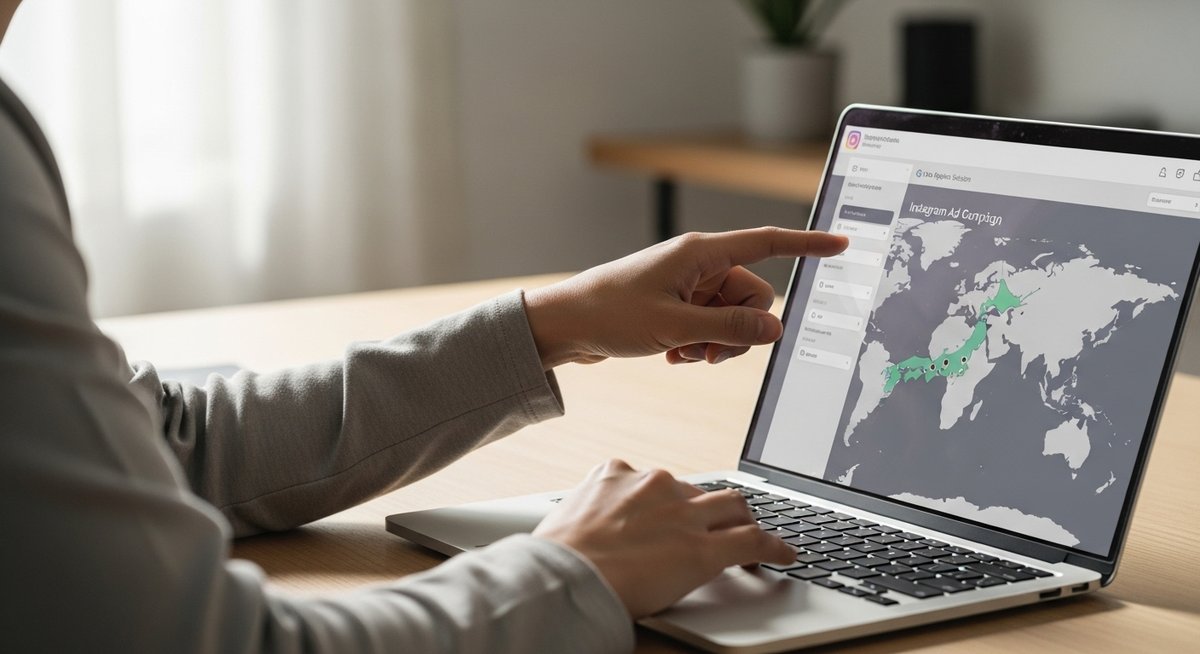
Instagram広告で地域を思い通りに設定できないと、予算が無駄になったり、届いてほしい人に届かなかったりします。ここでは、まず確認すべきポイントと地域指定の種類、それぞれの使い分け、具体的な原因別チェック、設定手順や注意点、そして最後に設定前に見直すチェックリストをまとめます。画面操作でつまずいたときや配信範囲に不安があるときに役立つ内容を、段階を追って分かりやすく解説します。
インスタ広告で地域を設定できないときにまず確認すべきポイント
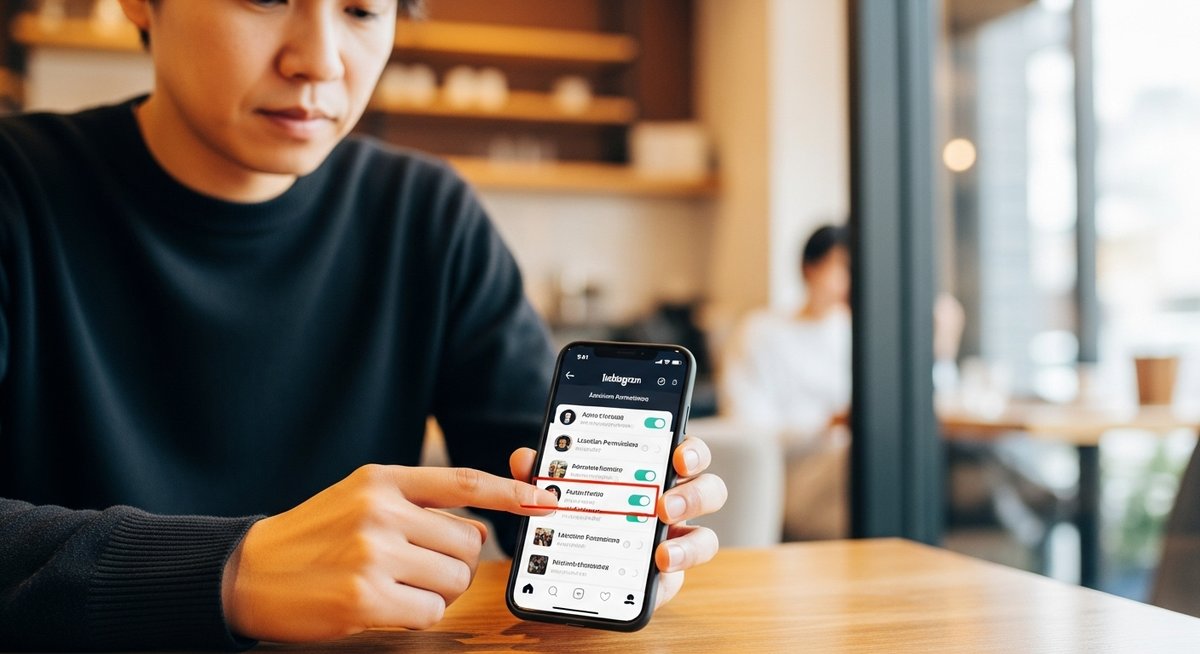
広告配信の地域が思った通りに設定できないときは、まず基本情報や表示の扱いを確認すると解決につながります。アカウントの登録地域やビジネス情報、広告セットの地域タイプ、検索窓の入力方法、半径やピン位置、そしてMeta側の障害情報を順に見直してください。
登録地域やビジネス情報が正しくないと候補に地域が出ない場合があります。広告セットで「国」「都市」「半径」など選べるタイプを誤っていることも多いため、選択項目を確認してください。検索窓では表記ゆれや読み方の違いで候補に出ないことがあるので複数パターンを試します。
半径指定やピンの位置は地図上の中心点で大きく変わります。正しい中心を選ぶことで想定外の範囲から除外できます。最後に、Metaの障害情報やアカウント制限がかかっていないかを確認すると、原因の切り分けがスムーズになります。
広告アカウントの登録地域とビジネス情報を確認する
広告アカウントに登録されている国や住所、ビジネス情報が正しいかどうかをまずチェックしてください。登録地域が異なると、地域候補の優先順位が変わったり、ローカライズされた表示が出ないことがあります。
ビジネスマネージャーの設定画面で会社情報や税情報、通貨なども合わせて確認しましょう。特に新規アカウントや海外で作成したアカウントでは登録地域が意図と違うケースが多く、修正すれば地域が選べるようになることがあります。アカウントの国変更が必要な場合は、手続きや制限が発生するため事前に確認してください。
個人アカウントとビジネスアカウントで使える機能が違うこともあります。ビジネス情報に不備があると一部の設定が制限されるため、プロフィールの所在地や店舗情報も整えておくと良いでしょう。また、複数のビジネスマネージャーや広告アカウントを使っている場合は、操作中のアカウントが目的のものかどうかを必ず確認してください。
広告セットで選んだ地域タイプが意図通りか確認する
広告セットで「国」「都道府県」「都市」「半径」など、どの地域タイプを選んでいるかを確認してください。タイプの違いで配信範囲が大きく変わるため、意図に合った設定を選ぶことが重要です。
たとえば「国」指定だと広域になりすぎ、「半径」だと局所的になります。地域タイプの切り替えは広告セット編集内で行えるため、配信目的に合わせて選び直してください。マップ上で表示される範囲がイメージと違う場合は、タイプを変えて確認すると原因がわかりやすくなります。
また、地域タイプによっては一部の機能や除外設定の挙動が異なることがあります。選択した配置(フィード、ストーリーズ、リール等)や広告目的によっては地域指定が制限される場合もあるため、配信チャネルと地域の組み合わせもチェックしましょう。
検索窓の表記ゆれや読み方の違いをチェックする
検索窓に入力する地名の表記ゆれや読み方の違いが原因で候補が出ないことがあります。漢字・ひらがな・カタカナの違いや旧字体、英語表記も試してみてください。
市区町村名だけでなく、駅名やランドマーク、通称名で検索すると出るケースもあります。検索候補はローカルデータに依存するため、地域の公式表記と利用者が使う表記に差があるとヒットしないことがあります。複数の候補が出る場合は、表示される郵便番号や都道府県名を確認して正しい候補を選んでください。
検索候補が出ても選択後に範囲が想定と違う場合は、候補に付随する範囲表示を確認し、必要であればピン移動や半径調整を行ってください。
半径指定やピン位置が想定とずれていないか確認する
半径指定を使うと中心点と距離の設定次第で表示範囲が大きく変わります。中心点がビルの住所や駅とずれていると、対象が大幅にずれることがあるため、必ず地図上で中心を確認してください。
ピンをドラッグして微調整できるので、実際に配信したい場所の中心点を正しく合わせます。半径はメートル単位で細かく設定できることが多いので、商圏や来店圏に合わせた距離を選びましょう。なお、最小半径や最大半径の制限がある場合もあるので、その範囲内で調整してください。
また、ピン位置の精度が低いと余分なエリアまで含まれることがあるため、必要に応じて除外設定を併用して不要な地域をカットしましょう。
Metaの障害情報や利用制限を確認する
Meta側で障害や機能制限が発生していると、地域設定が正しく反映されないことがあります。まずはMetaの公式ステータスページや広告ヘルプ、運用者向けの通知を確認してください。
アカウントに制限や支払い問題があると一部の設定がロックされる場合があります。管理者権限や請求関連の問題がないかもチェックしましょう。障害が確認できた場合は復旧を待つしかありませんが、問い合わせ番号やサポートチャットで状況確認すると対応が早まることがあります。
また、新機能や仕様変更が行われた直後は挙動が不安定になることがあるため、公式の更新情報やフォーラムの報告も合わせて確認してください。
地域指定の種類とどう使い分けるか
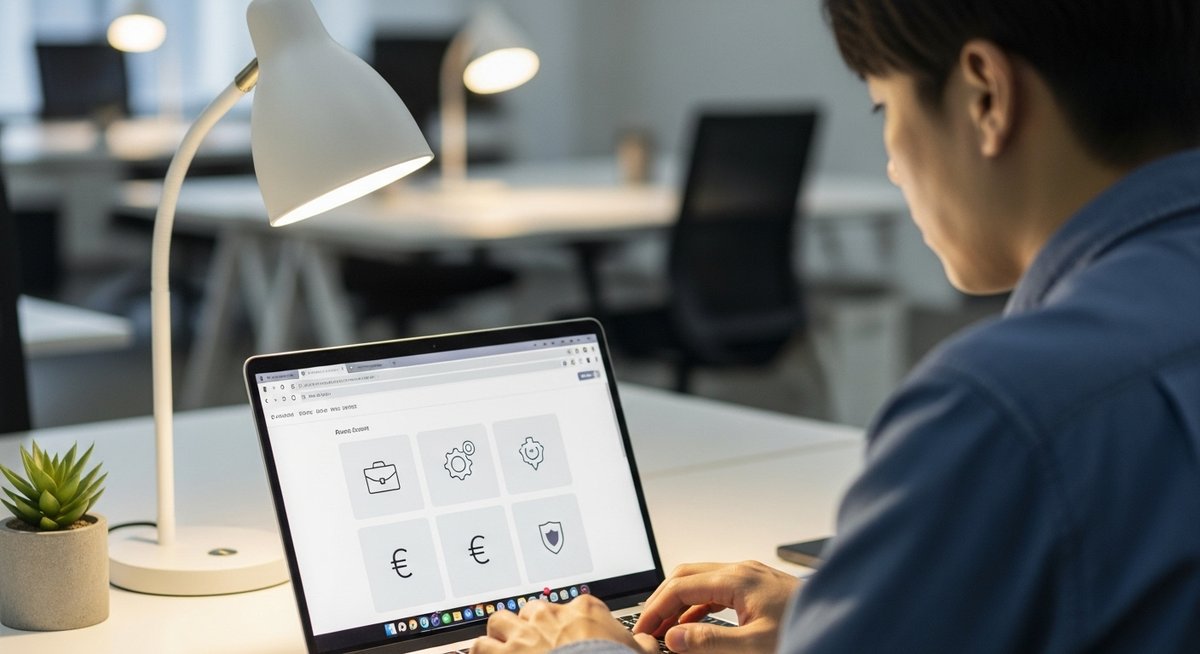
地域指定は目的や商圏に応じて使い分けることが重要です。国や都道府県、市区町村、半径、ピン選択、除外設定それぞれに適した場面があります。ここでは各方式の特徴と使いどころを分かりやすくまとめます。
どの指定方法を使うかで配信対象の人数や反応率が変わります。来店型店舗なら半径やピン選択を使って近隣を狙い、広域でブランド認知を上げたいなら都道府県や国指定を使うと良いでしょう。除外設定は余分な配信を防ぐために有効で、ターゲットの精度を上げるために必ず活用してください。
国や都道府県を使うケースと注意点
国や都道府県指定は広域にリーチしたいときに向いています。キャンペーンで広い認知を狙う場合や地域ごとの予算配分を行う際に便利です。
注意点としては、範囲が広すぎると不必要な配信が増え、コスト効率が下がることです。地域の人口やデモグラフィックの違いを踏まえて入札設定やターゲティングを調整してください。また、都道府県単位では都市部と郊外で反応が大きく異なるため、必要に応じて細かい地域でセグメントを作ることを検討しましょう。
複数県にまたがるキャンペーンを行う場合は、各県ごとに広告セットを分けてCV単価や反応を比較すると運用がしやすくなります。
市区町村で絞るときのメリット
市区町村指定は、地域密着型のサービスやイベント告知に向いています。配信対象が絞られるため、予算効率が上がりやすくなります。
市区町村単位で広告セットを作れば、地域ごとの広告文やオファーを最適化しやすく、来店や参加率の改善が期待できます。人口規模の小さい市では配信ボリュームが限られることがあるので、インプレッションや頻度を見ながら調整してください。
地域ごとの特性に合わせた訴求を行えば、無駄な配信を減らせます。隣接市と合わせて商圏を設計する場合は半径指定と組み合わせると扱いやすくなります。
半径指定で商圏を設定する際の考え方
半径指定は店舗やイベント周辺の来店圏を想定するときに便利です。中心点からの距離で範囲を直感的に決められるため、徒歩や車での到達時間を基準に設定すると良いでしょう。
設定時は中心点の置き方が重要です。駅前や店舗入口など実際の集客の起点を中心にすると、より現実に即した範囲になります。半径は交通手段や地域の密度に合わせて短めから長めまで試して、効果を見ながら調整してください。
ただし、極端に小さい半径では配信量が不足することがあるため、配信規模に応じた上限・下限を意識してください。
ピン選択で細かくターゲットする方法
ピン選択は地図上で直接ポイントを置いて狙う方法です。特定の商業施設やイベント会場、駅周辺などピンポイントで狙いたいときに有効です。
ピンは複数置ける場合が多く、それぞれに半径を設定できます。これにより複雑な商圏を作れるため、店舗が複数ある場合やイベント会場の周辺だけを狙いたいときに役立ちます。ピン位置は地図のズームレベルで誤差が出ることがあるため、必ず拡大して細かく確認してください。
除外設定で不要な配信を防ぐ方法
除外設定は無駄な配信を減らすために重要です。特定の地域を避けたい場合や、既存顧客の多いエリアを除外する際に活用します。
除外は国、都道府県、市区町村、半径とも組み合わせられます。例えば主要商圏を半径で設定し、遠方の競合が多い地域を除外することで精度を上げられます。除外後は配信予測や到達見込みを確認して、想定通りの範囲になっているかをチェックしてください。
設定できない原因をケース別にチェックする
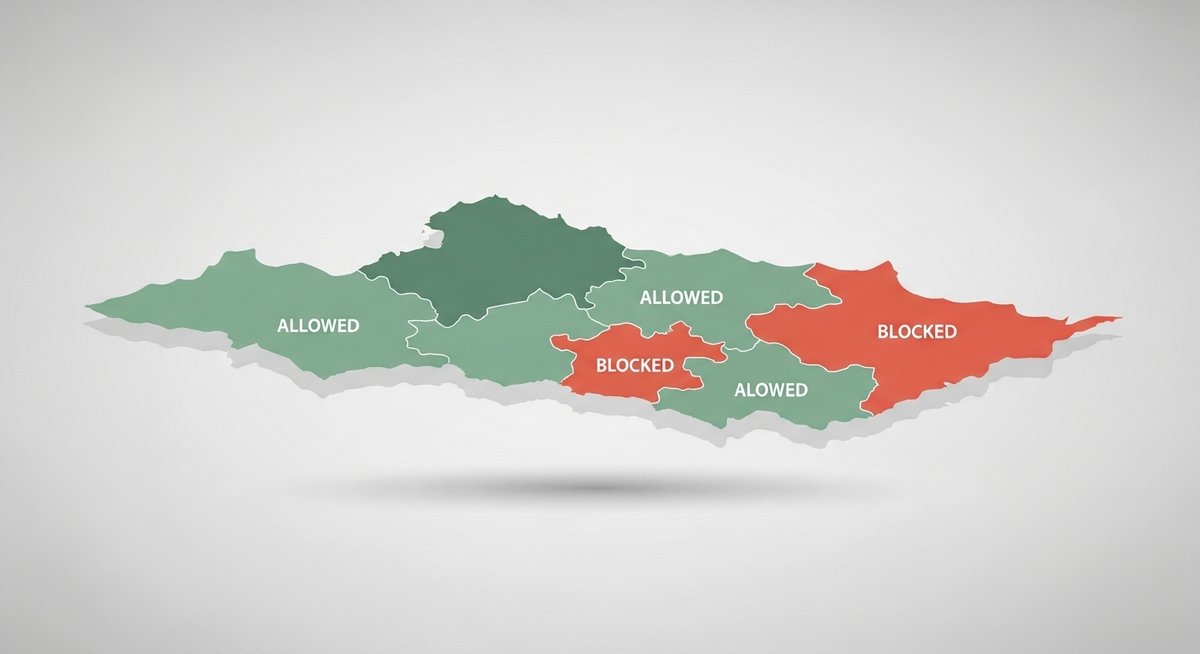
地域設定がうまくいかない原因は多岐にわたります。以下でよくある事例を挙げ、それぞれの見分け方や対応の方向性を示します。順を追って確認すると短時間で原因を特定できます。
まずは検索や表示まわりの問題、次にアカウントや権限、さらに広告目的や配置による制限、最後にブラウザや端末の問題を確認してください。どれか一つで詰まることが多いので、焦らず順序立ててチェックしましょう。
日本語検索で候補が表示されないパターン
日本語表記の地名で候補が出ないケースは、表記ゆれやデータの更新差が原因です。漢字、ひらがな、カタカナ、ローマ字など複数の書き方を試してください。
駅名やランドマークで検索すると出る場合もあります。候補が出ないときは周辺の大きな都市名で検索してから地図上でピンを移動する方法も有効です。長い地名や正式名称だと候補に出にくいことがあるため、短めのキーワードを試すと改善することが多いです。
同名地域が候補に複数出る場合の見分け方
同じ名前の地域が複数出るときは、候補に表示される都道府県名や近隣の目印を確認して正しいものを選んでください。地図上で位置を確認できる表示がある場合は、それを参照すると分かりやすくなります。
候補に郵便番号や緯度経度が表示されることがあるので、必要ならそれらを元に判断してください。誤って異なる地域を選ぶと配信が全く無関係なエリアに行くため、選択後の範囲を必ず確認しましょう。
アカウントの権限不足で編集ができない
アカウントの権限が不足していると地域設定の編集自体ができません。ビジネスマネージャーで自分の役割(管理者、広告管理者など)を確認してください。
権限がない場合は管理者に依頼して権限を付与してもらう必要があります。代理店アカウントや共有アカウントでは権限の取り違えが起きやすいので、誰がどのアカウントで作業しているかを整理しておくとスムーズに進みます。
広告目的や配置で地域選択が制限される場合
一部のキャンペーン目的や配置では地域選択が限定されることがあります。広告目的(リード獲得、アプリインストールなど)や配置(リール、ストーリーズ等)によって使える地域指定が違う場合があるため、目的設定を見直してください。
もし目的を変更できるなら、希望の地域指定が可能な目的に切り替えてテストする方法もあります。ただし目的変更は最初の狙いとズレる可能性があるため、配信結果を見ながら判断してください。
端末やブラウザのキャッシュが影響するケース
ブラウザのキャッシュや拡張機能、端末の古いアプリバージョンが原因で表示や操作に不具合が出ることがあります。別のブラウザやシークレットモード、別端末で試してみてください。
キャッシュをクリアしたり、アプリやブラウザを最新に更新することで解消することが多いです。複数のユーザーで同じ設定画面を確認できる場合は、他の人に操作してもらって現象が再現するか確認すると、端末依存かサーバー側かを切り分けられます。
問題解決に使える手順と注意点

ここでは地域設定を正しく行うための手順と、設定後に確認すべき点をまとめます。順序を守って進めるとミスが減り、配信前に範囲を確実に把握できます。
操作中は変更を保存する前に表示される配信見込みや範囲を確認してください。設定変更後はテスト配信やプレビューで表示先を確認することで、本番でのズレを防げます。
広告マネージャーで地域設定する基本手順
広告マネージャーの広告セット編集画面を開き、地域セクションに移動します。検索窓で地名を入力し、候補から選択します。次に地域タイプ(国、都市、半径など)を選び、必要であれば除外地域を設定します。
ピンや半径を使う場合は地図上で中心点を確認し、ドラッグで微調整します。複数地域を追加する場合は一つずつ検索して追加し、全体の配信予測をチェックしてください。変更後は保存を忘れないようにし、必要であれば広告セット名に地域情報を入れて管理しやすくします。
検索窓に正しい地名を入れて候補を選ぶ方法
検索窓では短めのキーワードや通称、駅名を試してください。複数の表記で検索し、候補に出た際は都道府県や目印を確認して正しいものを選択します。
候補が出ないときは近隣の大きな都市名で検索してから地図でピンを移動する手順が有効です。選択後に表示される範囲を必ず確認し、必要ならピンの位置や半径を微調整して目標とする商圏に合わせてください。
半径指定で中心点と距離を正しく入力する
中心点は実際の来店起点や集合場所に合わせて選びます。地図を拡大してピンを正確に置き、半径は徒歩や車の移動時間を想定して距離を設定します。
設定後は地図表示で範囲を確認し、意図しない地域が入っていないかをチェックします。必要に応じて除外地域を追加して無駄な配信を減らしてください。
複数地域をまとめて追加するやり方
複数地域を追加する際は、ひとつずつ検索して追加する方法が確実です。似た条件の地域をまとめたい場合は、地域ごとに広告セットを分けることで運用しやすくなります。
配信量が足りないときは近隣の市区町村を追加してカバー範囲を広げるか、半径を拡大してまとめて設定することを検討してください。追加後は全体の到達予測を確認して調整します。
設定後に配信対象をテストで確認する方法
設定した地域に向けてテスト配信やプレビューを行い、実際に広告が表示されるかを確認します。特定の地域でのみ表示されるテストアカウントを使うと確実に確認できます。
また、配信開始後は最初の数日で実際のインプレッションや地域別のパフォーマンスを確認し、期待と違う場合は範囲や除外設定を微調整してください。配信ログや地域レポートを定期的に確認する習慣をつけると安心です。
地域設定の失敗を防ぐためのチェックリスト
以下の項目を出稿前に確認してください。簡単なチェックで多くのトラブルを防げます。
- 広告アカウントの登録地域とビジネス情報が正しいか
- 広告セットで選んだ地域タイプが目的に合っているか
- 検索窓の表記ゆれを複数パターンで試したか
- ピン位置と半径が意図した範囲になっているか
- 除外地域の設定を忘れていないか
- アカウントの権限に問題がないか
- Metaの障害情報や利用制限を確認したか
- ブラウザやアプリのキャッシュをクリアして再試行したか
- 設定後にテスト配信や地域別データの初期チェックを行ったか
これらを確認すれば、地域に関するミスを減らして効率的に配信できます。必要に応じてメンバーと共有してチェックを習慣化してください。
Instagram運用を内製化して、費用対効果を最大化!
Instagram運用を内製化することで、費用対効果を最大化し、自社の成長を加速させませんか?
- 広告費の無駄遣いを防ぐ: ABテストで効果的な広告クリエイティブを特定し、無駄な広告費を抑えます。
- データに基づいた意思決定: KPIシートで数値を管理し、効果的な施策を継続的に実施できます。
- ノウハウの蓄積: 自社で運用することで、ノウハウが蓄積され、将来的に人材育成にも繋がります。
内製化で注意すべきこと
- 広告管理権限: 自社アカウントで管理し、外部に依存しないようにしましょう。
- ABテスト: 複数のクリエイティブを比較し、最適なものを選択しましょう。
- KPI管理: 定期的に数値を分析し、改善に繋げましょう。
弊社がサポートします!
アルル制作所では、Instagram運用内製化をサポートいたします。
- webマーケティング講座:代表岩永が基礎から分かりやすく教えます(月1回)
- Instagram運用戦略会議:月1回の戦略会議で、より効果的な運用へ
- チャットツールでのサポート:いつでも気軽に質問できる環境
【こんな方におすすめ】
- Instagram運用を自社で行いたい方
- 広告費の無駄遣いをなくしたい方
- データに基づいたwebマーケティングを行いたい方
詳しく知りたい方は、お問い合わせにてご相談ください。
この記事を書いた人

関連記事
-
 インスタのオーディエンス設定を変えるだけで反応が上がる理由|まず見直すべき優先項目と短期で効く順番
 -
インスタでアカウントを効果的に宣伝する方法|無料施策と広告の使い分けで認知を伸ばす
-
インスタ広告で狙うべきオーディエンスの決め方とテスト手順
-
発見タブに広告を出すメリットとは?認知と反応を短期間で伸ばす運用ポイント
-
「インスタ広告が審査中のままでも今すぐできる対処法|審査を早めるチェックリスト」
-
インスタの発見タブはどこにある?虫眼鏡アイコンからブラウザ版まで迷わず見つける方法
-
インスタのリールで著作権トラブルを防ぐ方法|投稿前に確認すべき音源チェックと対処法
-
インスタ広告のエラーを最短で解消!まず確認するべき原因と対処法