インスタの自分の投稿をすぐ整える方法|隠し方と見直しの完全チェックリスト

投稿をすぐ整えたいと感じることは多いはずです。意図に合っていない写真や古い投稿を手早く非表示にしたい、特定の相手に見られたくない、あるいはアカウントを整理して気持ちよく使いたいなど、理由はさまざまです。ここでは、すぐに実行できる方法から場面別の対応、過去投稿の扱い、フォロワーに届く投稿づくりまで、わかりやすくお伝えします。読みながらすぐ操作できるように、手順や注意点も取り上げます。
インスタで自分の投稿をすぐに整えるための3つのポイント
投稿を整える際に押さえておきたい基本は「すぐ隠す」「相手を制限する」「公開範囲を管理する」の三点です。これだけで見せたくない情報を素早くコントロールできます。次の各項目で具体的な操作と注意点を説明します。
投稿をアーカイブに移すだけで非表示にできる
投稿をアーカイブに移すと、フィード上から消えて自分だけが見られる状態になります。手順は投稿の右上メニューから「アーカイブ」を選ぶだけで、元に戻すことも可能です。写真や動画を完全に消したくないときに便利です。
アーカイブは非表示にするだけなので、いいねやコメントは保持されます。将来また見せたくなれば、同じ場所から「プロフィールに表示」を選んで復元できます。複数の投稿をまとめてアーカイブする場合は、プロフィール画面で一つずつ作業する必要がある点に注意してください。
プライバシー面では、アーカイブ内の投稿は自分だけが見られますが、アカウントが公開のままだと新規のフォロワーが増えた際に過去投稿が見られる可能性があることを念頭に置いてください。急いで目立たなくしたい投稿がある場合に、まずアーカイブするのが手早い対応です。
見られたくない相手はブロックか制限で対応する
特定の相手に投稿を見られたくない場合、ブロックか制限を使い分けます。ブロックはその相手を完全に遮断し、相互のプロフィール閲覧やメッセージ送受信をできなくします。一方、制限は相手のコメントやメッセージを自分には目立たない形で表示させ、相手に気づかれにくい点が特徴です。
ブロックは強い対応なので、後で関係を戻したい可能性があるなら慎重に決めてください。制限はソフトな対処で、相手のコメントが自分にしか見えない形で管理できます。仕事関係や微妙な関係性の場合は制限から始めると安心です。
設定は相手のプロフィール右上メニューから行います。ブロックや制限をした際の通知は行かないため、相手に直接バレにくい点も覚えておくとよいでしょう。
アカウントを非公開にして閲覧を限定する
アカウントを非公開にすると、承認したフォロワーだけが投稿を見られるようになります。設定はプロフィールの「プライバシー設定」から切り替えるだけで、すぐに適用されます。公開アカウントのまま不特定多数に見られるのが不安な場合は有効な手段です。
非公開にした場合、新たなフォロワーは承認制になるため、知らない人に見られる心配が減ります。ただし既にフォローされているユーザーはそのまま投稿を見られる点に注意してください。既存のフォロワーで見せたくない相手がいる場合は、併せてブロックやフォロー解除を検討するとよいでしょう。
非公開切替は手軽ですが、ビジネス用途や広く発信したい場合は適さない場合があります。目的に合わせて公開・非公開を選んでください。
他人の再シェアを許可しない設定を確認する
自分の投稿やストーリーが他人にリポストされることを防ぎたい場合、設定で再シェアの可否を確認できます。ストーリーのシェアや投稿の共同利用を制限することで、思わぬ拡散を抑えられます。
手順は「プライバシー設定」内のシェア関連項目から「ストーリーズの再シェアを許可しない」などをオフにするだけです。これにより他ユーザーが自分のコンテンツをダイレクトメッセージで共有することも制限されます。
注意点として、スクリーンショットや外部ツールでの再投稿は技術的に完全には防げません。設定はあくまでプラットフォーム内での拡散を抑えるものであると理解しておいてください。
下書きや削除で投稿を整理するタイミング
「とりあえず保存」したいときは下書きを活用すると便利です。投稿作成画面で保存すれば、編集を続けられます。公開前に見直したい場合や気持ちが定まらないときに使い勝手が良い機能です。
一方で完全に消したい投稿は削除が必要です。削除すると復元できないため、迷いがある場合はまずアーカイブに移すことをおすすめします。削除のタイミングは、プライバシー上問題があると判断した瞬間と考えてよいでしょう。
下書きや削除は定期的に見直す習慣をつけると、アカウントが整い気持ちよく使えます。スマホの操作に慣れておけば、短時間で整理が進められます。
場面に合わせた投稿の隠し方と注意点
投稿を隠す方法は場面によって使い分けると効果的です。急いで目立たなくしたい場合や、特定の相手だけ遮断したいときなど、状況に合わせて適切な手段を選びましょう。ここでは具体的な操作や気をつける点を紹介します。
フィード投稿をアーカイブする方法
フィード投稿はプロフィールからすぐアーカイブできます。投稿の右上メニューをタップし「アーカイブ」を選べば、フィードから非表示になります。見せたくないけれどデータを残したい場合に向いています。
複数投稿を一括でアーカイブする機能は限定的なので、多数ある場合は少し手間がかかります。復元も同じメニューから行えますので、戻す可能性がある投稿は迷わずアーカイブに入れておくと安心です。
また、アーカイブ内の投稿は自分だけが見られるため、編集やメモ代わりに使うこともできます。削除と違い履歴が残る点を理解して使い分けてください。
ストーリーをハイライトやアーカイブで管理する方法
ストーリーは24時間で消えますが、アーカイブに自動保存する設定にしておくと後で見返せます。気に入ったものはハイライトに追加してプロフィール上で公開できます。公開したくないストーリーはアーカイブにだけ残すとよいでしょう。
ハイライトに追加すれば常時表示されるため、見せたくない内容は避けて選んでください。アーカイブからハイライトへの移動は自由なので、使い方次第で見せ方をコントロールできます。
また、他人が自分のストーリーをシェアできないように設定することも可能です。プライバシー設定で共有制限を見直しましょう。
特定の相手にだけ投稿を見せない設定
特定の相手にだけ見せたくない場合は「限定アカウント」や「親しい友達リスト」を活用します。親しい友達リストを使えば、選んだ人だけにストーリーを公開できます。フィード投稿では相手をブロックするか、アカウントを非公開にしてフォローを解除してもらう形が基本です。
親しい友達リストはストーリー向けで、フィード投稿には直接適用できません。フィードの個別制御は限られるため、相手が少ない場合はブロックや制限、フォロー解除で対応してください。
設定変更は相手に通知されないので、自然な形で見せる相手を調整できます。ただし関係性によっては気まずくなる可能性があるため、選択は慎重に行ってください。
ミュートとフォロー解除の効果と違い
ミュートは相手の投稿やストーリーを自分のタイムラインから非表示にする機能です。相手には気づかれずに表示を減らせるため、関係を崩さずに距離を置きたいときに向いています。
フォロー解除はその相手の投稿を完全に受け取らなくなりますが、相手のプロフィールにはフォロー状態の表示が消えるため、気づかれる可能性があります。どちらも通知は行かないものの、相手が確認すると違いがわかる場合があります。
使い分けの目安として、気まずくなりたくない場合はミュート、関係をリセットしたい場合はフォロー解除が適しています。
ブロック解除や履歴の扱いに気をつける
ブロックを解除すると、相手との過去のやり取りが完全に元通りになるわけではありません。メッセージやいいねの履歴が残ることや、相手が再度フォローをしてくる可能性がある点に注意が必要です。
また、削除した投稿は復元できないため、消す前に本当に要るかどうか確認してください。アーカイブは復元可能なので、削除に迷いがあればまずそちらを選ぶと安心です。
ブロックや削除は人間関係に影響を与えることがあるため、操作前にリスクを考えて対応しましょう。
過去の自分の投稿を見直す方法とデータ管理
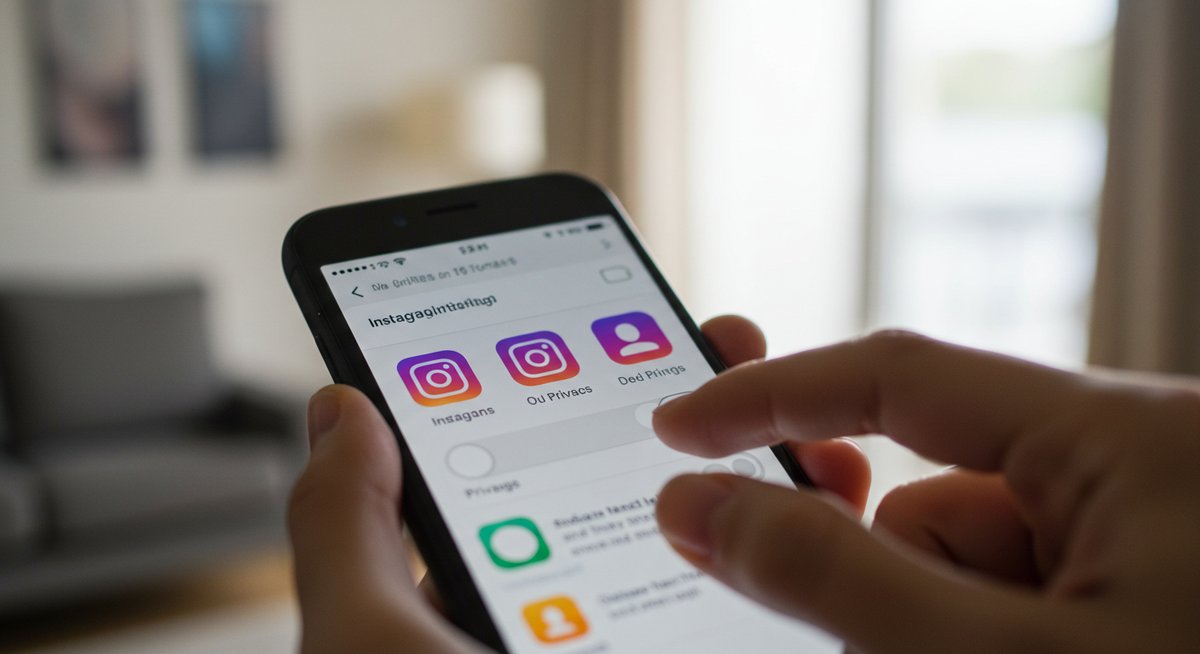
古い投稿を整理する際は、単に削除するだけでなく、編集やデータの確認も行うと後悔が少なくなります。ここでは投稿の編集や完全削除、データのダウンロードなど、過去投稿の扱い方を段階的に説明します。
投稿の編集でキャプションやタグを直す方法
投稿のキャプションやタグは後から編集できます。投稿の右上メニューから「編集」を選び、テキストやタグを修正してください。誤字や不要なタグを直すことで検索や見え方を改善できます。
編集してもいいね数やコメントは消えません。タグを外したり追加したりすると、発見されやすさが変わるので、公開範囲や目的に合わせて調整するとよいでしょう。複数のタグや言葉が混在している場合は、読みやすさを優先して短めにまとめるのがおすすめです。
編集履歴はユーザーに公開されないため、気軽に修正できます。ただしキャプションの変更で意味が大きく変わると誤解を招くことがあるので、内容は慎重に確認してください。
投稿を完全に消す手順と戻せないリスク
投稿を削除するには投稿メニューから「削除」を選択します。削除するとその投稿は復元できません。保存しているデータやスクリーンショットがない限り、消した投稿を取り戻す方法はありません。
削除の前に迷いがある場合はアーカイブを試してから決めると安心です。アカウントに問題がある場合や個人情報が含まれる投稿は、速やかに削除する必要があることもありますが、削除の不可逆性は意識しておきましょう。
ビジネス用途で過去実績を残したい場合は、スクリーンショットや外部にバックアップを取っておくと安心です。
アーカイブした投稿を元に戻す方法
アーカイブから投稿を復元するには、プロフィールのアーカイブ一覧から該当投稿を開き「プロフィールに表示」を選びます。元の位置に戻ることは保証されませんが、フィードに再表示されます。
復元してもコメントやいいねはそのまま保持されますので、過去の反応を再び活かせます。公開範囲が変わっている場合は、新たなフォロワーに見られる可能性を考慮してください。
アーカイブを利用して季節ごとに投稿を入れ替えるなど、見せ方を工夫することもできます。
過去投稿をまとめて確認する方法
過去投稿を一気に確認したい場合はプロフィールのグリッド表示で時系列に見返すのが基本です。さらに、保存やカテゴリ分けはできませんが、アーカイブやハイライトを活用すると重要な投稿をまとめられます。
投稿数が多い場合はスクロールで確認するのに時間がかかります。見直しが必要な投稿をメモしておき、順に処理する方法が効率的です。外部ツールでの管理はプライバシーの観点から慎重に扱ってください。
自分の投稿データをダウンロードする手順
投稿データをダウンロードするには「設定」→「セキュリティ」→「データのダウンロード」からリクエストします。メールでダウンロードリンクが届き、写真やコメント、プロフィール情報をまとめて受け取れます。
データ取得には時間がかかる場合があります。ダウンロードしたファイルは個人情報を含む可能性があるため、安全な場所に保管してください。アカウントの整理やバックアップ目的で活用すると良いでしょう。
フォロワーに届く自分の投稿の作り方と運用の基本
フォロワーにきちんと伝わる投稿は形式だけでなく見せ方や頻度も重要です。ここでは異なる投稿形式の使い分けから見た目の統一、投稿タイミングまで、日常的に役立つポイントをお伝えします。
フィードとリールとストーリーの効果的な使い分け
フィードは長く残す投稿やプロフィールの印象づくりに向いています。写真や文章でじっくり伝えたい内容を載せるとよいでしょう。リールは短い動画で拡散を狙いやすく、新規フォロワー獲得に効果的です。テンポよく見せたい内容に適しています。
ストーリーは一時的な情報や日常の共有に便利で、親近感を高める手段として役立ちます。アンケートや質問機能を使えばフォロワーとの交流も進みます。目的に応じてこれらを組み合わせると、バランスよく届けられます。
訴求力のあるキャプションの書き方
キャプションは最初の一文で興味を引き、続けて補足や行動を促す内容にすると読みやすくなります。短めの段落に分け、改行を入れるとスマホでも見やすくなります。
読み手に呼びかける場合は丁寧な言葉遣いで、具体的な行動を促すといいでしょう。絵文字や箇条書きを適度に使うと視認性が上がりますが、過度にならないように気をつけてください。
ハッシュタグの付け方の基本ルール
ハッシュタグは投稿の発見性を高めます。多すぎると散漫になるため、主要なテーマや場所、ターゲットに関連するものを3〜10個程度に絞ると扱いやすいです。人気タグばかりでは埋もれやすいので、中程度の人気タグを混ぜるのが効果的です。
タグは投稿と関連性があるものだけを選んでください。無関係なタグはフォロワーの信頼を損なう恐れがあります。
投稿の見た目を統一するコツ
見た目を揃えるとプロフィール全体にまとまりが生まれます。色味やフィルターを統一したり、構図のルールを決めるとよいでしょう。テンプレートを用意しておくと毎回の作業が楽になります。
統一感があると新規訪問者に好印象を与えやすく、ブランドイメージを作りやすくなります。ただし変化が必要な場面では柔軟に崩すことも検討してください。
投稿の時間帯と頻度の目安
投稿の時間帯はフォロワーの活動時間に合わせるのが基本です。平日朝や夜、週末の昼など、反応が多い時間を試してみてください。頻度は週数回から毎日まで、自分が続けやすいペースを基準に決めると無理がありません。
頻度が高すぎるとフォロワーに飽きられる場合があるため、質を保つことを優先してください。少しずつ反応を見て調整していくと良いでしょう。
プロフィールに直接投稿する新機能の活用法
一部の機能ではプロフィールから直接投稿をピン留めしたり、特定のコンテンツを目立たせることができます。重要な告知や代表的な投稿をピン留めしておくと訪問者に伝わりやすくなります。
ピン留めや固定表示は表示スペースが限られるため、最も見せたい内容を厳選してください。定期的に更新することで最新の情報を保てます。
インサイトで反応を確認して改善する方法
インサイトを活用すると、投稿ごとのいいねや保存、リーチ数などが確認できます。反応の良い投稿の傾向を把握して、似たテーマや表現を増やすと効果的です。
数字だけで判断せず、コメントの内容やフォロワーの属性も考慮してください。統計をもとに小さな改善を重ねることで、着実に反応が向上します。
ここだけ押さえれば安心 インスタの自分の投稿管理チェックリスト
投稿管理で迷いがちなポイントを1つずつ確認できるよう、簡潔なチェックリストにまとめました。操作前に一通り見直すと安心です。
- 急いで非表示にしたい投稿はアーカイブに移したか
- 見られたくない相手にはブロックか制限を使ったか
- アカウントの公開設定は目的に合っているか
- ストーリーの再シェア設定を確認したか
- 下書きや削除の判断は迷わず行えたか
- 編集でキャプションやタグを整えたか
- 削除する前にバックアップが必要か確認したか
- アーカイブから復元する方法を把握しているか
- 過去投稿を一括で確認する計画があるか
- データダウンロードを必要に応じてリクエストしたか
- フィード・リール・ストーリーの使い分けを意識しているか
- キャプションやハッシュタグのバランスをチェックしたか
- 投稿の見た目を定期的に見直しているか
- 投稿時間帯と頻度を記録して反応を比較しているか
- インサイトを見て改善点をメモしているか
以上をチェックすれば、日常の投稿管理がぐっと楽になります。必要に応じて項目を追加し、自分の使い方に合わせたリストにしてみてください。
Instagram運用を内製化して、費用対効果を最大化!
Instagram運用を内製化することで、費用対効果を最大化し、自社の成長を加速させませんか?
- 広告費の無駄遣いを防ぐ: ABテストで効果的な広告クリエイティブを特定し、無駄な広告費を抑えます。
- データに基づいた意思決定: KPIシートで数値を管理し、効果的な施策を継続的に実施できます。
- ノウハウの蓄積: 自社で運用することで、ノウハウが蓄積され、将来的に人材育成にも繋がります。
内製化で注意すべきこと
- 広告管理権限: 自社アカウントで管理し、外部に依存しないようにしましょう。
- ABテスト: 複数のクリエイティブを比較し、最適なものを選択しましょう。
- KPI管理: 定期的に数値を分析し、改善に繋げましょう。
弊社がサポートします!
アルル制作所では、Instagram運用内製化をサポートいたします。
- webマーケティング講座:代表岩永が基礎から分かりやすく教えます(月1回)
- Instagram運用戦略会議:月1回の戦略会議で、より効果的な運用へ
- チャットツールでのサポート:いつでも気軽に質問できる環境
【こんな方におすすめ】
- Instagram運用を自社で行いたい方
- 広告費の無駄遣いをなくしたい方
- データに基づいたwebマーケティングを行いたい方
詳しく知りたい方は、お問い合わせにてご相談ください。
この記事を書いた人

関連記事
-
 インスタのオーディエンス設定を変えるだけで反応が上がる理由|まず見直すべき優先項目と短期で効く順番
 -
インスタでアカウントを効果的に宣伝する方法|無料施策と広告の使い分けで認知を伸ばす
-
インスタ広告で狙うべきオーディエンスの決め方とテスト手順
-
発見タブに広告を出すメリットとは?認知と反応を短期間で伸ばす運用ポイント
-
「インスタ広告が審査中のままでも今すぐできる対処法|審査を早めるチェックリスト」
-
インスタの発見タブはどこにある?虫眼鏡アイコンからブラウザ版まで迷わず見つける方法
-
インスタのリールで著作権トラブルを防ぐ方法|投稿前に確認すべき音源チェックと対処法
-
インスタ広告のエラーを最短で解消!まず確認するべき原因と対処法