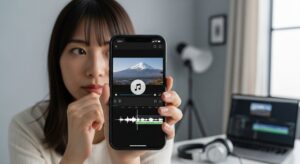
インスタリールを予約投稿する前に確認すべきこと|失敗しない準備とツール選び

SNS投稿はスケジュール管理で負担が大きく軽減できます。特にリールはエンゲージメントが高いため、計画的に投稿することで見てもらえる機会を増やせます。ここでは予約投稿を始める前に押さえておきたいポイントから、具体的な方法、ツール比較、トラブル対処まで分かりやすくまとめます。今日から使えるチェックリストも最後に用意していますので、手順に沿って進めてください。
インスタでリールを予約投稿する前に今すぐ押さえること
リールを予約する前に確認すべき基本点をまとめます。目標や投稿頻度、ターゲットの行動時間を明確にすると、予約の計画が立てやすくなります。まずは目的を決め、どの時間帯に反応が良いか過去の投稿データを確認しましょう。
次にアカウントの種類を確認します。ビジネスまたはクリエイターアカウントでないと予約機能が使えない場合があるため、必要なら切り替えておきます。さらに、使用する端末やツールごとに対応フォーマットやサイズが異なるため、事前にテスト投稿をして表示や音声、サムネイルの確認をしておくと安心です。
データ管理も重要です。動画ファイルやキャプション、ハッシュタグのテンプレートを整理しておくと、作業がスムーズになります。最後に投稿の目標(認知拡大・流入増・反応向上など)を明確にして、予約時に使うメタ情報を統一しておくと効果測定がしやすくなります。
今すぐ確認するチェック項目
- アカウント種別がビジネスまたはクリエイターか
- 過去の投稿で反応の良い時間帯や曜日の把握
- 使用予定のツールがリール予約に対応しているか
- 動画の形式(MP4など)と推奨サイズの確認
- サムネイルやキャプションのテンプレ化
- ハッシュタグ一覧の準備と文字数の管理
- 関連するアカウント連携や権限設定の確認
これらはすぐ確認できる項目です。特にアカウント種別と使用ツールの対応状況は早めに確認してください。時間帯や過去データはアナリティクスで見ると傾向がつかめます。権限や連携が原因で予約が失敗することもあるため、管理者や担当者と共有しておくと安心です。
予約投稿で期待できる効果
予約投稿を取り入れることで投稿の一貫性と計画性が向上します。定期的に投稿を続けることでフォロワーに存在を印象づけられ、アルゴリズム上の評価向上にもつながる可能性があります。加えて、繁忙時でも投稿を自動化できるため、業務の効率化にも貢献します。
また、事前に複数のリールを準備することで企画の質を高めやすくなります。急ぎで作るよりも編集やテストを十分に行え、サムネイルやキャプションの最適化も進められます。複数の投稿をセットで予約して配分することで、キャンペーンやシリーズ運用がしやすくなります。
ただし、自動化に頼り過ぎるとリアルタイムのトレンド対応が遅れることがあります。重要なトレンドや急なニュースがあるときは、予約の見直しや差し替えを行う柔軟性を残しておくことが大切です。効果測定は継続的に行い、時間帯やクリエイティブの改善につなげてください。
主な予約方法の違い
予約方法には公式アプリ内の予約機能、Meta Business Suite、Creator Studio、外部ツールなどがあります。公式アプリは手軽で操作がシンプルですが、機能が限定される場合があります。Metaのサービスはビジネス向けの管理機能が充実していますが、設定や権限管理に注意が必要です。
外部ツールは複数アカウントをまとめて管理できるなど便利な点が多い反面、API制限や費用、セキュリティ面のリスクを考慮する必要があります。ツールによっては投稿可能なメディア形式やサイズ、動画の長さに差があるため、使う前に確認しましょう。
投稿フローや分析機能、チームでの権限管理が重要ならMeta系の管理ツールが適しています。個人で簡単にスケジュールしたい場合は公式アプリや手頃な外部ツールを使うと負担が少なくなります。それぞれの違いを理解して用途に合う方法を選んでください。
準備しておく素材と設定
予約投稿用に用意する素材は、動画ファイル、サムネイル画像、キャプション、ハッシュタグリスト、CTA(行動喚起)の定型文などです。動画は推奨フォーマットに合わせ、再生時間や画質を確認しておきます。サムネイルは視認性が高い画像を選び、テキストの有無も検討してください。
キャプションは文字数制限を意識して要点を端的にまとめます。ハッシュタグは関連度が高く、ターゲットに届きやすいものを選び、組み合わせを用意しておくと便利です。投稿時の位置情報やタグ付け、広告連携の必要がある場合は事前に決めておきます。
チームで運用する場合はファイルの命名規則や素材の保存場所を統一すると探す手間が減ります。テンプレートを作ることで同じトーンの投稿を保ちやすくなります。最後にテスト投稿で表示や音声を確認してから本番予約しましょう。
よくある失敗と簡単な対処
よくある失敗はフォーマット不適合、タイムゾーンの誤設定、権限不足、誤字やリンクミスなどです。動画が再生されない場合は形式やコーデックを確認し、可能なら一度短い動画でテスト投稿を行ってください。タイムゾーンはアカウントとツールの両方を確認することが重要です。
権限不足による失敗は、事前に管理者と共有して役割を割り当てれば防げます。誤字やリンク切れは予約前のチェックリストを作って確認する習慣をつけると減ります。自動投稿が失敗した場合は即座に代替投稿を行えるよう、念のため手動アップ用の準備も残しておくと安心です。
トラブルが起きたときはログや通知を確認し、原因に応じて設定変更や再アップロードを行ってください。頻繁に起きる問題はテンプレートや運用フローの見直しで根本改善を図ると良いでしょう。
予約投稿に使えるツールと選び方
ツール選びは機能性と操作性、コスト、セキュリティのバランスで判断します。複数アカウントの一括管理が必要か、分析機能を重視するか、チーム運用や承認フローが必要かを基準に候補を絞りましょう。無料トライアルのあるツールで実際の操作感を試すのがおすすめです。
外部ツールは便利ですが、API制限やInstagramの仕様変更で使えなくなる場合があるため、導入前に最新情報を確認してください。データのエクスポートやログ管理ができると問題発生時の調査がしやすくなります。予算が限られている場合は、まずは無料または低価格帯のツールで運用を始め、必要に応じてアップグレードする流れが現実的です。
公式アプリでできること
公式Instagramアプリでは直接リールを作成して即時投稿や一部のスケジュール機能が使えます。エフェクトや編集ツールが豊富で、フィードバックを見ながら直感的に操作できます。手早く投稿したい個人利用者には扱いやすいです。
ただし、詳細なスケジュール設定や複数アカウント管理、承認フローなどのビジネス向け機能は限られています。予約投稿の細かい管理や分析を求める場合は、別の管理ツールと併用するのが現実的です。外部ツールとの連携を視野に入れて運用設計をしてください。
Meta Business Suiteの長所と短所
長所はFacebookとInstagramを統合管理できる点で、一括投稿や分析、広告管理がしやすいことです。複数のアカウントやページを持つ場合に便利で、投稿の下書きやスケジューリング機能も備えています。運用担当者が複数いるチームに向いています。
短所としてはUIがやや複雑で、慣れるまで操作に時間がかかる点があります。また、機能の更新頻度や仕様変更で一時的に使い勝手が変わることがあるため、運用ルールを柔軟にする必要があります。細かい動画編集機能はあまり強くないため、編集は別ツールで行ってからアップロードするのがおすすめです。
クリエイタースタジオでできること
クリエイタースタジオは主に投稿管理と分析に強みがあり、投稿スケジュールやコメント管理、簡単なインサイト確認が可能です。PCでの操作に適しており、長文のキャプション作成や複数アカウントの管理がしやすくなります。
一方で、リールに関する最新機能の対応が遅れることがあり、サポートされるメディア形式に制限がある場合があります。動画の細かい編集機能は限定的なので、事前に編集したファイルを用意しておくとスムーズに投稿できます。
外部ツールの利点と注意点
外部ツールは一括管理や詳細な分析、投稿カレンダー機能が充実していることが多く、チームでの承認フローや役割分担がしやすい点が利点です。自動化やテンプレート管理に強いツールもあります。
注意点はAPIやプラットフォームの制限、費用、データ保護の観点です。外部ツールがInstagramの仕様変更で機能停止するケースもあるため、サポート体制やアップデートの頻度を確認してください。個人情報やログイン情報の管理方法も確認し、信頼できるサービスを選びましょう。
自動投稿と分析を両立する方法
自動投稿機能と分析機能を併用するには、投稿テンプレートと分析指標を事前に決めておくと効果的です。投稿カレンダーで配信スケジュールを可視化し、配信後はインサイトを定期的に確認して反応の良い内容や時間帯を洗い出します。
分析結果をもとにテンプレートやハッシュタグを微調整し、ABテストを繰り返すと改善サイクルが作れます。自動投稿は効率化に役立ちますが、数値で示された傾向をもとに人の判断で軌道修正する仕組みを残しておくとバランスが取れます。
ツール選びのチェック項目
- 必要な機能(スケジュール、分析、承認フロー)があるか
- 対応メディア形式とファイルサイズの上限
- チームメンバーの権限管理が可能か
- セキュリティとデータ保管の方針
- 料金体系とコストパフォーマンス
- サポート体制とアップデート頻度
- 無料トライアルや導入事例の有無
これらを基準に複数ツールを比較し、短期と中長期の運用目標に合わせて選ぶと失敗が少なくなります。
スマホとPCでリールを予約投稿するやり方
スマホとPCでの予約方法は操作画面や手順が異なりますが、基本は素材の準備、キャプション入力、公開日時設定の流れです。スマホは直感的な操作ができ、PCは一括管理や長文入力に向いています。どちらでも事前テストは忘れないでください。
予約や公開後の確認方法も端末ごとに差が出るため、公開直前のプレビューと公開後の表示確認を両方の端末で行うと安心です。タイムゾーン設定や通知設定も端末ごとにチェックしておきましょう。
スマホで公式アプリから予約する手順
- アプリでリール作成画面を開き、動画をアップロードして編集します。
- キャプション、ハッシュタグ、位置情報、タグ付けを入力します。
- 予約オプションがある場合は日時を指定し、プレビューで表示を確認します。
- 予約を保存して完了です。通知やスケジュール画面で確認できます。
操作は直感的ですが、日時やタイムゾーンの設定ミスに注意してください。サムネイルや音声の最終確認も忘れずに行ってください。
スマホでMeta Business Suiteを使う流れ
- Meta Business Suiteアプリにログインし、対象のアカウントを選びます。
- 投稿作成からリールを選択し、動画とキャプションをアップロードします。
- 公開日時を指定し、必要であれば広告や投稿先の選択を行います。
- スケジュールを保存して確認します。チームメンバーに承認が必要な場合はフローを回します。
アプリはPC版と若干UIが異なるため、操作に慣れるまでテスト投稿をすることをおすすめします。
PCでMeta Business Suiteから予約する手順
- ブラウザでMeta Business Suiteにアクセスし、管理するページを選びます。
- 「作成」からリール投稿を選択し、動画ファイルをアップロードします。
- キャプション、ハッシュタグ、タグ付けを入力し、公開日時をカレンダーで指定します。
- スケジュールを保存し、投稿一覧で状態を確認します。
PCはファイル管理や長文入力が楽なので、複数投稿の一括作業に向いています。プレビュー機能で最終確認を忘れないでください。
予約日時とタイムゾーンの設定方法
予約日時はアカウントと使用ツール双方のタイムゾーンを確認して合わせます。異なるタイムゾーンが設定されていると意図した時間に公開されないことがあるため、ツール設定で表示される時間がどのタイムゾーンかを必ず確認してください。
カレンダー表示で指定する際は、夏時間の有無なども考慮します。複数の地域に向けて投稿する場合は、ターゲット地域のアクティブ時間を意識して投稿を分散すると効果的です。予約確認メールや通知を活用して公開ミスを減らしましょう。
予約後の編集や再設定の手順
予約後に内容を変更したい場合はツールのスケジュール一覧から該当投稿を選び、編集または再スケジュールを行います。動画自体を差し替える場合はアップロードし直す必要があることが多いので、差し替え後にプレビューで表示を確認してください。
承認フローがある場合は変更内容を再承認に回す必要があります。急ぎで変更する場合は一度予約をキャンセルして手動で再投稿する方法もあります。変更履歴やコメントを残すとチーム運用での混乱を避けられます。
予約の公開を確認するコツ
公開後は通知や投稿一覧でステータスを確認し、実際のフィード上で表示をチェックします。再生や音声、サムネイル、キャプションの表示崩れがないかを必ずチェックしてください。初動の反応を見るために公開直後のインサイトを確認し、必要ならピン留めやストーリーで補助投稿を行います。
また、複数アカウントを管理している場合は、誤アカウントでの公開を防ぐために投稿先を二重チェックする習慣をつけると安心です。
予約投稿がうまくいかないときの原因と対応
予約が失敗する主な原因にはアカウント設定、アプリやOSのバージョン、ファイル形式の不適合、権限不足などがあります。まずはそれぞれを順に確認して、どの段階で止まっているかを切り分けることが重要です。ログや通知の内容を手がかりに対処しましょう。
原因によっては簡単な設定変更で直ることが多い一方、外部要因や仕様変更による問題はサポートに問い合わせる必要があります。定期的に使用ツールの最新情報をチェックしておくと、不具合発生時に迅速に対応できます。
プロアカウントの有無を確認
予約機能はビジネスやクリエイターアカウントでないと使えないことがあります。アカウント種別を確認し、必要なら切り替えてください。切り替えは設定内で行えますが、切り替え後に一時的に機能やインサイトの表示が変わることがあります。
切り替えが済んでいるのに予約できない場合は、他の設定や権限も合わせてチェックしてください。
アプリやOSのバージョンを確認
古いアプリやOSは予約機能の不具合を招くことがあります。最新バージョンに更新し、再起動してから再度試してみてください。特にMeta系のアップデートは機能変更があるため、アップデート情報を確認しておくことをおすすめします。
更新後も問題が続く場合は、一度ログアウトして再ログイン、キャッシュクリアを試してみると改善することがあります。
動画や画像の容量と形式を見直す
動画が長すぎたりフォーマットが非対応だと予約が弾かれます。推奨形式(例:MP4)や上限ファイルサイズ、縦横比を確認し、必要であれば書き出し設定を変更してください。音声トラックの有無やビットレートも影響する場合があります。
短いテスト動画で正常にアップロードできるか確認すると問題の切り分けがしやすくなります。
ハッシュタグや文字数の制限に注意
キャプションやハッシュタグの過剰な文字数はエラーになることがあります。プラットフォームの文字数制限やハッシュタグ数の上限を守り、必要ならキャプションを短くまとめてください。外部ツールを使う場合はそのツール側の制限も確認しましょう。
アカウント連携と権限をチェック
複数人で運用する場合、ツールへの権限付与が不十分だと予約ができません。Meta Business Suiteや外部ツールで必要な権限(投稿、編集、管理など)が付与されているかを確認してください。連携が切れている場合は再接続が必要です。
それでもだめなら試す代替手段
どうしても予約が機能しない場合は、手動での投稿スケジュールを組んだり、別のツールに切り替えてみてください。緊急時はあらかじめ用意した素材をいつでもポストできるようにクラウドで共有しておくと対応が早くなります。サポートに問い合わせる際はスクリーンショットやエラーメッセージを添えると解決が早まります。
リールの予約投稿を今日から始めるためのチェックリスト
- アカウントがビジネス/クリエイターになっている
- 過去の投稿で反応の良い時間帯を把握している
- 使用するツールを決め、必要な権限を付与済み
- 動画ファイル(形式・サイズ)が規定に合っている
- サムネイル、キャプション、ハッシュタグを用意している
- タイムゾーン設定を確認した
- テスト投稿で表示と音声を確認した
- 予約後の監視方法(通知・インサイト確認)を決めた
このチェックリストを基に一つずつ準備していけば、今日からスムーズに予約投稿を始められます。まずは一週間分の投稿を計画してみると、運用のリズムがつかみやすくなります。
Instagram運用を内製化して、費用対効果を最大化!
Instagram運用を内製化することで、費用対効果を最大化し、自社の成長を加速させませんか?
- 広告費の無駄遣いを防ぐ: ABテストで効果的な広告クリエイティブを特定し、無駄な広告費を抑えます。
- データに基づいた意思決定: KPIシートで数値を管理し、効果的な施策を継続的に実施できます。
- ノウハウの蓄積: 自社で運用することで、ノウハウが蓄積され、将来的に人材育成にも繋がります。
内製化で注意すべきこと
- 広告管理権限: 自社アカウントで管理し、外部に依存しないようにしましょう。
- ABテスト: 複数のクリエイティブを比較し、最適なものを選択しましょう。
- KPI管理: 定期的に数値を分析し、改善に繋げましょう。
弊社がサポートします!
アルル制作所では、Instagram運用内製化をサポートいたします。
- webマーケティング講座:代表岩永が基礎から分かりやすく教えます(月1回)
- Instagram運用戦略会議:月1回の戦略会議で、より効果的な運用へ
- チャットツールでのサポート:いつでも気軽に質問できる環境
【こんな方におすすめ】
- Instagram運用を自社で行いたい方
- 広告費の無駄遣いをなくしたい方
- データに基づいたwebマーケティングを行いたい方
詳しく知りたい方は、お問い合わせにてご相談ください。
この記事を書いた人

関連記事
-
 インスタのオーディエンス設定を変えるだけで反応が上がる理由|まず見直すべき優先項目と短期で効く順番
 -
インスタでアカウントを効果的に宣伝する方法|無料施策と広告の使い分けで認知を伸ばす
-
インスタ広告で狙うべきオーディエンスの決め方とテスト手順
-
発見タブに広告を出すメリットとは?認知と反応を短期間で伸ばす運用ポイント
-
「インスタ広告が審査中のままでも今すぐできる対処法|審査を早めるチェックリスト」
-
インスタの発見タブはどこにある?虫眼鏡アイコンからブラウザ版まで迷わず見つける方法
-
インスタのリールで著作権トラブルを防ぐ方法|投稿前に確認すべき音源チェックと対処法
-
インスタ広告のエラーを最短で解消!まず確認するべき原因と対処法