Instagramの予約投稿ができない原因と最短で直す3つの手順

Instagramの予約投稿がうまくいかないと、予定していた投稿がタイミングを逃してしまいがちです。原因は設定や連携、ファイル形式、端末の問題など多岐にわたります。ここではすぐ試せる手順や事前確認項目、原因別の対処法、スマホとPCでの具体的なやり方、日常運用での工夫まで、わかりやすくまとめます。要点を押さえておけば、トラブルを減らして安定した投稿ができるようになります。
instagramで予約投稿ができないときに最速で解決する3つの手順
プロアカウントかどうかをまず確認する
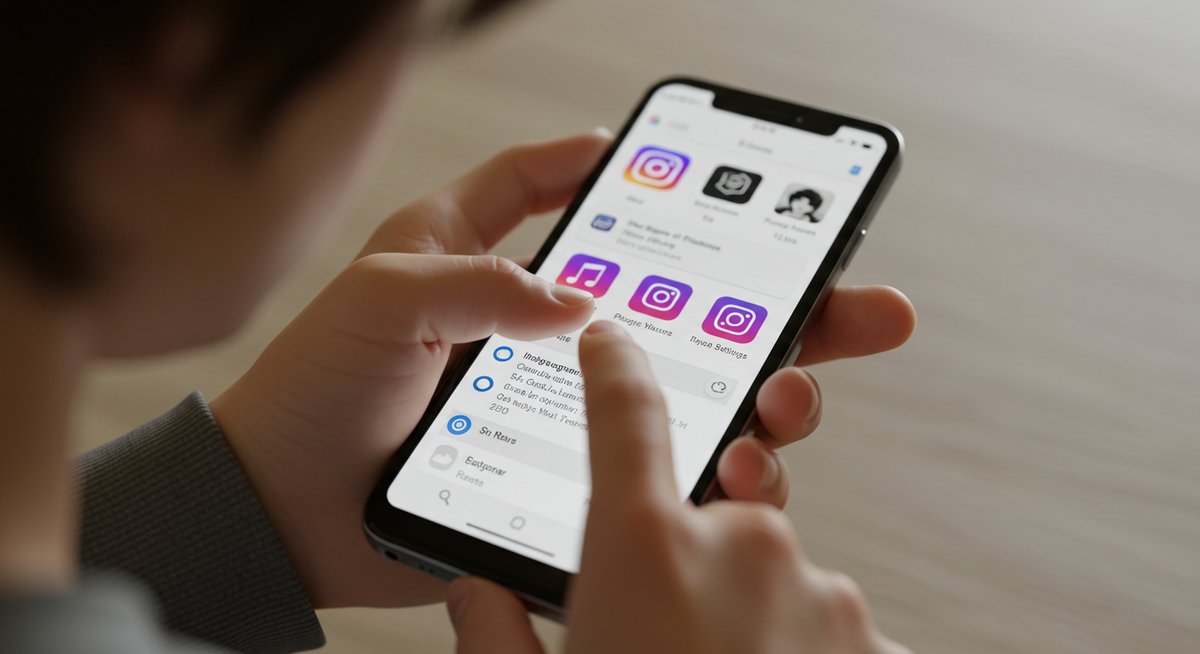
Instagramで予約投稿を使うには、ビジネスまたはクリエイターのプロアカウントである必要があります。一般アカウントでは公式の予約機能が使えないことが多いので、まずプロフィール設定からアカウントの種類を確認してください。設定 > アカウント > プロアカウントに切り替える、またはアカウントの種類を確認することで状態がわかります。
プロアカウントでもカテゴリ設定やFacebookとの連携が必要になる場合があります。特にMeta Business Suiteやクリエイタースタジオを使う場合は、正しいページやアカウントとリンクされているかを合わせて確認してください。問題がなければ次の手順に進みます。
アカウントを変更した直後は反映に時間がかかることがあるため、変更後は数分から数時間待ってから再度試すとよいでしょう。急ぐ場合は下記のアップデートや再起動などを試すと早く解決することがあります。
アプリと端末を最新版にアップデートする
アプリや端末の古いバージョンが原因で予約機能が動かないことがあります。まずInstagramアプリとMeta関連アプリ(Facebook、Meta Business Suite)をApp StoreやGoogle Playで最新に更新してください。更新により不具合修正や新機能対応が行われています。
スマホのOSも古いと互換性の問題が起こるため、iOSやAndroidのシステムアップデートも確認しましょう。アップデート後は端末を再起動するとキャッシュがクリアされ、動作が安定しやすくなります。企業やチームで使っている場合は、他メンバーの端末も同様に更新してもらうと原因切り分けが早くなります。
更新後でも問題が残る場合は、次に紹介する連携や設定の確認を行ってください。
Facebookページの連携状態を確認する
Metaの予約機能を使う際は、InstagramアカウントとFacebookページが正しくリンクしているかが重要です。Instagramのプロフィール設定から「プロフェッショナルダッシュボード」や「アカウントセンター」を確認し、リンクされているページ名や権限をチェックしてください。
Meta Business Suiteやクリエイタースタジオで投稿を管理する場合は、該当ページに自分の管理者権限が付与されているかも確認が必要です。権限不足やページの削除・非公開状態だと予約が失敗します。
一度連携を解除して再接続することで解消するケースも多いので、連携状態が不明瞭なときは一度外してから再設定することをおすすめします。
投稿形式と予約時間を見直す
予約できる投稿形式や最短予約時間には制限があります。例えばリールやストーリーズは全てのツールで予約対応していない場合があり、動画サイズや長さ、アスペクト比が規定外だとエラーになります。
予約時刻が直近すぎると反映されないことがあるため、予約は最低でも20分以上先に設定して試してみてください。画像・動画のファイル形式(JPEG、MP4など)やサイズ、長さを確認して、規定に合っているか見直しましょう。
また、キャプションやタグに特殊文字や長すぎるリンクが含まれているとエラーになる場合もありますので、不要な要素は削除して再試行してください。
予約投稿前に確認しておきたい基本の条件
プロアカウントの種類を確認する
Instagramの予約投稿機能を利用するには、ビジネスかクリエイターのプロアカウントが必要です。個人アカウントでは公式の予約機能が制限されているので、まずアカウント設定で種類を確認してください。
アカウント変更後は一部機能がすぐ適用されないことがあるため、変更してすぐに予約できない場合は少し時間を置いて再確認することをおすすめします。チームで管理している場合は、管理権限を持つメンバー同士で状態を共有しておくとトラブルが減ります。
Facebookページとリンクしているか確認する
InstagramのプロアカウントはFacebookページとのリンクで多くの管理機能が有効になります。Meta Business Suiteやクリエイタースタジオを使う場合は特に連携が必要です。Instagram側とFacebook側の両方でページが正しく表示されるか、接続が切れていないか確認してください。
リンクに問題がある場合は一度連携を解除してから再接続することで改善することが多いです。連携後は権限や公開設定もチェックしてください。
投稿タイプが予約に対応しているかを確認する
予約できる投稿タイプには制限があります。通常のフィード投稿や一部の動画は予約可能ですが、ストーリーズや一部のリール、ショップ投稿などはツールやバージョンによっては対応外です。使おうとしている投稿タイプが予約可能か、利用するツールのヘルプページで確認してください。
不対応の投稿を無理に予約しようとするとエラーになりますので、投稿フォーマットの変更を検討してください。
予約日時が現在時刻から十分離れているか
予約時間が近すぎると処理が間に合わず失敗することがあります。安定性を高めるため、予約は最低でも20分以上先に設定してください。重要な投稿はさらに余裕を持たせると安心です。
またタイムゾーンが設定と異なる場合、思っている時間とずれて投稿されるので、アカウントやツールのタイムゾーン設定も合わせて確認してください。
アカウントに利用制限や凍結がないか
スパム行為やポリシー違反でアカウントに制限がかかっていると、予約投稿ができない場合があります。Instagramアプリ内のお知らせやメールを確認し、制限や警告が来ていないか確認してください。
制限がある場合は解除されるまで予約機能が復活しないため、原因の対応やサポートへの問い合わせが必要になります。
投稿ファイルの容量と形式を確認する
画像や動画の形式や容量が規定外だとアップロードや予約が失敗します。一般的にはJPEGやPNG、MP4が推奨され、ファイルサイズや長さにも上限があります。使用するツールの推奨仕様を確認し、必要なら圧縮やトリミングを行ってください。
高画質のまま大きいファイルを使うと処理が重くなるため、適度な圧縮をしておくと安定して予約できます。
原因別に試すおすすめの対処法
アプリのキャッシュをクリアして再起動する
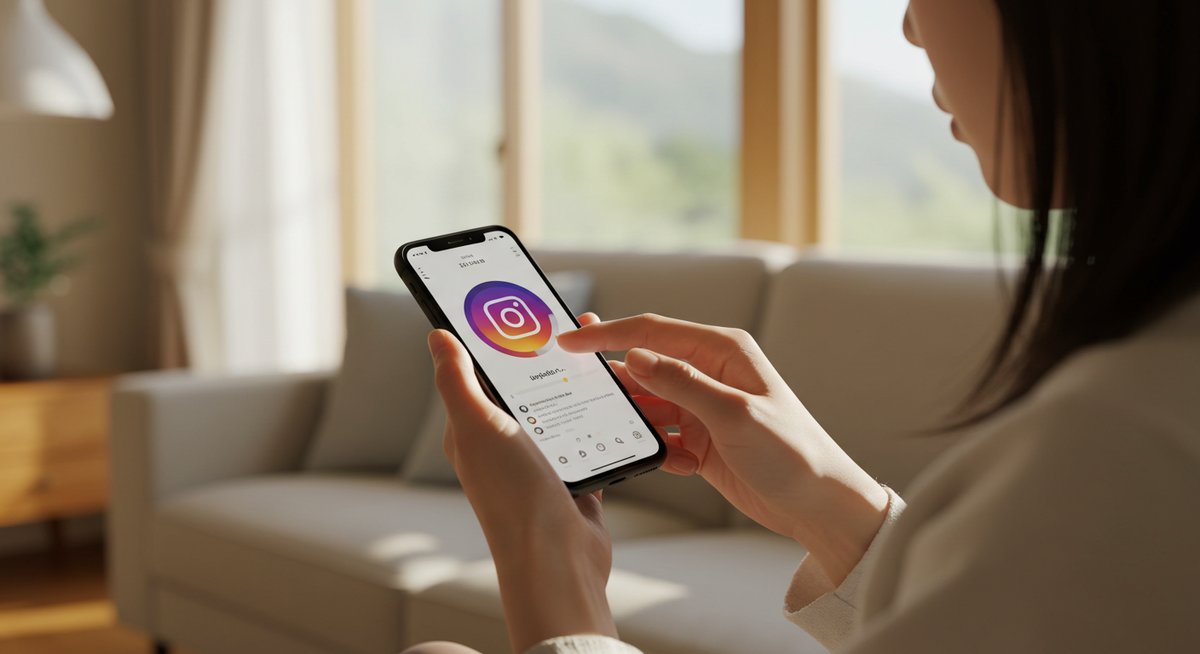
アプリの動作が不安定なときはキャッシュのクリアで改善することがあります。iPhoneではアプリを削除して再インストール、Androidでは設定からキャッシュを消去する方法が有効です。
キャッシュをクリアした後は端末を再起動してから再度ログインし、予約を試してください。ログイン情報を忘れないように事前に確認しておくと安心です。
アプリを最新バージョンに更新する
公式アプリのバグ修正は頻繁に行われます。App StoreやGoogle Playで最新バージョンに更新することで問題が解消することが多いです。更新後は端末を一度再起動すると安定します。
チームで使っている外部ツールも最新版にしておくと同期エラーが減ります。
端末のOSを更新して再起動する
スマホのOSが古いとアプリとの互換性で問題が出ます。iOSやAndroidのアップデートを行い、端末を再起動してから再試行してください。OS更新でセキュリティや通信関連の不具合も改善されます。
ネット接続を切り替えて再試行する
通信環境が不安定だとアップロードや予約処理が途中で失敗します。Wi‑Fiとモバイルデータを切り替えて試してみてください。公衆Wi‑Fiや企業内ネットワークでは制限がかかる場合もあるので、自宅や別回線での確認もおすすめです。
画像や動画を圧縮してサイズを下げる
大きすぎるメディアはアップロードで失敗しやすいです。画像は画質を落とさずにサイズを下げるアプリやツールを使い、動画は解像度やビットレートを下げて短くカットすることでアップロード成功率が上がります。
予約時間を20分以上先に設定する
直前の予約は処理が間に合わず失敗することがあるため、最低でも20分以上先を指定してください。重要投稿はさらに余裕を持たせると安心です。
Facebook連携を一度解除して再接続する
連携の不具合は一度切って再接続することで解消することが多いです。InstagramとFacebookのリンクを解除し、再度正しいページやアカウントを選んで接続してください。再接続後は権限や公開設定を確認しましょう。
外部ツールは同期や認証を確認する
外部のスケジュールツールを使っている場合は、APIトークンや認証状態、同期エラーのログを確認してください。ツール側の障害情報やメンテナンス情報もチェックすると原因特定が早くなります。
スマホとPCでの予約投稿のやり方とよくある注意点

Instagramアプリでの予約手順
Instagramアプリ単体では直接の予約機能が限定的です。プロアカウントならクリエイタースタジオやMeta Business Suiteを使う案内が表示されることがあります。まず投稿を作成し、共有オプションやスケジュールの設定が出る場合はそこで日時を指定してください。
アプリで予約が見当たらない場合はMetaの別アプリやPC版ツールを利用するのが確実です。
Meta Business Suiteでの予約方法
Meta Business SuiteはFacebookとInstagramをまとめて管理でき、投稿のスケジュール機能があります。左メニューから「投稿とストーリーズ」を選び、新規投稿を作成してプラットフォームを選択、日時を指定してスケジュール保存します。
予約後は一覧でステータス確認や編集ができるため、複数投稿の管理に便利です。
リールとフィードの対応範囲を確認する
リールはツールやバージョンによって予約対応が異なります。フィード投稿はほとんどのツールで対応していますが、リールや一部長尺動画は制限があるので事前に確認してください。対応外の場合は手動投稿や代替フォーマットの検討が必要です。
ストーリーズの予約可否と代替手段
ストーリーズの予約は公式ツールでも対応が限られています。スワイプアップやリンク付きのストーリーズは特に制約が多いため、事前にリマインダーを設定して手動で投稿する方法が現実的です。外部ツールが対応している場合もあるため、ツールの機能を確認してください。
予約済み投稿の確認と編集の手順
Meta Business Suiteやクリエイタースタジオの「投稿一覧」から予約済みの投稿を確認できます。日時やキャプション、画像の差し替えなどが可能ですが、フォーマットによっては編集制限があります。編集後は保存して再スケジュールを確認してください。
予約をキャンセルする方法
予約のキャンセルは投稿一覧から該当の予約を選び、キャンセルまたは削除を選択します。削除前に下書きとして保存しておくと再利用できます。外部ツールでも同様の操作でキャンセルできることが多いです。
複数アカウントでのスケジュール管理のポイント
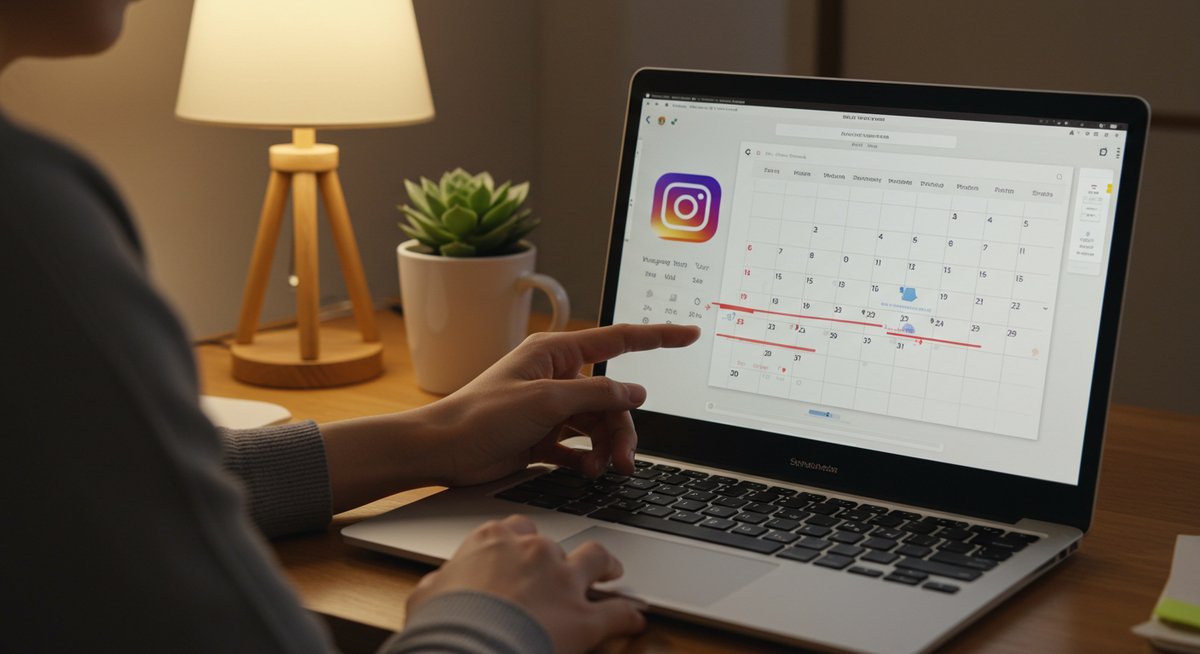
複数アカウントを運用する場合は、アカウントごとに使用ツールや権限を整理しておくと管理が楽になります。カレンダーや共有スプレッドシートで投稿予定を可視化し、重複や時間帯の偏りを避けると安心です。
テスト投稿で動作を確認する方法
新しい設定やツールを使う前に非公開または限定公開のテスト投稿で動作を確認してください。短時間後の予約で反映をチェックし、問題があれば設定を修正してから本番投稿に移ると安全です。
毎日の運用で失敗を減らす実用的なコツ
投稿スケジュールを作り定期的に見直す
スケジュールを事前に作成しておくと急な投稿ミスを防げます。週単位や月単位で投稿予定をカレンダーに入れ、必要に応じて見直す習慣をつけてください。チームで共有することでダブル投稿や抜けを防げます。
予定の見直し時には投稿の形式や連携状況、使用ツールの更新情報も確認しておくとトラブルを未然に防げます。
画像と動画を軽くして読み込み負荷を下げる
高解像度のメディアは読み込みやアップロードで失敗しやすくなります。適切な解像度に圧縮し、不要な長さの動画はカットして容量を落としてください。軽くすることで予約の安定性が上がります。
エンゲージメントが高い時間を狙って予約する
過去の投稿データを見て、反応が良かった時間帯に合わせて予約を設定しましょう。効果的な時間帯に合わせることで、より良い反応が期待できます。
バックアップとして下書きを残す
重要な投稿は下書きとして保存しておくと、予約が失敗してもすぐに手動公開できます。キャプションやハッシュタグもテンプレート化しておくと修正が楽になります。
外部ツールはログと通知をこまめにチェックする
外部の予約ツールを使う場合はエラーログや認証期限、通知を定期的に確認してください。トークン期限切れや同期エラーが原因で予約が失敗することがあります。
トラブル用の簡単なチェックリストを用意する
よくある失敗に備えてチェックリストを作っておくと対応が速くなります。例として以下の項目を含めてください。
- アカウント種類の確認
- Facebook連携状況
- ファイル形式と容量
- 予約時間の余裕
- アプリ・OSの最新化
簡単なリストがあるだけで問題解決のスピードが上がります。
今すぐ確認しておきたいチェックリストと次の手順
- アカウントがビジネスまたはクリエイターか確認する
- Facebookページとの連携状態をチェックする
- アプリと端末OSを最新版に更新する
- 投稿ファイルの形式とサイズを確認する
- 予約時間を20分以上先に設定して試す
- 問題が続く場合はログインし直し、連携を一度解除して再接続する
これらを順に確認しても解決しない場合は、Metaのヘルプセンターや利用している外部ツールのサポートに問い合わせてください。簡単なテスト投稿で動作確認を行い、日常的にチェックリストを見直す習慣をつけると安心して予約運用が行えます。
Instagram運用を内製化して、費用対効果を最大化!
Instagram運用を内製化することで、費用対効果を最大化し、自社の成長を加速させませんか?
- 広告費の無駄遣いを防ぐ: ABテストで効果的な広告クリエイティブを特定し、無駄な広告費を抑えます。
- データに基づいた意思決定: KPIシートで数値を管理し、効果的な施策を継続的に実施できます。
- ノウハウの蓄積: 自社で運用することで、ノウハウが蓄積され、将来的に人材育成にも繋がります。
内製化で注意すべきこと
- 広告管理権限: 自社アカウントで管理し、外部に依存しないようにしましょう。
- ABテスト: 複数のクリエイティブを比較し、最適なものを選択しましょう。
- KPI管理: 定期的に数値を分析し、改善に繋げましょう。
弊社がサポートします!
アルル制作所では、Instagram運用内製化をサポートいたします。
- webマーケティング講座:代表岩永が基礎から分かりやすく教えます(月1回)
- Instagram運用戦略会議:月1回の戦略会議で、より効果的な運用へ
- チャットツールでのサポート:いつでも気軽に質問できる環境
【こんな方におすすめ】
- Instagram運用を自社で行いたい方
- 広告費の無駄遣いをなくしたい方
- データに基づいたwebマーケティングを行いたい方
詳しく知りたい方は、お問い合わせにてご相談ください。
この記事を書いた人

関連記事
-
 インスタのオーディエンス設定を変えるだけで反応が上がる理由|まず見直すべき優先項目と短期で効く順番
 -
インスタでアカウントを効果的に宣伝する方法|無料施策と広告の使い分けで認知を伸ばす
-
インスタ広告で狙うべきオーディエンスの決め方とテスト手順
-
発見タブに広告を出すメリットとは?認知と反応を短期間で伸ばす運用ポイント
-
「インスタ広告が審査中のままでも今すぐできる対処法|審査を早めるチェックリスト」
-
インスタの発見タブはどこにある?虫眼鏡アイコンからブラウザ版まで迷わず見つける方法
-
インスタのリールで著作権トラブルを防ぐ方法|投稿前に確認すべき音源チェックと対処法
-
インスタ広告のエラーを最短で解消!まず確認するべき原因と対処法