インスタで写真サイズが合わないときの簡単3ステップ|余白追加と投稿前チェック
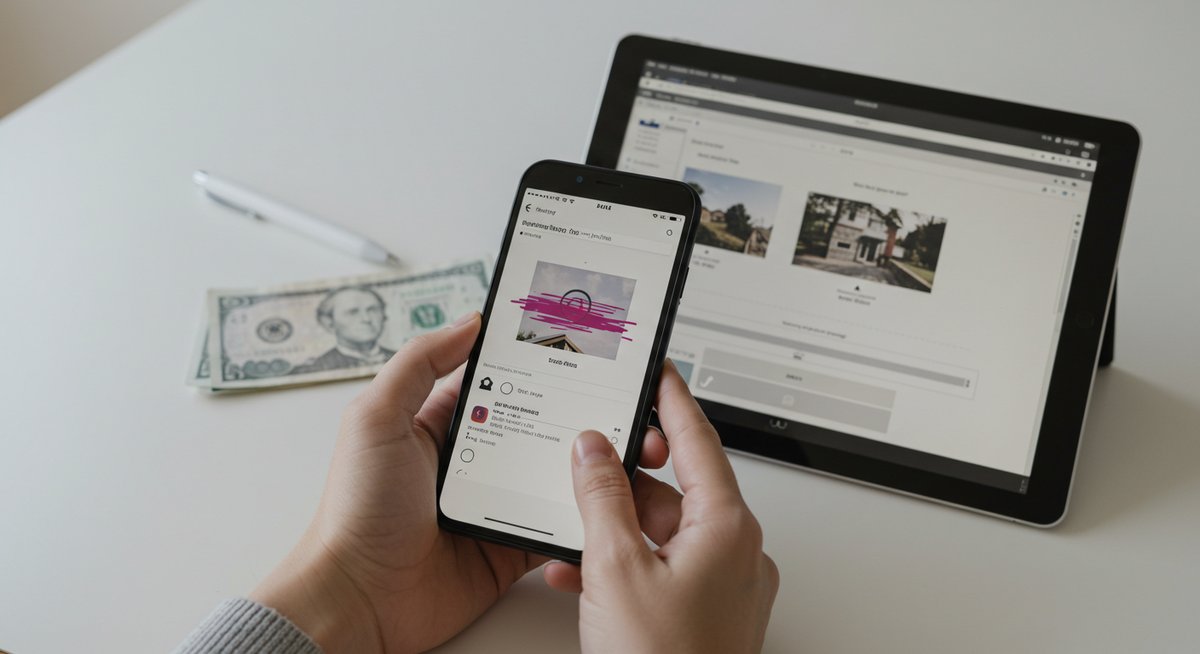
写真が思った通りに表示されないとがっかりしますよね。ここでは、投稿前にできる簡単な対処法や撮影時のポイント、便利なアプリの使い方までをやさしくまとめました。スマホで読みやすいよう短めの段落と箇条書きを交えて解説します。
インスタの写真サイズが合わないときにまず試すべき方法
今すぐできる簡単な3ステップ
まずは落ち着いて次の3つを順番に試してください。簡単で効果が出やすい方法です。
- アプリのプレビューで表示範囲を確認する
- トリミングせずに白い余白を足す(余白アプリを使用)
- 別の比率で保存し直す(スクエア・4:5・9:16等)
プレビューで気になる部分が切れているかを確かめます。切れている場合はトリミングではなく余白を足すと全体を見せられます。比率を変えると表示が安定するので、投稿する形式(フィード・ストーリー・リール)に合わせて保存し直してください。これらはアプリ内の編集機能や無料アプリで数秒でできます。
アップロード前の基本チェック
アップロード前に必ず確認したいポイントを整理します。見落としがちな点を抑えておくと失敗が減ります。
- アスペクト比:投稿形式ごとに比率を確認
- 画質:解像度が低すぎないかチェック
- トリミング範囲:重要な被写体が切れていないか
特にフィードの縦長(4:5)とリール・ストーリーの縦長(9:16)は表示範囲が異なるため、保存前にどの形式で使うか決めておくと安心です。スマホで拡大してぼやけていないかも確認してください。必要なら一度保存して別アプリで開くと実際の見え方を把握できます。
編集アプリで白い余白を足す手順
余白を足すとトリミングを避けられます。基本的な流れは共通です。
- 編集アプリを開く(CanvaやInstasizeなど)
- 画像を読み込む
- キャンバスサイズまたは背景比率を投稿形式に設定
- 背景色を白やブランドカラーにして保存
余白を使うことで被写体をそのまま見せられます。背景色は白が無難ですが、アカウントの雰囲気に合わせて色を選ぶと統一感が出ます。余白を上下どちらかだけに入れるとバランスが悪くなることがあるので、上下左右均等に入れるのがコツです。
撮影時に被写体を中央に置くコツ
撮影時から被写体を意識するとトリミングの失敗が減ります。簡単にできるポイントです。
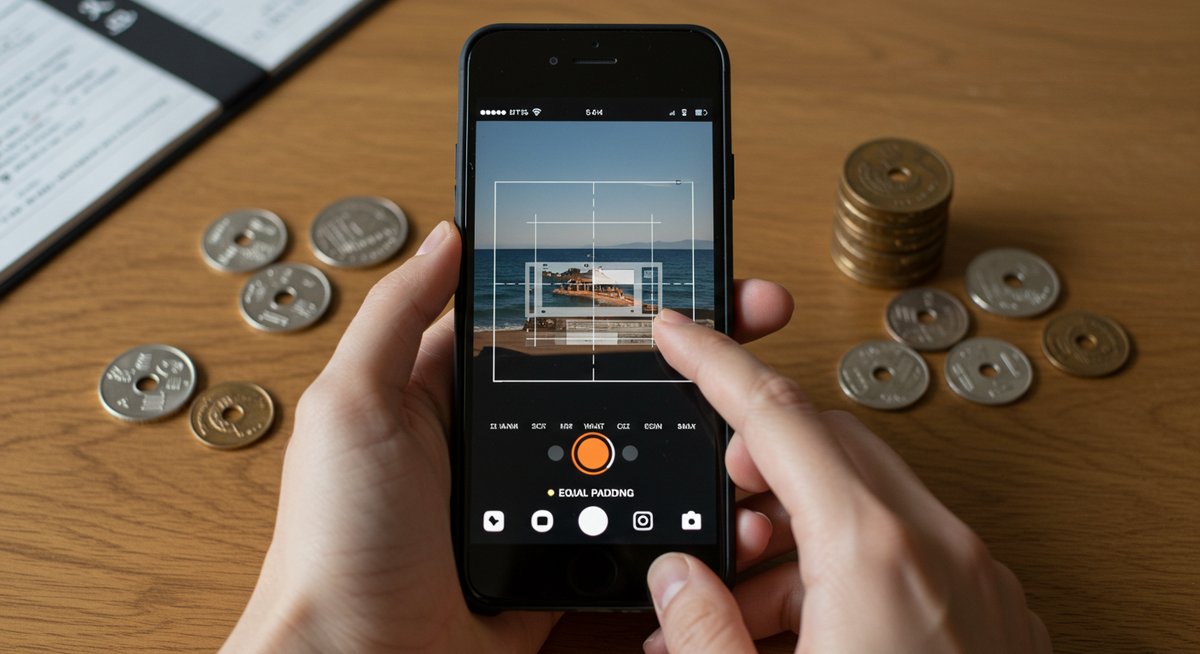
- グリッド線を表示して被写体の中心を合わせる
- 余白を多めにとって上下左右に余裕を持つ
- 動く被写体は中心寄せで少し引いて撮る
中心に置くことで自動トリミングに強くなります。特に複数枚で並べることを考えるなら、統一した位置で撮影するだけで見栄えが良くなります。必要なら少し離れて撮り、後からトリミングで調整すると安全です。
複数枚投稿での失敗を防ぐ
複数枚投稿は各画像の比率が揃っていないと見た目が崩れます。揃える方法を紹介します。
- 全て同じアスペクト比で保存する(例:すべて1:1または4:5)
- 余白アプリで比率を統一してから読み込む
- 1枚目に視線を引く画像を置く(全体の印象が決まります)
アップロード時に一枚だけ比率が違うと並びが崩れるので、先にエディタで統一するのが手早い対処法です。視線の流れを意識して並べると、スクロール時に目に留まりやすくなります。
なぜインスタで写真サイズが合わなくなるのか
アスペクト比が合っていない
画像の縦横比が投稿形式と合っていないと自動で切り取られます。インスタは複数の表示比率を使うため、アップロードする画像の比率が適合していないと被写体が切れることがよくあります。
特にスマホで撮った写真はカメラアプリの設定によって比率が異なるため、フィード(1:1または4:5)やストーリー(9:16)に合わせないと見切れます。投稿前に比率を調整するか、余白で合わせると表示が安定します。撮影時から比率を意識する習慣をつけると手間が減ります。
アプリが自動で切り抜く仕組み
インスタは表示領域に収めるために自動で拡大や切り抜きを行います。投稿時に表示範囲をスライドして調整できますが、完璧にコントロールできないこともあります。
アルゴリズムは中心付近を優先しやすいため、被写体が端にあると切り取られやすいです。これを避けるには中心寄せにするか、余白を追加して重要部分を保護する方法が有効です。
アップデートで表示範囲が変わる
アプリのバージョンアップにより表示の扱いが変わることがあります。更新後に表示がずれたと感じたら、まずアプリの最新情報を確認してください。
仕様変更で推奨比率やプレビューの挙動が変わる場合は、コミュニティや公式ヘルプに短い案内が出ることが多いのでチェックしておくと安心です。
画像解像度が低いとぼやける
解像度が低い画像を拡大表示すると画質が落ちます。縮小表示でも圧縮で劣化することがあるため、できるだけ高解像度で保存しておくと安心です。
特にリールや発見タブで拡大される場面では、低解像度だと文字や細かいディテールが見づらくなります。保存時の画質設定を高めにしておくと見栄えが良くなります。
スマホの撮影比率と差が出る場合
スマホ機種やカメラ設定ごとにデフォルトの比率が違います。そのため撮影した時点で意図しない比率になることがあります。
撮る前にカメラアプリの比率設定を確認して、インスタで使う比率に合わせるか、余白を加える習慣をつけると手戻りが減ります。
フィード ストーリー リール別の推奨サイズと注意箇所
フィード投稿の表示範囲と比率
フィード投稿では主に3つの比率が使われます。スクエア(1:1)、縦長(4:5)、横長(1.91:1)です。縦長はスクロール画面で目立ちやすいですが、上下が切れるリスクがあります。
重要な被写体は中央寄せにしておくと安心です。テキストやロゴは端に配置しないで、少し内側に収めておくと切れを防げます。
ストーリー表示で切れやすい部分
ストーリーは端が被られやすい表示です。上下に画面要素(ユーザー名や操作バー)が重なるため、画面端に重要な情報を置かないようにします。
安全領域を意識して、テキストやロゴは上下から内側に十分な余白を取ると見え方が安定します。背景を拡張して重要部を中央に置くと安心です。
リールで安全に見える比率
リールは9:16の縦長推奨ですが、再生時に上下がカットされることがあります。特にアプリ内でサムネイル表示される際は横にトリミングされる場合があるので、サムネイル用に別画像を用意するのが安心です。
動画の重要なテキストや被写体は中央寄せで、上下に余裕を持たせると全デバイスで見やすくなります。
プロフィール画像の最適サイズ
プロフィール画像は丸くトリミングされるため、四隅の情報が見切れます。顔やロゴは中心に配置し、余白を確保してください。
推奨サイズは高解像度の正方形画像を用意すると拡大時にも鮮明です。視認性を重視してシンプルなデザインが向いています。
発見タブでの切り抜かれ方
発見タブではサムネイルが小さく表示され、中央部分が優先されます。全体の雰囲気よりも中央の被写体が重視されることが多いので、サムネイルで伝わる構図を意識しましょう。
複雑な構図は縮小表示で情報が伝わりにくくなるので、コントラストの高い中心的な被写体を用意するとクリック率が上がります。
写真サイズが合わないときに使えるツールと手順
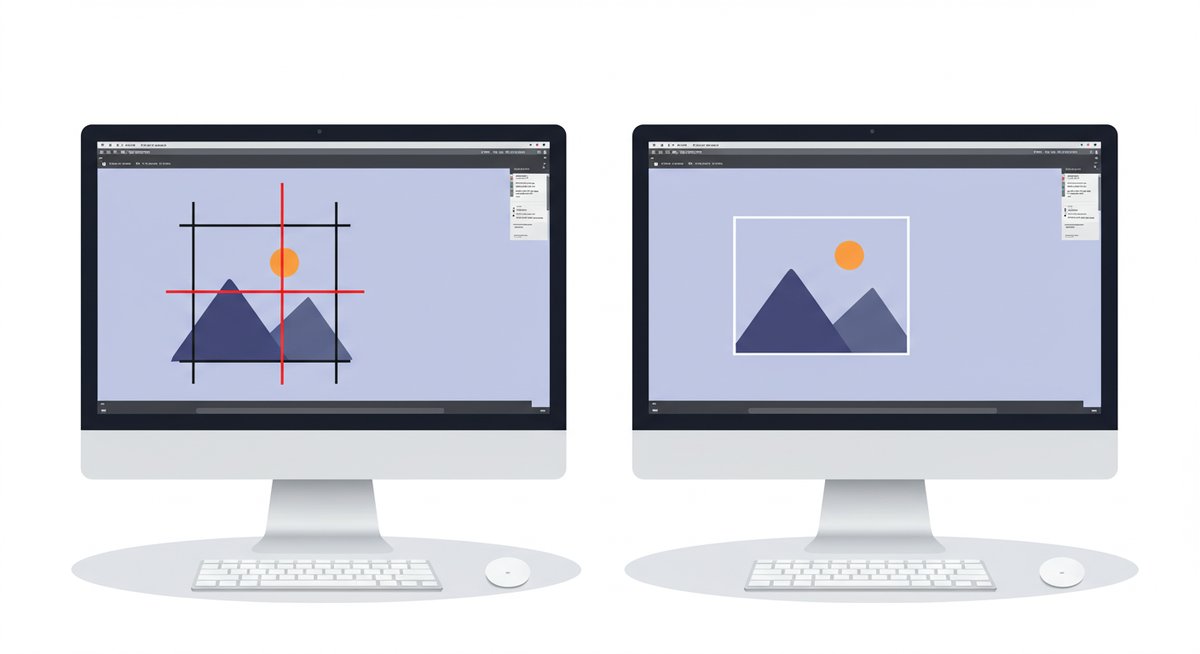
Canvaで余白を追加するやり方
Canvaは直感的に余白を追加できます。まずテンプレートで目的の比率を選び、写真を読み込んで中央に配置します。背景色を選択して保存すれば完了です。
スマホアプリでも同様の操作ができ、テンプレートからフィードやストーリー用のサイズを選べるので手早く調整できます。
Instasizeで比率を合わせる手順
Instasizeは写真を読み込み、「キャンバス」や「比率」メニューで目的の比率を選べます。余白の色やパターンも変えられるため、画像の雰囲気に合わせて調整できます。
操作がシンプルで複数画像の一括処理にも対応していることが多いので、投稿前の微調整に向いています。
YouCam Perfectで自動調整する方法
YouCam Perfectは自動補正やトリミングガイドが充実しています。画像を読み込むと自動で顔や被写体を検出し、安全領域を保ったトリミングを提案してくれます。
自動補正後に手動で余白や比率を微調整できるので、短時間で理想の表示に近づけられます。
iPhone標準でトリミングするコツ
iPhoneの写真アプリでは編集から比率を選んでトリミングできます。グリッドを表示して中央に合わせ、必要な余白を残すように調整してください。
保存は複製して行うと元画像を残せます。スクリーンショットでトリミング前の見え方を確認するのも便利です。
Android標準で画像を合わせるコツ
多くのAndroid端末のギャラリーでも比率選択が可能です。編集→切り抜き→比率で目的の比率を選び、グリッドに合わせて位置を調整します。
端末によって機能差があるため、必要なら簡単な編集アプリを導入すると安心です。
複数枚をまとめて編集する方法
複数枚を同じ比率でまとめて処理できるアプリやPCソフトを使うと効率的です。バッチ処理で比率変更や余白追加ができると、投稿準備が短時間で終わります。
共通のテンプレートを作っておくと、アカウント全体の見栄えも整います。
複数枚投稿やプロフィールグリッドでの対策
複数枚投稿で比率を統一する方法
複数枚投稿では全画像を同じ比率に揃えることが基本です。事前に編集アプリでテンプレート化しておくと便利です。
以下の手順がわかりやすいです。
- テンプレートを作る(比率と余白を固定)
- 全画像をテンプレートに読み込む
- 一括で書き出す
この流れで統一感が出て、並べたときの違和感が少なくなります。
複数枚投稿で1枚目を優先する
複数枚投稿では1枚目の見え方が最も重要です。タイムラインでは1枚目の印象でスクロールを止めてもらうことが多いです。
1枚目は被写体が中心にある画像や、色合いが目立つものを選んで目を引く構成にしましょう。残りは流れをつくるための画像にします。
プロフィールグリッドのプレビュー調整方法
プロフィールグリッドは複数の投稿で一つの見栄えを作ることができます。グリッド用のプレビューアプリや画像を分割するツールを使うと、レイアウトを確認しながら投稿できます。
先にプレビューで確認し、順番どおりに投稿することで狙った並びを保てます。投稿順がずれると崩れるので注意してください。
グリッドで見栄えを良くする配置の工夫
グリッドは色や被写体の配置で統一感が出ます。中心線や交差点に視線が集まるように配置すると安定感が出ます。
- 色のトーンを揃える
- 交互に異なる被写体を並べる
- センターラインに重要な画像を置く
これらを意識して配置すると、プロフィール全体がプロっぽく見えます。
投稿前に確認しておきたい簡単チェックリスト
投稿前にさっと確認するためのリストです。チェックを習慣にするとミスが減ります。
- 比率は投稿形式に合っているか
- 重要な部分が切れていないか(中心寄せか)
- 解像度が十分か(ぼやけていないか)
- サムネイルで目立つか確認したか
- 複数枚なら比率が統一されているか
- プロフィール表示での見え方を確認したか
このリストを見ながら短時間で確認すれば、思い通りの見え方で投稿できます。
Instagram運用を内製化して、費用対効果を最大化!
Instagram運用を内製化することで、費用対効果を最大化し、自社の成長を加速させませんか?
- 広告費の無駄遣いを防ぐ: ABテストで効果的な広告クリエイティブを特定し、無駄な広告費を抑えます。
- データに基づいた意思決定: KPIシートで数値を管理し、効果的な施策を継続的に実施できます。
- ノウハウの蓄積: 自社で運用することで、ノウハウが蓄積され、将来的に人材育成にも繋がります。
内製化で注意すべきこと
- 広告管理権限: 自社アカウントで管理し、外部に依存しないようにしましょう。
- ABテスト: 複数のクリエイティブを比較し、最適なものを選択しましょう。
- KPI管理: 定期的に数値を分析し、改善に繋げましょう。
弊社がサポートします!
アルル制作所では、Instagram運用内製化をサポートいたします。
- webマーケティング講座:代表岩永が基礎から分かりやすく教えます(月1回)
- Instagram運用戦略会議:月1回の戦略会議で、より効果的な運用へ
- チャットツールでのサポート:いつでも気軽に質問できる環境
【こんな方におすすめ】
- Instagram運用を自社で行いたい方
- 広告費の無駄遣いをなくしたい方
- データに基づいたwebマーケティングを行いたい方
詳しく知りたい方は、お問い合わせにてご相談ください。
この記事を書いた人

関連記事
-
 インスタのオーディエンス設定を変えるだけで反応が上がる理由|まず見直すべき優先項目と短期で効く順番
 -
インスタでアカウントを効果的に宣伝する方法|無料施策と広告の使い分けで認知を伸ばす
-
インスタ広告で狙うべきオーディエンスの決め方とテスト手順
-
発見タブに広告を出すメリットとは?認知と反応を短期間で伸ばす運用ポイント
-
「インスタ広告が審査中のままでも今すぐできる対処法|審査を早めるチェックリスト」
-
インスタの発見タブはどこにある?虫眼鏡アイコンからブラウザ版まで迷わず見つける方法
-
インスタのリールで著作権トラブルを防ぐ方法|投稿前に確認すべき音源チェックと対処法
-
インスタ広告のエラーを最短で解消!まず確認するべき原因と対処法