LINEカルーセル画像サイズを短時間で正確に用意する方法|比率・容量・トリミングのチェックポイント
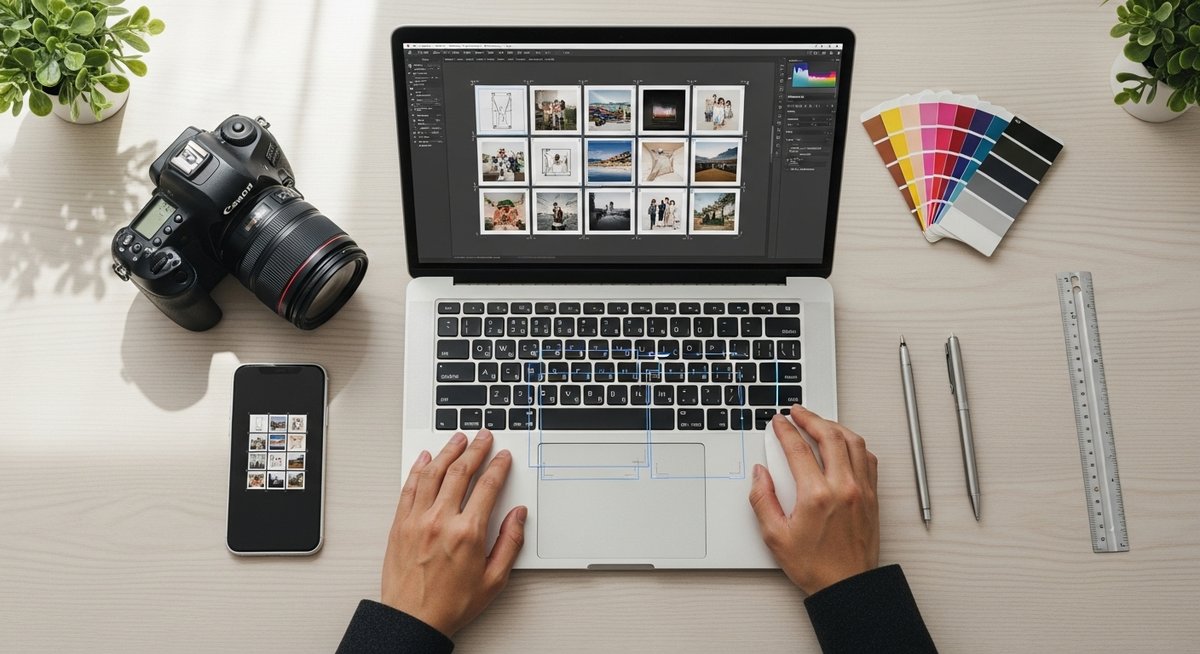
短時間でカルーセル画像を準備するには、目的と使う場所に合わせたサイズやファイル条件を最初に決めることが大切です。この記事ではLINEの広告や公式アカウントで使うカルーセル画像について、よく使われる比率やピクセル数、許容形式、圧縮方法、切り抜き時の注意点まで順を追って説明します。実際の入稿時に迷わないよう、テスト方法やデザイン改善のポイントもまとめているので、作業を効率よく進めたい方に向けた実務的な手順としてご活用ください。
LINEのカルーセルの画像サイズを短時間で正しく準備する方法
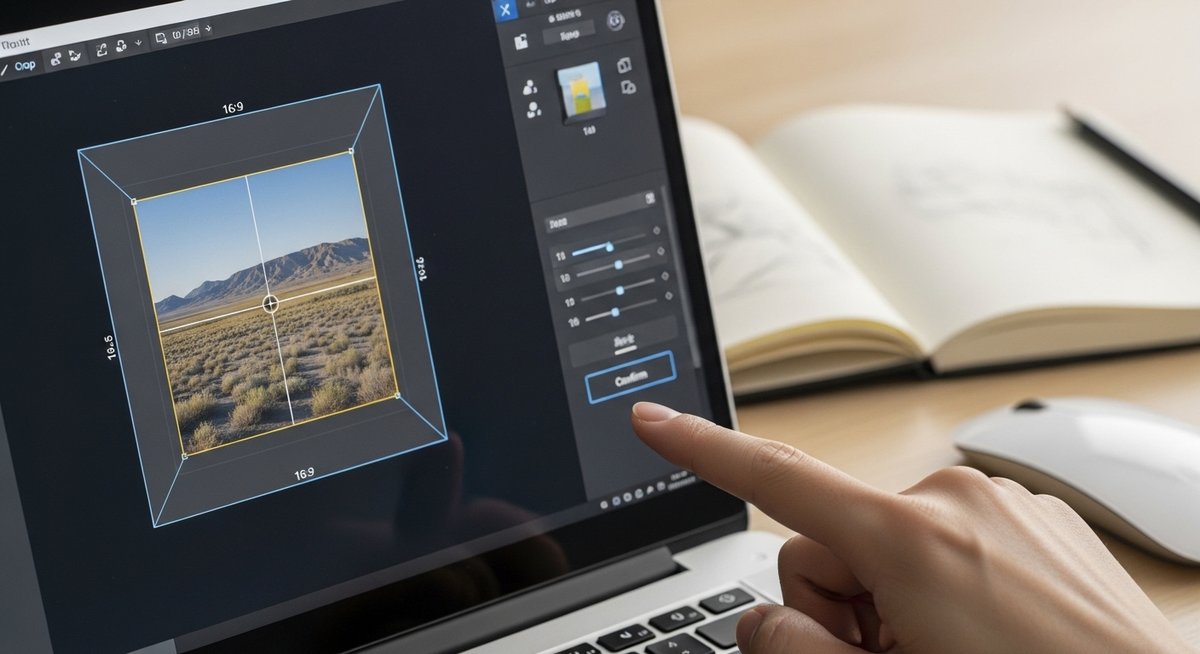
カルーセル画像を短時間で用意するには、まず一般的な比率を押さえ、目的(広告か公式投稿か)に応じたピクセル数を決めます。あらかじめテンプレートを作っておくと作業が早くなりますし、コピーやCTAの位置も固定しておくと差し替えが簡単になります。準備手順はシンプルで、比率→ピクセル数→ファイル形式→圧縮の順で進めるとミスが減ります。
画像作成時は余白を残しておき、重要な要素を端に寄せないことが重要です。テキストはレイヤーで分け、後から修正しやすくしておくと複数パターン作るときに便利です。入稿前には必ずプレビューで見え方を確認し、トリミングされる箇所を調整してから保存してください。
よく使われる比率の一覧
カルーセルで多く使われる比率は、縦長・正方形・横長の3つです。正方形(1:1)はSNSで幅広く使われ、視認性が安定します。縦長(4:5や9:16)はスマホ表示で画面を大きく使えるため、注目を集めやすいです。横長(16:9)はビジュアルを広く見せたい場合に向いています。
用途別の目安を箇条書きで示します。
- 1:1(正方形): タイル状に並べる場合や汎用性重視。
- 4:5: スマホ縦表示でバランスが良い比率。
- 9:16: ストーリーやフルスクリーン風の見せ方に適する。
比率を決めたら、次にピクセル数を決めて保存します。比率だけでなく、各プラットフォームの推奨ピクセルやトリミング領域も確認してください。これにより余計なリサイズや再作業を減らせます。
ピクセル数の決め方の基本
ピクセル数は表示品質とファイル容量のバランスで決めます。一般的に広告用途では幅1080px前後がよく使われ、縦横のどちらかを基準に設定すると管理が楽です。例えば1:1なら1080×1080px、4:5なら1080×1350px、16:9なら1920×1080pxなどが目安になります。
高解像度すぎると容量が増え、アップロードで弾かれることがあるため、プラットフォームの上限を確認しておきます。作業効率を上げるコツは、デザイン時に複数解像度の保存プリセットを作ることです。こうすることで入稿先ごとに再生成する手間が減ります。作成時はアンチエイリアスやシャープネスを微調整し、文字がにじまないように注意してください。
許容されるファイル形式と容量
LINEのカルーセルでは主にJPEGとPNGが使われます。写真主体ならJPEGで保存し、ロゴや透明部分が必要ならPNGを選びます。ファイル容量の上限はプラットフォームや広告フォーマットで異なるため、事前に確認してください。多くの場合、1ファイルあたり数MBが目安になります。
容量が大きすぎるとアップロードエラーや読み込み遅延の原因になるため、適度に圧縮することが重要です。圧縮時は画質の劣化が気になる場合、PNG-8や高品質JPEG(80〜90%)を試してみてください。GIFやWebPが許可されるケースもありますが、互換性を考慮して使い分けると安心です。
圧縮のやり方と画質の目安
圧縮は画質と容量のバランスがポイントです。JPEGは品質設定で調整し、80%前後が目安になります。写真の細部が重要な場合は90%に近づけます。PNGは色数を減らしたり、PNG-8に変換すると容量を大きく下げられます。
画像編集ソフトやオンラインツールで「保存時プレビュー」を確認し、必要ならシャープネスを少し上げると圧縮によるボケを和らげられます。圧縮後は必ずプレビューで文字やロゴのにじみをチェックしてください。複数枚ある場合は代表1枚で試してから全枚に適用すると無駄が少なく済みます。
切り抜きで注意する領域の確認法
切り抜きは端の情報が消えないように余白を残すのが基本です。テキストやロゴは安全領域(安全マージン)内に配置し、端に必要な要素を置かないようにします。目安として左右上下に少なくとも5〜10%の余白を取ると安心です。
作業時はガイド線を引いて、各端末でのトリミングを想定した確認を行います。プレビューでスワイプした際に隣のカードと視覚的に干渉しないかもチェックしてください。画像を複数枚つなげる場合は接続部分に重要情報を置かず、切れたときの見え方も想定しておきます。
広告と公式での違いを簡単に示す
広告と公式投稿では規定や狙いが異なります。広告はクリック率やCVを重視し、テキスト量やCTAの表示に制限がある場合があります。公式投稿はブランド訴求や情報提供に適した表現が可能で、画像サイズの寛容度が違うことがあります。
広告は入稿前に厳しい自動審査が入るため、テキスト比率や禁止表現を確認してください。公式アカウントは表示形式やカード枚数の上限が異なる場合があるため、目的に応じて最適なフォーマットを選ぶと効果が出やすくなります。
入稿時に押さえるべきカルーセル画像のルール
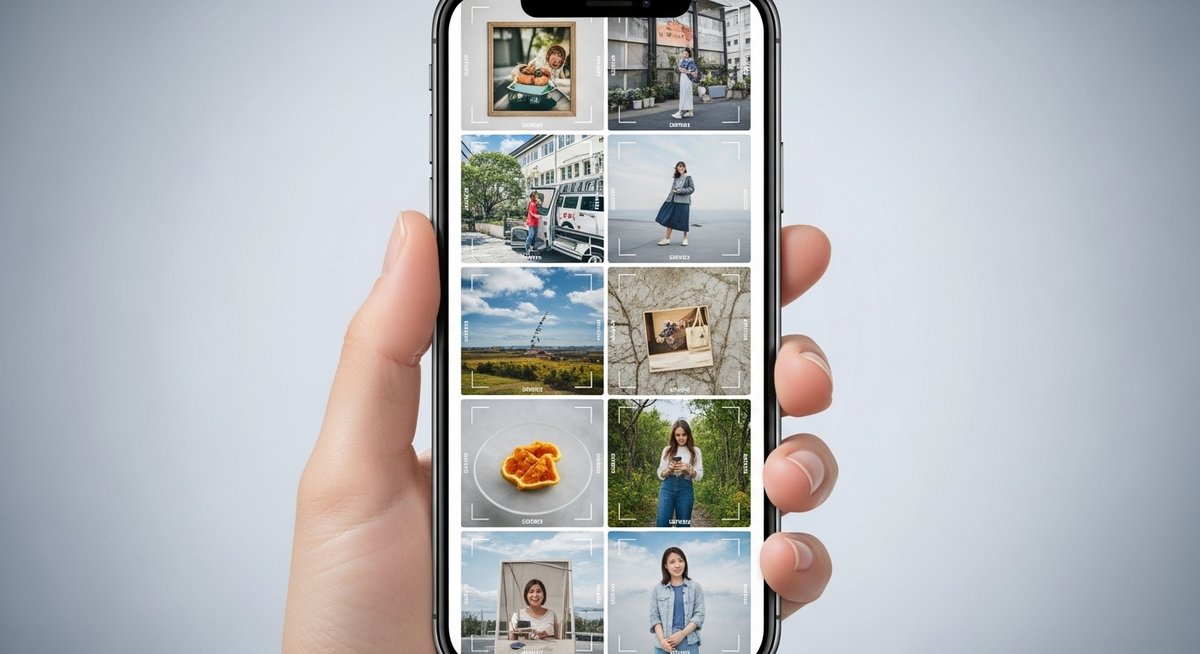
入稿前にルールを確認しておくとリジェクトを避けられます。サイズ・比率・容量・形式のほか、テキスト量やガイドライン違反がないかをチェックしましょう。審査基準は更新されることがあるため、入稿直前に最新の仕様を確認する習慣をつけると安心です。
また、画像ごとにメタ情報(タイトルやリンク)を正しく設定することも重要です。カード順や表示優先順位を想定して最適な順番に並べ、テストを行ってから公開してください。
LINE広告のカルーセル規格
LINE広告のカルーセルでは、比率とピクセル数、ファイル形式、容量上限などの規格が明確に定められています。多くの場合、推奨サイズは幅1080px前後で、比率は1:1や4:5が使われます。ファイル形式はJPEGまたはPNGが基本で、容量は各カードごとに上限があります。
広告用はテキストオーバーレイやCTAの扱いにも制限があるため、審査基準に従って画像を作成してください。規格を満たしていても、過度なテキストや誤解を招く表現は審査で弾かれることがありますので注意が必要です。
LINE公式アカウントのカルーセル規定
公式アカウントのカルーセルは、投稿としての使い勝手が重視されます。カード枚数や表示サイズの制限があるため、伝えたい内容を分割して載せると効果的です。画像の比率や最低ピクセル要件が設定されているので、それに合わせて作成してください。
公式ではインタラクティブな要素やリッチメニューと組み合わせやすく、リンク先の設定やボタン表示の方法も異なります。配信前にプレビューして、ユーザーが意図した順序で見られるかを確認しておきましょう。
ファイル形式の推奨と禁止
推奨される形式はJPEGとPNGで、写真はJPEG、透過が必要な場合はPNGを使います。アニメーションや短い動画を使いたい場合は別フォーマットや動画入稿の規定に従います。BMPやTIFFなど大容量で互換性の低い形式は避けてください。
一部の環境ではWebPやGIFが使えることもありますが、互換性や審査の都合で推奨外となる場合があります。入稿先のガイドラインで許容形式を必ず確認してください。
容量や比率の目安を確認する方法
容量や比率の目安は、LINEの公式ヘルプや広告管理画面で確認できます。入稿前にヘルプページの最新情報をチェックし、管理画面の警告や推奨設定を参照してください。画像作成ソフトのエクスポート設定で事前に上限を意識して保存すると手戻りが減ります。
複数のプラットフォームに同時入稿する場合は、共通で使える比率(例:1:1)を基準にし、必要に応じてリサイズ用の別ファイルを用意しておくと効率的です。
カード枚数と表示上の制限
カード枚数には上限があり、プラットフォームや広告タイプによって違います。一般的には3枚〜10枚程度が多く、枚数が多いとユーザーのスワイプ率が下がることがあります。目的に合わせて最小限の枚数で伝えることを心がけてください。
カードを増やすと読み込み時間が増えるため、容量管理や遅延対策が必要です。重要なメッセージは最初の数枚に集中させ、残りは補足情報として使うと見てもらいやすくなります。
動画やアニメーションの入稿条件
動画やアニメーションを使う場合は、許容されるフォーマット(MP4など)、フレームレート、解像度、容量の上限を確認します。ループ再生やサムネイル設定の仕様もプラットフォームによって異なります。
動画は静止画より容量が大きくなるため、短めに切るかビットレートを下げて圧縮する工夫が必要です。サウンドの自動再生可否やミュート設定も考慮して作成してください。
端末ごとの見え方とテスト方法
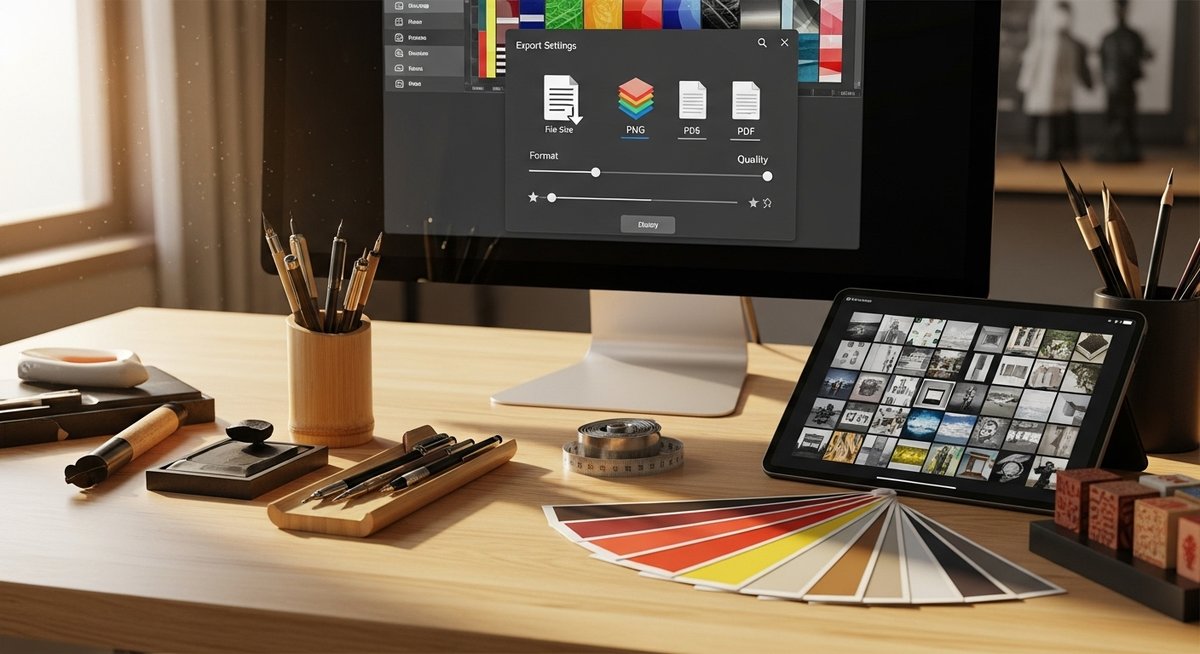
端末によりカルーセルの見え方は異なるため、実機での確認が重要です。スマホではスワイプの操作感や縦表示での切れ方、タブレットやPCでは横幅や余白の違いに注目します。複数端末での表示確認は公開前に必ず行いましょう。
また、回線速度が低い環境での読み込み挙動や、異なるOSやブラウザでの見え方の違いもチェック項目です。プレビューだけでなく実際のユーザー目線で操作して確認することがミスを防ぎます。
スマホでのスワイプ表示の特徴
スマホでは縦スクロールが基本で、カルーセルは左右スワイプで閲覧されます。指で操作するため、画面端近くの要素は誤タップや見切れの原因になります。重要なテキストやボタンは中心寄りに置くと操作性が良くなります。
また、画面の解像度や画面内のUI要素(ナビバーや通知バナー)によって実際の見える範囲が変わるため、安全領域を確保しておくことが肝心です。スワイプの連続性も考慮して、隣接カードとのつながり方を確認してください。
タブレットやPCでの見え方の差
タブレットやPCでは表示領域が広く、横幅を活かした見せ方が可能です。カードが横並びで表示される場合や、拡大表示されるケースがあるため、ディテールの見え方が変わります。大きな画面では細かいテキストが読みやすくなる反面、余白が目立ちやすくなります。
デスクトップ表示ではクリック動線やリンクの視認性にも注目してください。スマホ向けに作ったデザインが拡大されるとバランスが崩れることがあるため、必要なら別サイズを用意して対応します。
トリミングされやすい箇所の確認法
プレビューでは画像の端が切れる箇所を確認します。ガイドライン上に安全領域を表示して、テキストやロゴがはみ出さないかをチェックしてください。スワイプ時に見切れる部分や隣カードと重なる領域も要確認です。
実機テストでは表示エリアをスクショして端の見え方を確かめ、必要があればレイアウトを調整します。複数端末での違いを一覧にして、修正ポイントを整理すると効率的です。
プレビューで必ずチェックする項目
プレビュー時に確認する項目は次の通りです。
- 画像のトリミング具合
- 文字の読みやすさ(小さすぎないか)
- CTAやリンクの視認性
- カード間のつながりと順序
- 読み込み速度の影響(サンプル環境での確認)
これらを入稿前にチェックリスト化しておくと抜け漏れが減ります。疑問点があれば小さな修正をしてから提出してください。
複数端末で表示ズレを防ぐ方法
表示ズレを防ぐには、安全領域を設け、重要要素を中央寄せに配置することが基本です。比率を変えた場合の見え方を想定し、必要ならデバイス別のファイルを用意します。CSSやプラットフォーム側の表示方法に依存する要素は極力避け、画像単体で完結するデザインにすると安定します。
また、作業フローとして必ずiOS/Android/PCの実機で最終確認を入れるとリスクが減ります。複数環境で問題が起きた場合は、原因を分けて対処することが重要です。
デザインで成果を上げる画像の作り方と改善
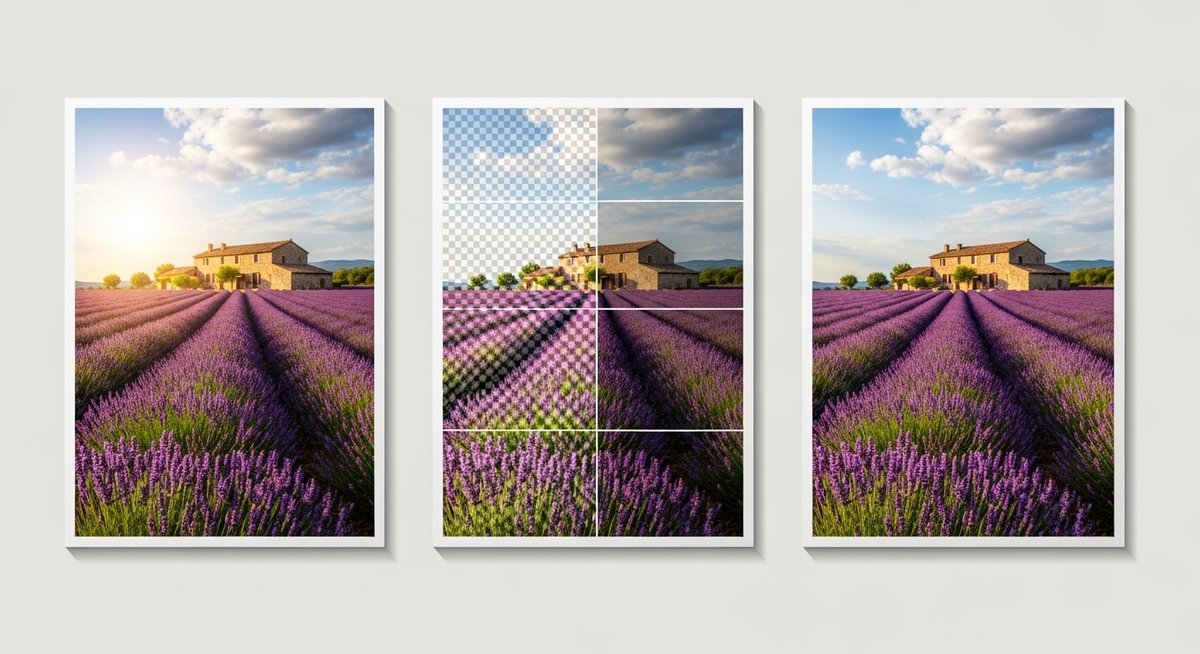
良いカルーセル画像は視線を誘導し、短時間でメッセージを伝えることが求められます。構図や色使い、テキストの見せ方を工夫し、閲覧者が次のカードに進みたくなるように段階的に情報を並べると効果的です。改善は数値を見ながら小さな変更を加えていく手順が向いています。
デザイン時は読みやすさと視覚的階層を意識し、不要な装飾は避けて要点を明確に示してください。テストデータをもとに差し替えタイミングを決めると反応が改善しやすくなります。
視線を集める画像構成のコツ
視線を集めるには、主題をはっきりさせ、コントラストで引き立てます。顔や目線のある被写体は自然に視線を集めるため、有効に使うと良いです。余白をうまく使い、視線の流れを作ると次のカードへ移す導線ができます。
重要な要素は大きくし、装飾は抑え気味にすることでメッセージが伝わりやすくなります。視線の動線を意識して、左上から右下へ流れる配置を基本にすると視認性が良くなります。
重要情報を端に置かない理由
端に置いた情報はトリミングや誤タップで見えなくなるリスクが高くなります。特にスマホ表示ではナビバーや通知に重なりやすいため、重要な文言やボタンは中央寄せか安全領域内に配置してください。
また、カードをまたいで情報を配置するとスワイプ時に切れて伝わりにくくなるため、各カードで完結する情報配分を心がけるとユーザーにストレスなく見てもらえます。
文字を入れるときの読みやすさ対策
文字は大きめに、フォントは太めで行間を十分にとると読みやすくなります。背景がごちゃつく場合は半透明のオーバーレイやブロックを置いて文字を際立たせましょう。色は背景と十分なコントラストを確保して選びます。
モバイルでは短いフレーズを中心にし、冗長な文章は避けてください。テキストを画像に埋め込む際は、翻訳や差し替えがしやすいようにレイヤー分けして保存すると後の修正が楽になります。
色の使い方で視認性を上げる
色はアクセント用に2〜3色に絞るとまとまりがよくなります。背景と文字のコントラストを確保し、重要なCTAは目立つ色で統一します。彩度が高すぎると疲れを招くため、中間トーンをうまく使って落ち着かせましょう。
ブランドカラーを基準にしつつ、視認性を優先して配色を決めると効果的です。配色パターンをあらかじめテンプレート化しておくと制作が速くなります。
A/Bテストで比較する要素
A/Bテストでは主に次の要素を比較します。
- 画像のトーン(写真かイラストか)
- メインコピーの文言
- CTAの色と配置
- カード枚数と順序
小さな変更での差が効果に直結することが多いので、一度に複数要素を変えず、1つずつ比べると原因が分かりやすくなります。一定期間で統計的に有意な差が出るまで続けることが重要です。
画像差し替えで反応を改善するタイミング
反応が落ちてきたら画像差し替えを検討します。目安としてはCTRや滞在時間が一定期間で低下したときです。改善の際はまず軽めの変更から試して、効果がなければ別パターンに切り替えます。
季節やキャンペーンの変化、表示端末の違いにも配慮して差し替えタイミングを決めると効果を保ちやすくなります。
カルーセル画像の準備チェックリスト
以下の項目を確認してから入稿してください。
- 比率とピクセル数が入稿規定に合っている
- ファイル形式(JPEG/PNG)と容量が規定内である
- 重要情報が安全領域内に収まっている
- テキストは十分な大きさとコントラストで表示される
- 画像の圧縮後の画質をプレビューで確認済み
- 広告/公式それぞれの規約違反要素がない
- カード枚数と順序が目的に合っている
- 動画やアニメーションは別規定に沿っている
- 実機でスマホ・タブレット・PCの表示確認を実施済み
- A/Bテスト計画と差し替えタイミングを決めている
上記をチェックすると入稿ミスが減り、公開後の手直しも少なくなります。必要ならテンプレートやチェックリストをチームで共有して運用すると効率が上がります。
LINE公式アカウント構築スタートキャンペーン
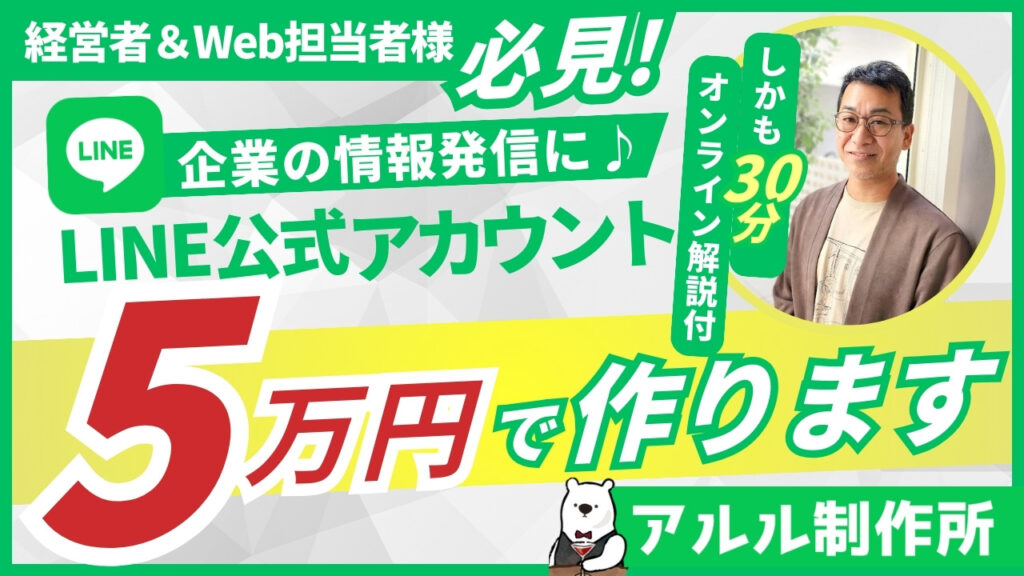
【キャンペーン期間】
2025年4月10日まで
※お申込み6社に到達した時点で終了
【サービス内容】
以下の設定を、ヒアリングと御社サービスを調査後に制作します。
- 公式アカウント開設
- アカウント初期設定(プロフィールページ・応答設定)
- あいさつメッセージ
- リッチメニュー制作・設置
- オンライン解説(30分)
※法人様向けサービスとなりますので、個人の方はご遠慮ください。
詳しく知りたい方は、お問い合わせにてご相談ください。
この記事を書いた人

関連記事
-
 LINE広告のカルーセルで成果を出す最初の一手法|配信面・画像・リンク設計の決め方
 -
LINE公式アカウントを個人で使う前に確認したいこと|無料で始める手順と運用のコツ
-
LINEのQRコードをメールで送る方法|画像化〜受け取り側の読み取りまで迷わずできる
-
LINEでQRコードを安全に送る方法と確認チェック|対面も遠隔もスムーズに
-
LINEリッチメニューが表示されないときの最短チェックリスト|今すぐ確認して戻す方法
-
LINEで友だちのQRコードを簡単に送る方法|対面・遠隔それぞれの手順と注意点
-
工務店のLINE活用が集客力アップにつながる理由と成功のコツ
-
LINEステップ配信完全ガイド:登録から何日後が最適?効果的な活用方法を解説