インスタチェックが更新されないときの最短対処法|今すぐ試して直す
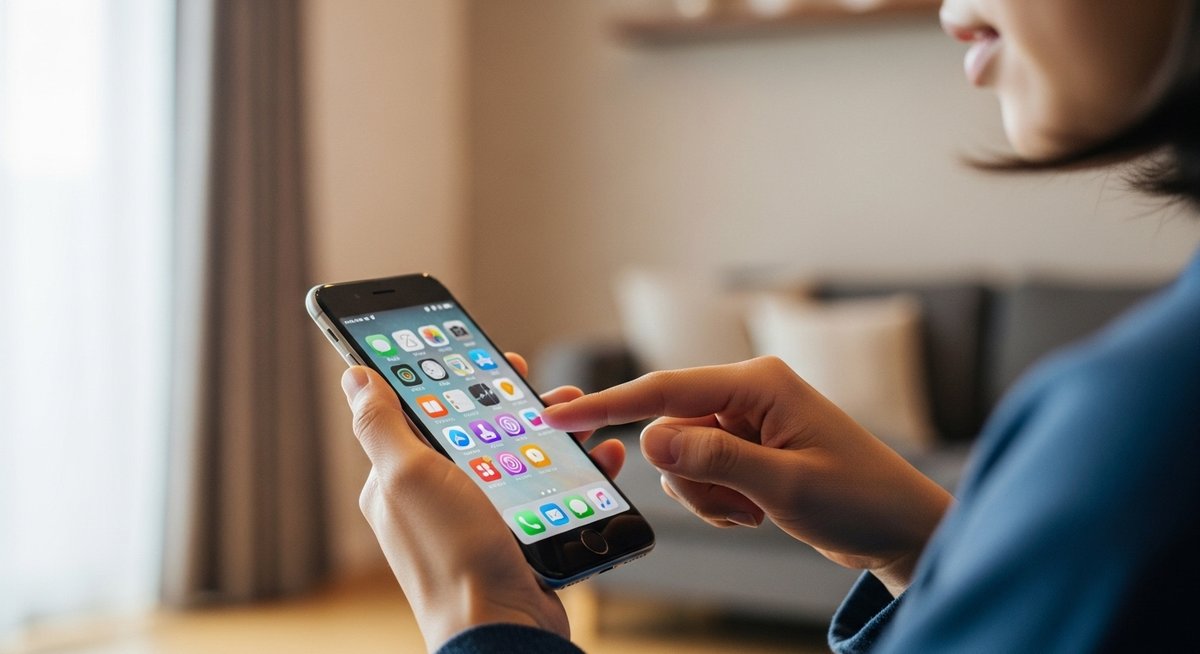
スマホでインスタを見ていたら、チェックや更新が止まって困った経験はありませんか。原因は単純な操作ミスからサーバー側の不具合まで幅広く、対処法もいくつかあります。ここでは短時間で試せる手順と、問題の見分け方、端末別の具体的な操作、障害確認や報告方法までをわかりやすくまとめます。まずは軽い操作から順に試して、改善しない場合は少し踏み込んだ対処をしてください。
今すぐ試して直る インスタチェックが更新されないときの最短手順
アプリを完全に終了して再起動する
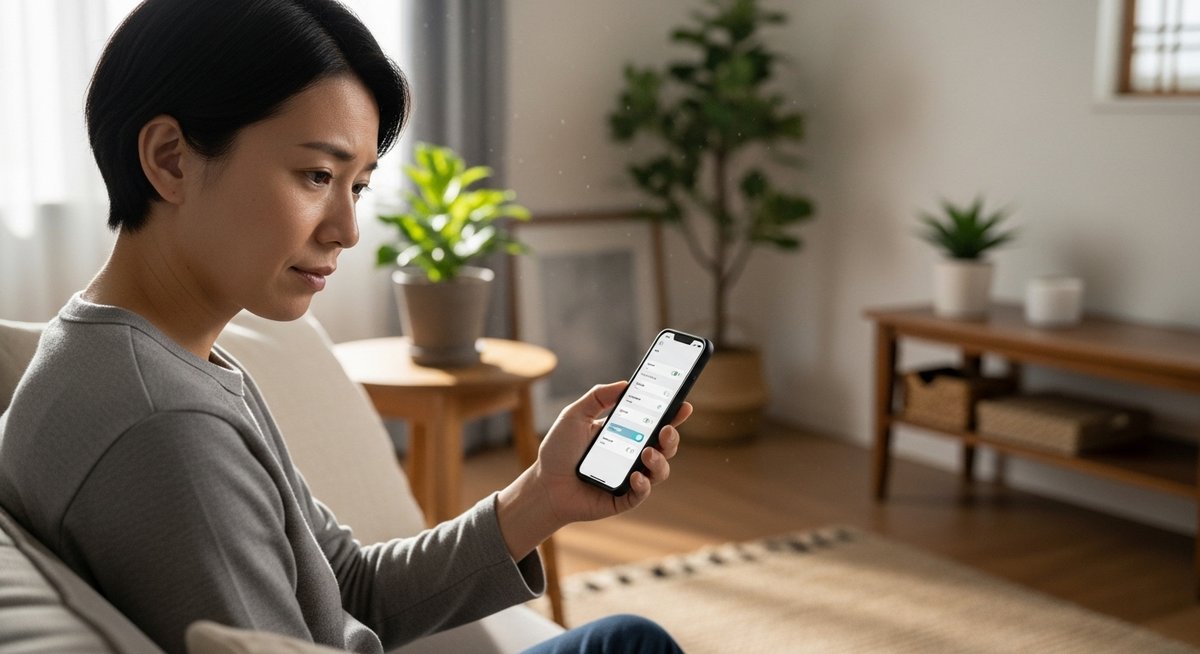
アプリが一時的に固まっていると、表示や同期が止まることがあります。まずはInstagramアプリを完全に終了させてから再度起動してください。ホーム画面に戻るだけでなく、最近使ったアプリ一覧からスワイプして終了するのが効果的です。
それでも改善しない場合は、しばらく待ってから再度試すか、他の簡単な対処を続けてください。複数回試しても変化がない場合は、次の手順に進むとよいでしょう。
スマホ本体を再起動する
アプリだけでなくスマホ本体の一時的な不具合が原因のときは、端末の再起動が有効です。再起動によりメモリが整理され、背景で動くプロセスがリセットされます。
電源長押しで再起動を選ぶか、機種に応じた再起動操作を行ってください。再起動後に再度Instagramを開き、更新が行われるか確認しましょう。
通信環境を切り替えて確認する
通信が不安定だとデータの読み込みや同期が止まります。Wi‑Fiで接続している場合はモバイルデータに切り替え、逆にモバイルからWi‑Fiに切り替えて確認してください。移動中は電波が弱い場所があるので、安定した場所で試すのが良いです。
簡単に試せることとして機内モードのオンオフも有効です。短時間で接続をリフレッシュできます。
ストアでアプリ更新を確認する
アプリの不具合はアップデートで修正されることがあります。App StoreやGoogle PlayでInstagramの更新がないか確認し、あれば最新版に更新してください。自動更新をオフにしている場合は特にチェックが必要です。
更新後は端末を再起動してからアプリを起動すると、問題が解消することがあります。
一度ログアウトして再ログインする
ログイン状態のトラブルで同期が止まる場合があります。アプリの設定からログアウトし、再度ログインしてください。ログイン情報を忘れないようにパスワードを手元に用意しておくと安心です。
ログアウト前にキャプチャや必要な情報を保存しておくと、後で困りません。
アプリを削除して再インストールする
アプリデータが破損しているときは、アンインストールしてから再インストールすると多くの問題が解消します。再インストールする前にアカウント情報を確認しておきましょう。
再インストール後はログインして挙動を確認してください。改善しない場合は、障害情報の確認や別の原因を探る必要があります。
インスタチェックアプリで起きやすい問題と見分け方
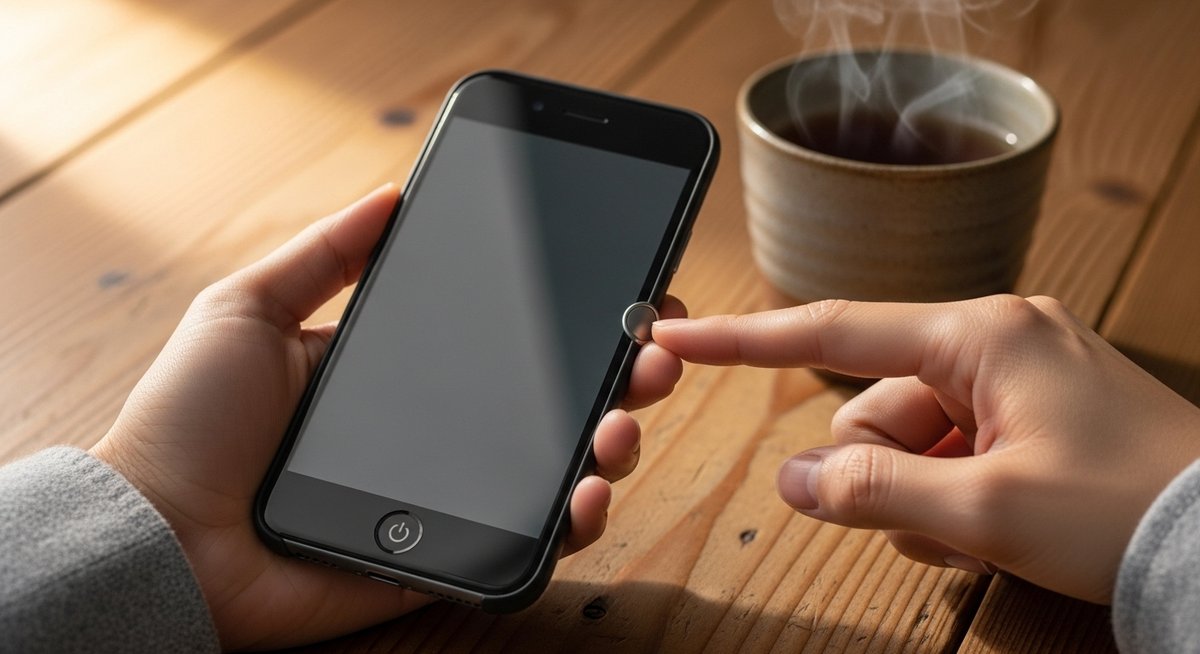
データ同期が途中で止まる表示
データ同期が途中で止まってしまうと、最新の投稿や通知が表示されません。画面の読み込みが途中で止まっている、丸い読み込みアイコンがずっと回っているといった症状が目安です。
まずは通信切替や再起動を試して、改善の有無を確認してください。複数端末で同じアカウントを使っていた場合は、別の端末で同期状況を確認すると原因切り分けに役立ちます。
フォロワー数や一覧が更新されない
フォロワー数や一覧が反映されない場合は、アプリのキャッシュや表示データに問題があることが多いです。ログアウトや再インストールで直ることが多い一方、Instagram側の遅延や制限が原因の場合もあります。
もしフォロー・フォロワーの変動があった直後で更新が反映されないなら、少し時間をおいて再確認してください。急に大きく変化している場合はアカウント制限の可能性もあります。
読み込みが終わらず待ちが続く
画面が永遠に読み込み状態のまま進まないときは、通信速度不足やサーバー側の遅延が考えられます。速度計測アプリやウェブページを開いて通信状況を確認してみてください。
速度に問題がない場合は、アプリやOSのアップデートを確認し、最新にすることで改善することがあります。長時間続く場合は障害情報をチェックしましょう。
特定機能だけ使えない症状
DMが開けない、ストーリーズが投稿できないなど、機能ごとに問題が出る場合は権限設定や連携アプリ、機能制限が原因のことがあります。端末のアクセス権やアプリの許可設定を確認してください。
同じアカウントで別端末から使えるか試すことで、端末固有の問題かアカウント側の問題かを判断できます。
通知やアラートが届かないケース
通知が来ない場合は、端末の通知設定やアプリ内の通知設定がオフになっていることが多いです。まずは設定画面で通知が許可されているか確認してください。
それでも届かない場合は、バッテリーセーバーや省電力モードが背景更新を制限している可能性があります。設定を見直してみましょう。
原因別に確認する 更新が止まる主要な理由
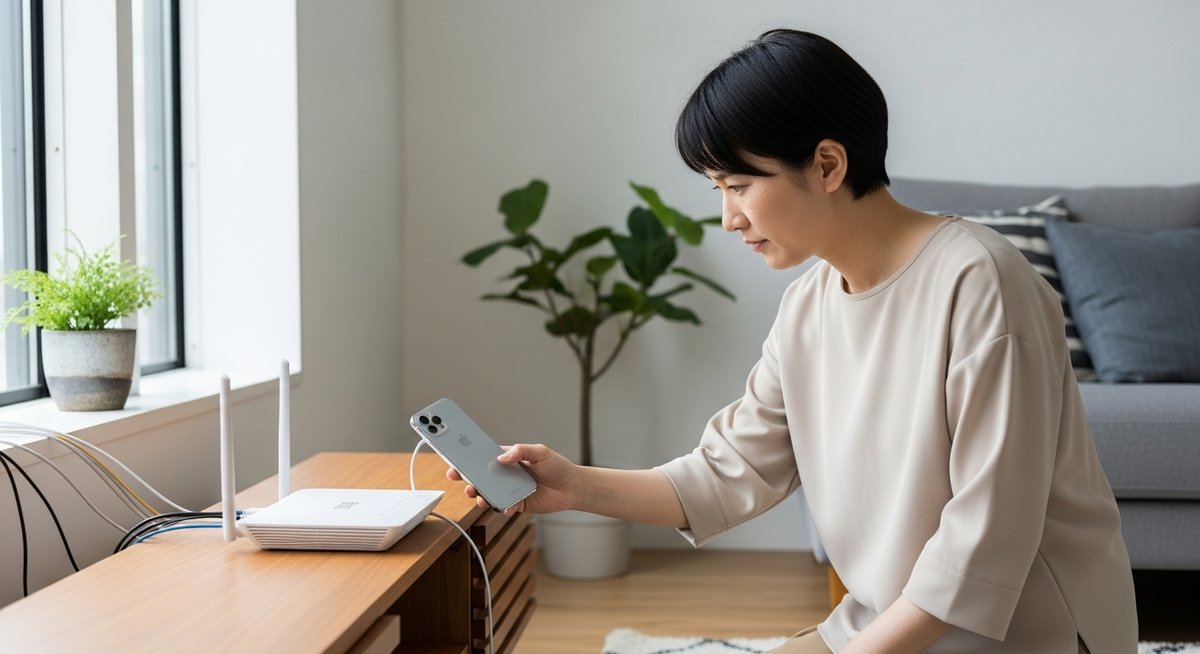
Instagram側のサーバー障害の可能性
Instagramのサーバー側で障害が起きていると、個々の端末ではどうにもできないことがあります。こうした場合は多くのユーザーに同じ症状が発生します。
まずはSNSや障害監視サイトで広範囲の報告がないか確認してください。判明していれば、公式の復旧情報が出るまで待つ必要があります。
ネット回線の不安定や速度不足
回線が不安定だとデータのやり取りが途中で止まります。特に映像や大量の画像を読み込む場合は速度が重要です。速度テストや他のサービスでの通信状況を確認しましょう。
家のWi‑Fiやモバイル回線で差が出る場合は、ルーター再起動やキャリアのサービス状況も確認してください。
端末の空き容量が不足している
空き容量が少ないとアプリが正常に動かなくなることがあります。キャッシュや不要なアプリ、写真を整理して十分な空き容量を確保してください。
容量不足は動作全体の遅さにもつながるため、定期的に整理することをおすすめします。
アプリやOSのバージョンが古い
古いアプリやOSでは最新機能や修正が反映されず、不具合が起きやすくなります。ストアやOSの更新を確認し、可能な範囲で最新にしてください。
ただし、最新OSが不具合を含む場合もあるので、アップデート後の動作もチェックしましょう。
VPNやセキュリティアプリが干渉している
VPNや一部のセキュリティアプリは通信経路を変更したりブロックしたりします。これが原因で同期できないことがあるため、一時的にオフにして挙動を確認してください。
企業の管理下にある端末は管理ポリシーが影響していることもあるので、その場合は管理者に相談してください。
アカウントに制限や凍結がかかっている
アカウント側で制限がかかると表示や操作が制限されることがあります。違反通知やログイン時の警告が出ていないか確認してください。
思い当たるポリシー違反がないか確認し、必要に応じて公式サポートへ問い合わせる手順を検討しましょう。
端末別にできる対処 iPhoneとAndroidの違い
iPhoneでのアプリ更新と再起動方法
iPhoneではApp StoreでInstagramのアップデートを確認し、必要なら更新してください。アプリを完全終了するには画面下から上にスワイプしてアプリプレビューを上にスワイプします。
再起動は電源ボタン長押しか、機種によって音量ボタンとの組み合わせで行います。再起動後に挙動を確認してください。
iPhoneの設定で通信や権限を確認する
設定アプリの「Instagram」を開き、モバイルデータ使用や位置情報、写真へのアクセスなどの許可を確認してください。バックグラウンド更新がオフだと同期が遅れることがありますので、必要に応じて有効にしてください。
通知設定もここで確認できるため、届かない場合は見直しましょう。
Androidでのアップデートと再起動手順
AndroidはGoogle Playストアでアプリ更新を確認します。アプリを終了するにはアプリ履歴画面でスワイプして閉じ、再起動は電源ボタン長押しで行います。機種ごとに操作が若干異なるのでマニュアルに従ってください。
再起動後に改善があるか確認してください。
Androidでアプリキャッシュを削除する方法
設定→アプリ→Instagram→ストレージの順に進み、キャッシュを削除する操作を行ってください。キャッシュ削除で一時的な不具合が解消されることがあります。
データの消去はログアウトを招くことがあるため、実行前に確認しておきましょう。
時刻と日付の自動設定を有効にする
端末の時刻が手動でずれていると、サーバー認証などで問題が出ることがあります。設定で日付と時刻の自動設定を有効にし、正しいタイムゾーンに合わせてください。
これだけで認証エラーや接続問題が解消する場合があります。
OSを最新にして不要データを削除する
OSが古いと互換性の問題が出ることがあります。可能な範囲でOSをアップデートし、不要なデータやアプリを削除して端末の動作を軽くしてください。更新前は必ずバックアップを取ることをおすすめします。
アカウントとアプリ設定の見直し手順
複数アカウント切替が影響していないか確認する
複数アカウントを切り替えている場合、同期が混在して表示がおかしくなることがあります。問題が出ているアカウントでのみ再ログインしてみて、挙動を確認してください。
不要なアカウントはログアウトしておくと管理が楽になります。
ミュートや非表示の設定をチェックする
投稿やストーリーズが表示されないときはミュートや非表示設定がかかっていないか確認してください。フォロー中でも表示されない場合は相手の投稿がミュートされている可能性があります。
設定からミュート一覧を確認し、必要に応じて解除してください。
連携アプリやアクセス権を一度解除して試す
外部アプリと連携している場合、その連携が原因で不具合が出ることがあります。設定から連携アプリのアクセス権を一度解除し、挙動を確認してみてください。
解除して改善するかで原因の切り分けができます。
パスワード変更や不正ログインの確認をする
心当たりのないログイン通知やパスワード変更の履歴がないか確認してください。不正アクセスがあると機能制限などの影響が出ます。
疑わしい履歴があればパスワードを変更し、ログインアクティビティを確認して対処してください。
二段階認証の設定を確認する
二段階認証はセキュリティ面で重要ですが、設定がうまく動作していないとログインや認証でつまずくことがあります。認証アプリやSMSの受信状況を確認し、設定が有効であるか確認してください。
必要なら一時的に設定を見直して動作を確かめるとよいでしょう。
障害情報の探し方と公式に報告する流れ
TwitterやXでリアルタイム情報を探す
多くのユーザーが同時に問題を報告する際はTwitter(X)が早い情報源になります。検索で「Instagram ダウン」などのキーワードを入れて、同様の報告が多くないか確認してください。
ただし誤情報も混ざるため、複数の投稿や信頼できるアカウントの情報を参考にしてください。
DownDetectorで障害発生を確認する
DownDetectorのような障害監視サイトでは地域別の報告数や問題の種類が可視化されます。ここで報告が多数あればInstagram側の障害の可能性が高いと判断できます。
定期的にチェックして、復旧状況の変化を追いましょう。
問題発生時の状況をスクリーンショットで保存する
問い合わせや報告を行う際は、現象がわかるスクリーンショットを保存しておくと伝わりやすくなります。エラーメッセージや表示の状態、発生時間をメモしておくことも有効です。
後で報告する際に役立つため、保存しておく習慣をつけてください。
問い合わせ時に伝えるべき情報をまとめる
問い合わせ時は以下を準備すると対応が早くなります。
- 発生日時
- 使用端末とOSバージョン
- Instagramアプリのバージョン
- 具体的な症状と再現手順
- スクリーンショットやログの有無
整理してから送ると、サポートが状況を把握しやすくなります。
公式ヘルプや問い合わせフォームから報告する
公式ヘルプセンターやアプリ内の「問題を報告」から直接報告できます。上でまとめた情報を記載して送信してください。返信が遅れることもあるため、並行してSNSや障害サイトも確認するとよいです。
公式への報告は問題の把握と今後の改善につながります。
報告後にすべきフォローアップの手順
報告後はサポートからの連絡を待ちながら、端末やアプリの追加情報を収集しておきます。改善が見られたらどの操作で直ったかをメモしておくと、次回の対応が楽になります。
解決しない場合は再度詳細を追記して報告すると対応が進みやすくなります。
短時間でできる対処一覧と日頃の注意点
ここまでの内容を手早く試せる順にまとめます。まずは簡単な操作から順に行ってみてください。
- アプリの完全終了→再起動
- 端末の再起動
- 通信をWi‑Fi/モバイルで切替
- App Store/Playストアで更新確認
- 一度ログアウトして再ログイン
- アプリ再インストール
- キャッシュ削除(Android)
- 通知や権限設定の確認
日頃の注意点としては、アプリとOSを適度に更新し、端末の空き容量を確保すること、VPNやセキュリティ設定が不要に通信を妨げないか定期的に見直すことが挙げられます。障害が疑われる場合は情報を集めて公式に報告することで、解決までの時間を短くできます。
Instagram運用を内製化して、費用対効果を最大化!
Instagram運用を内製化することで、費用対効果を最大化し、自社の成長を加速させませんか?
- 広告費の無駄遣いを防ぐ: ABテストで効果的な広告クリエイティブを特定し、無駄な広告費を抑えます。
- データに基づいた意思決定: KPIシートで数値を管理し、効果的な施策を継続的に実施できます。
- ノウハウの蓄積: 自社で運用することで、ノウハウが蓄積され、将来的に人材育成にも繋がります。
内製化で注意すべきこと
- 広告管理権限: 自社アカウントで管理し、外部に依存しないようにしましょう。
- ABテスト: 複数のクリエイティブを比較し、最適なものを選択しましょう。
- KPI管理: 定期的に数値を分析し、改善に繋げましょう。
弊社がサポートします!
アルル制作所では、Instagram運用内製化をサポートいたします。
- webマーケティング講座:代表岩永が基礎から分かりやすく教えます(月1回)
- Instagram運用戦略会議:月1回の戦略会議で、より効果的な運用へ
- チャットツールでのサポート:いつでも気軽に質問できる環境
【こんな方におすすめ】
- Instagram運用を自社で行いたい方
- 広告費の無駄遣いをなくしたい方
- データに基づいたwebマーケティングを行いたい方
詳しく知りたい方は、お問い合わせにてご相談ください。
この記事を書いた人

関連記事
-
 インスタのオーディエンス設定を変えるだけで反応が上がる理由|まず見直すべき優先項目と短期で効く順番
 -
インスタでアカウントを効果的に宣伝する方法|無料施策と広告の使い分けで認知を伸ばす
-
インスタ広告で狙うべきオーディエンスの決め方とテスト手順
-
発見タブに広告を出すメリットとは?認知と反応を短期間で伸ばす運用ポイント
-
「インスタ広告が審査中のままでも今すぐできる対処法|審査を早めるチェックリスト」
-
インスタの発見タブはどこにある?虫眼鏡アイコンからブラウザ版まで迷わず見つける方法
-
インスタのリールで著作権トラブルを防ぐ方法|投稿前に確認すべき音源チェックと対処法
-
インスタ広告のエラーを最短で解消!まず確認するべき原因と対処法