【第2回】Claude Code × GA4でレポート自動化!MCP設定から作成まで全手順
私はwebコンサルをしているので、毎月お客さんのレポートを作成する必要があります。
でも「毎月のアクセス解析レポート、自分でまとめるの大変だな…」と思って、Claude Codeを契約してみました。
今回は、優秀なAIアシスタントと名高い「Claude Code」でGoogle Analytics(GA4)の月次レポートを作成できるかチャレンジしてみました。
Claude CodeでGA4レポートを作成する手順
前提条件
- Node.js(v18以上)がインストール済み
- Claude Codeがインストール済み
手順
- Google Cloudプロジェクト設定
- GA4の認証設定を行う
- Claude CodeにGA4 MCPサーバーを追加する
- GA4で月次レポートを作成する
Google Cloudプロジェクト設定
Google Cloudのプロジェクトを作成する

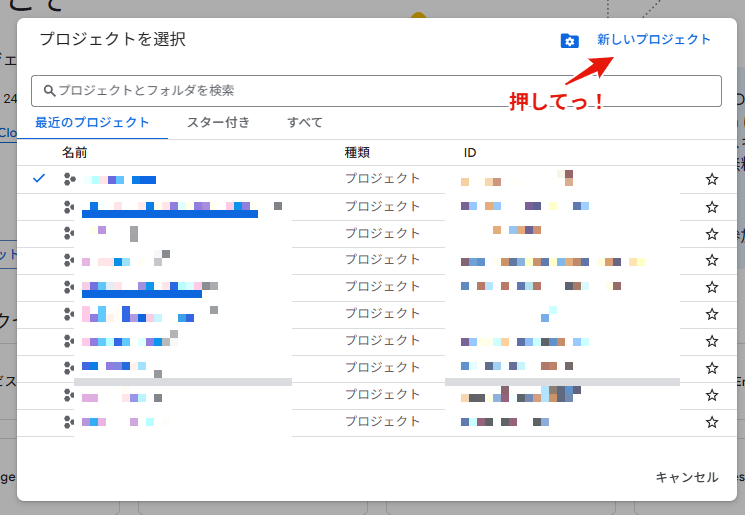

プロジェクト名は、「claude-ga4-mcp」など分かりやすい名前にしましょう。
GA4のAPIを有効にする
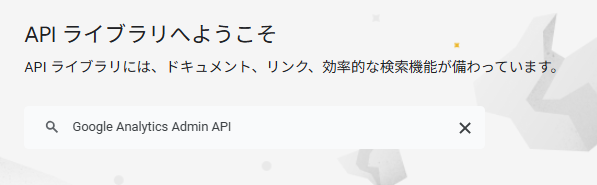
- 左メニューの
APIとサービス>ライブラリを選ぶ - 以下のAPI名をコピペして検索する
- APIを有効にする
有効にするGA4のAPI:
Google Analytics Admin API:プロパティ情報・設定の取得
Google Analytics Data API:GA4データの取得
GA4の認証設定を行う
AIからMCPを通して、GA4にアクセスするときの認証設定を行います。
認証方法は、OAuthクライアントとサービスアカウントの2パターンがありますが、サービスアカウントを解説します。
サービスアカウント認証に必要なもの
✅ サービスアカウント(Google Cloud)
✅ 秘密鍵(JSONファイル)
✅ GA4プロパティへのアクセス権付与
サービスアカウントを作成する

- Google Cloudコンソールで、左メニューの
APIとサービス>認証情報を選ぶ - 認証情報画面上の
+認証情報を作成▼の中のサービスアカウントを選びます。 - サービスアカウント名を
claude-ga4-mcpのように分かりやすい名前を入力し完了を押す - 作成したサービスアカウントのメールアドレスをクリックした詳細画面で鍵を選ぶ
キーを追加▼を押し、新しい鍵(キータイプ:JSON形式)を作成する- JSONキーがダウンロードされるので大切に保存しておく(あとで使う)
GA4にサービスアカウントを追加する
GA4にAIがアクセスするわけですが、AIだとしても、GA4へのアクセス権限が必要です。そこで、GA4にアクセスするためのサービスアカウントメールアドレスをGA4に追加します。
- GA4管理画面で操作したいプロパティを選択する
- メニュー >
管理>アカウントのアクセス管理を開く - サービスアカウントのメールアドレスを「閲覧者」権限で追加する
Claude CodeにGA4 MCPサーバーを追加する
MCPサーバー?何それ?という方は、こちらの記事を見てください。きっと、AIの可能性を感じるはずです。
Python をインストールする
GA4のMCPサーバーをインストールするために、Pythonをインストールします。
- python.org からPython(3.10以上)をダウンロード
- インストーラーを起動し、「Add Python to PATH」にチェックを入れる(ここが重要!)
- インストール完了
コマンドプロンプトで以下を実行し、バージョンが表示されればOKです。
python --versionpipxをインストールする
pipxはPythonのインストーラーです。これを使ってMCPサーバーをClaude Codeにインストールします。
コマンドプロンプトで以下を実行します。
pip install --user pipx
python -m pipx ensurepath
インストール後、以下でバージョンが表示されれば完了です。
pipx --versionもし、バージョンが表示されない場合はPATHが通っていないので、 pipx と書く代わりに、 python -m pipx と書けば問題ありません。
MCPサーバーをインストールする
コマンドプロンプトで以下を実行して、GA4公式MCPサーバーをインストールします。
pipx install git+https://github.com/googleanalytics/google-analytics-mcp.git少し時間がかかりますので、心を休めて全裸で待機してください。
.mcp.jsonを設定する
claudeプロジェクトのルートディレクトリに、.mcp.jsonファイルを作成して以下を貼り付けます。
他のMCPサーバーがある場合は、消さずにつなげてください。(つなげ方はAIに聞いてね)
GA4認証のためのJSONファイルは、誰にも共有したら駄目なやつなのでプロジェクトディレクトリの外に置いてそのPATH(C:\json\◯◯.jsonのような場所)をGOOGLE_APPLICATION_CREDENTIALSの値に入れてください。
{
  "mcpServers": {
    "ga4(ここはclaude上のMCPの名前なので自由)": {
      "command": "pipx",
      "args": [
        "run",
        "analytics-mcp"
      ],
      "env": {
        "GOOGLE_CLIENT_EMAIL": "ここにサービスアカウント名(xxx@xxx.iam.gserviceaccount.com)が入る",
        "GOOGLE_APPLICATION_CREDENTIALS": "ここにサービスアカウントのキーファイル(JSON)のパスが入る",
        "GA_PROPERTY_ID": "ここにGA4のプロパティID(xxxxxxxxx)が入る"
      }
    }
  }
}
動作確認
Claude Codeを再起動後:
/mcp
# ga4: connected と表示されればOK!
これで、Claude CodeがGA4のデータを読み取れるようになりました。
Claude Codeを再起動して設定を反映させてください。
Google公式ドキュメント:Google アナリティクスのMCPサーバーを試す

GA4で月次レポートを作成する
生成したGA4ファイル(HTML形式):ダウンロード
設定が完了したら、Claude Codeに話しかけるだけでレポートが作れます。
cd プロジェクトのPATH
claude
で、claudeプロジェクトを起動します。
以下のようなレポート作成指示をします:
「サイト◯◯のレポート作成をお願いします。
先月から比較してセッション数の変化、トップ10ページ、エンゲージメント率の表示、総評を入れた月次レポートを作って、HTMLファイルで保存して。」
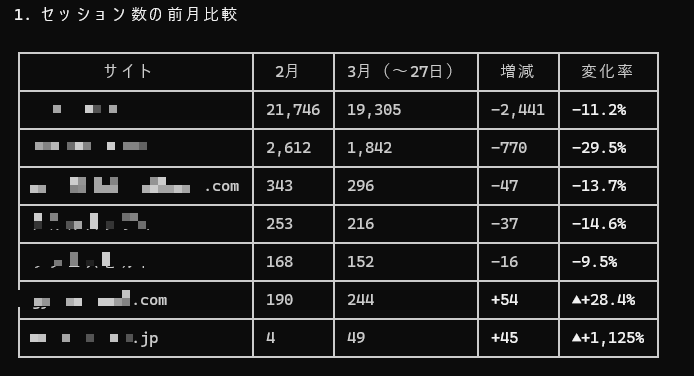
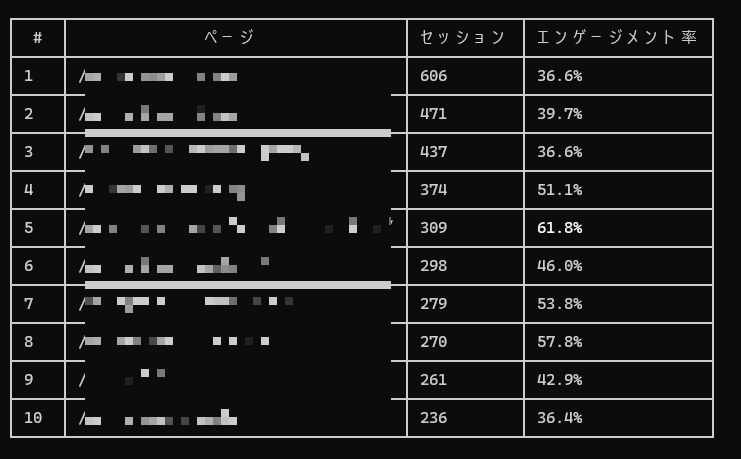
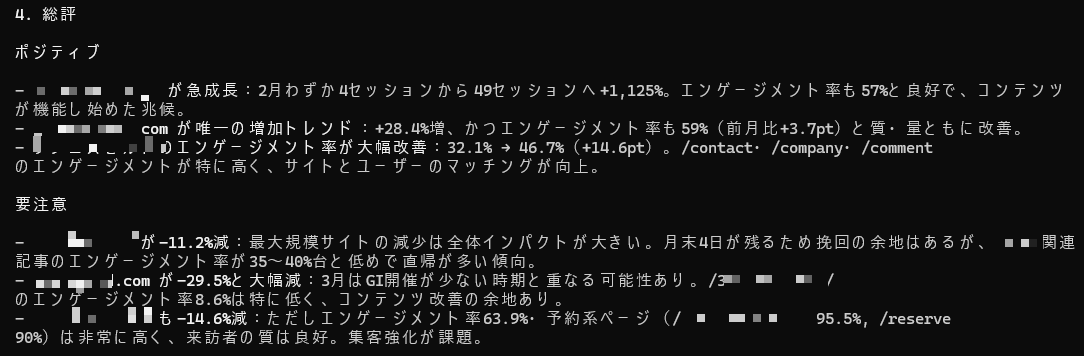
こんな感じで、ClaudeがGA4のデータを取得し、わかりやすいレポートをまとめてくれました。HTMLファイルでレポート作成を指示したら、キレイなHTMLレポートファイルを生成してくれたのでお客さんにはHTMLで送るといいかも。
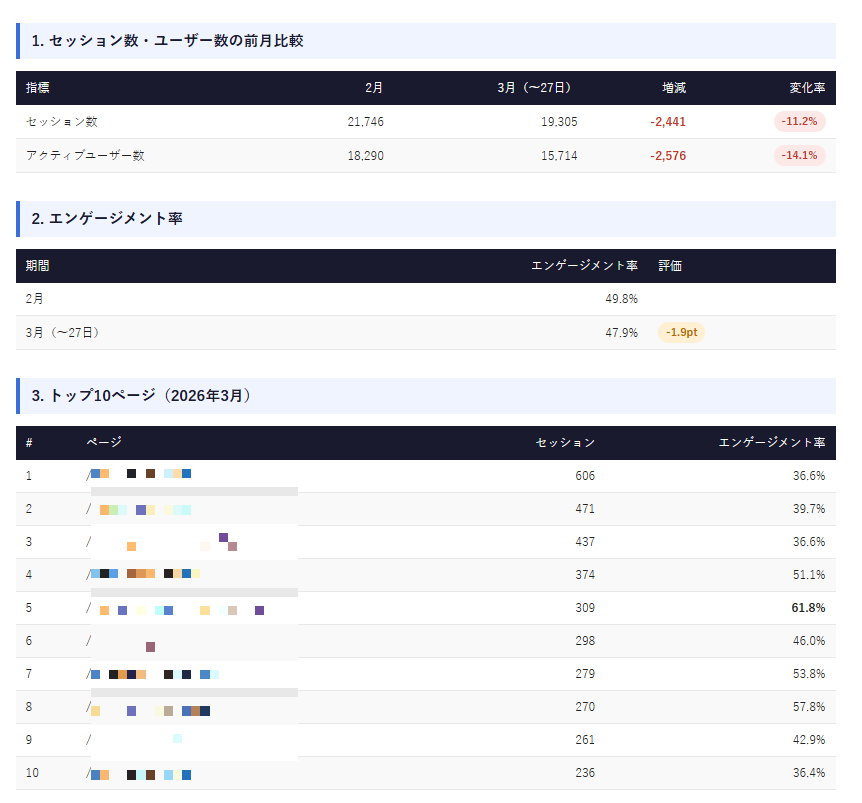
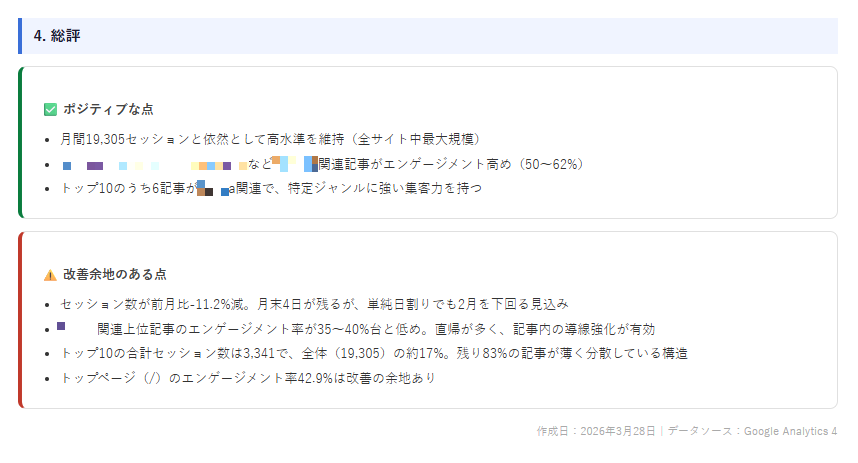
一度設定してしまえば、あとはClaudeに話しかけるだけ。毎月のレポート作業が大幅に楽になります。ぜひ試してみてください!
次回は、
- レポートのテンプレートを複数作成する
- レポートを定期的に自動作成する
- 作成したレポートをSlackやChatwork、メール、LINEに自動送信する
にチャレンジしてみようと思います。
記事を書いたら、Xでシェアするので気になる方はフォローしといてください。