
Claude Codeのインストール(Windows)はちょっぴり手強かった

正直、こういうのは触る前がいちばん面倒です。
Claude Codeもまさにそうで、「便利そうなのは分かる。でも、最初の設定で止まりそう」という気持ちが先にきました。
実際、Windowsで使い始めるまでには、プロプランへのアップグレード、Git for Windowsのインストール、Claude Code本体の導入、PATHの設定など、いくつかの手順があります。言葉だけ並べると少し身構えてしまいますが、ひとつずつ進めればちゃんと動きます。実際に触ってみると、「あ、ここを越えれば会話できるんだ」と、一気に距離が縮まる感じがありました。
この記事では、Windows環境でClaude Codeを使い始めるまでの流れを、実際につまずいたポイントも含めて、できるだけわかりやすくまとめています。
Claude プロプランにアップグレードする
どうやらClaude Codeを使うためには、プロ以上の有料プランにする必要があるらしい。
以下のURLにアクセスして、プロプランをポチる。
途中で契約解除するかもなので、年間契約$17ではなく、月契約$20にしました。
https://claude.ai/upgrade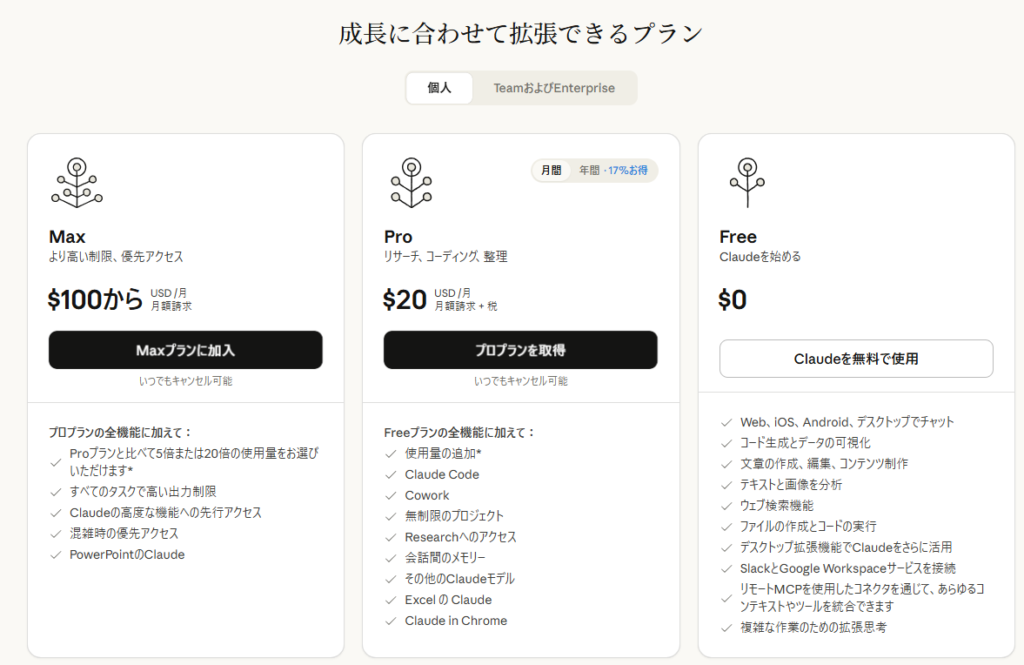
支払い方法は、クレジットカードかGoogle Payのいずれか。事業者番号は入力しなくてOK。支払いが完了すると、下の画面が表示されます。

git for Windowsのインストール
ここからは、意味不明なインストール作業が続きます。
gitを先にインストールする必要があるらしいので、パソコンに入っていない場合は、以下のURLを開いてダウンロード&インストールしましょう。
https://git-scm.com/install/windowsClaude Codeのインストール
次は、Claude Codeをインストールします。
Windowsの場合は、コマンドプロンプトを開いて以下の1行をコピペして実行します。30秒くらい止まった感じに見えますがじっと待機しましょう。
curl -fsSL https://claude.ai/install.cmd -o install.cmd && install.cmd && del install.cmd意味としてはこうです。
https://claude.ai/install.cmdからインストールファイルをダウンロードする- -f → HTTPエラーのときに中身を出さず失敗扱いにする
- -s → 余計な表示は出さない
- -S → エラーなら失敗として止める
- -L → 転送先URLがあっても追いかける
-o install.cmdは、ダウンロードした内容をinstall.cmdという名前で保存するinstall.cmdで、その保存したインストーラーを実行するdel install.cmdで、実行後に不要になったファイルを削除する
つまり、インストールするんだぜいっ。
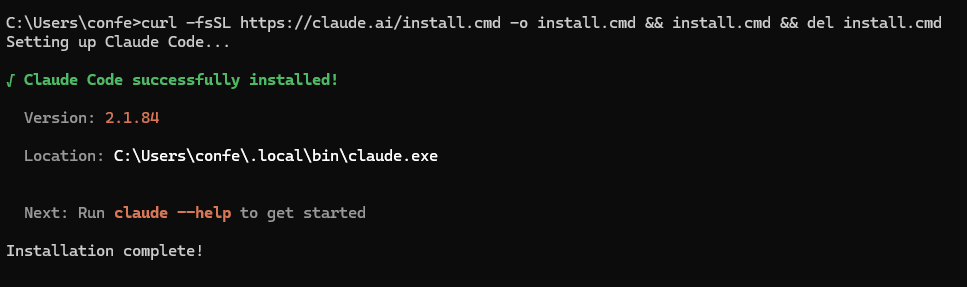
インストール先C:\Users\ユーザーフォルダ名\.local\bin にclaude.exeができます。
PATHを通す
もしも、以下のようなアラートが出たら、PATHが通ってないからどうにかしてね ということなので、この章を読んで解決してください。

PATHを通すとは、OSにコマンドが入っているフォルダを記憶させることです。PATHを通さないと、
claude と打つ
↓
Windows: 「claude ってどこにあるの?」
とエラーになる可能性があります。
コマンドプロンプトで、以下を実行します。
setx PATH "%PATH%;C:\Users\ユーザーフォルダ名\.local\bin"実行したら、コマンドプロンプトを再起動します。(再起動しないとPATHを認識しません)
プロジェクトフォルダを作る
Claude Codeの作業フォルダを任意の場所に作成します。コマンドプロンプトで作成してもよし、ウィンドウズを操作して作ってもよし。
今回作成したプロジェクトフォルダ: C:\claude\project-first
cd c:\claude\project-first
claude
と打ってください。
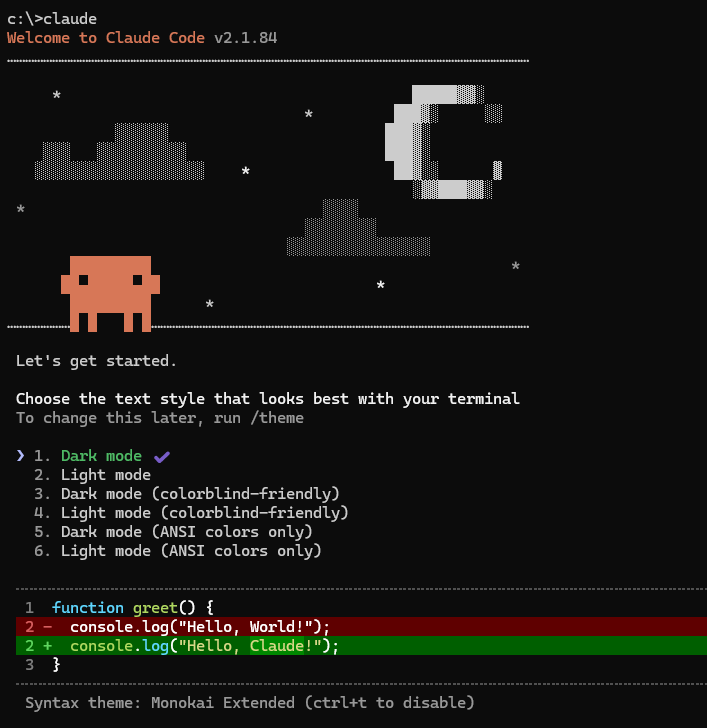
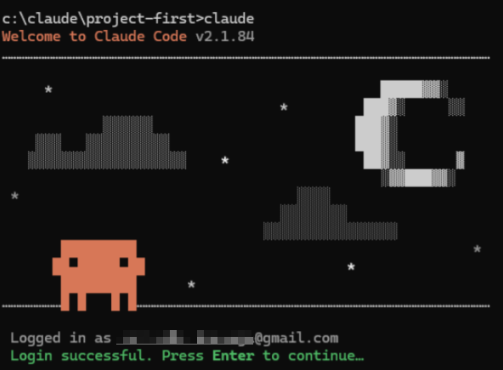
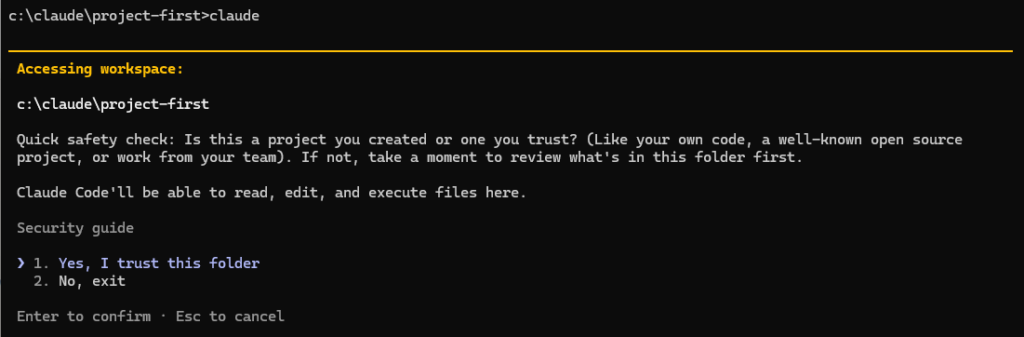
これで、Claudeが実行されました。最初にターミナルのテーマ色を選べます。
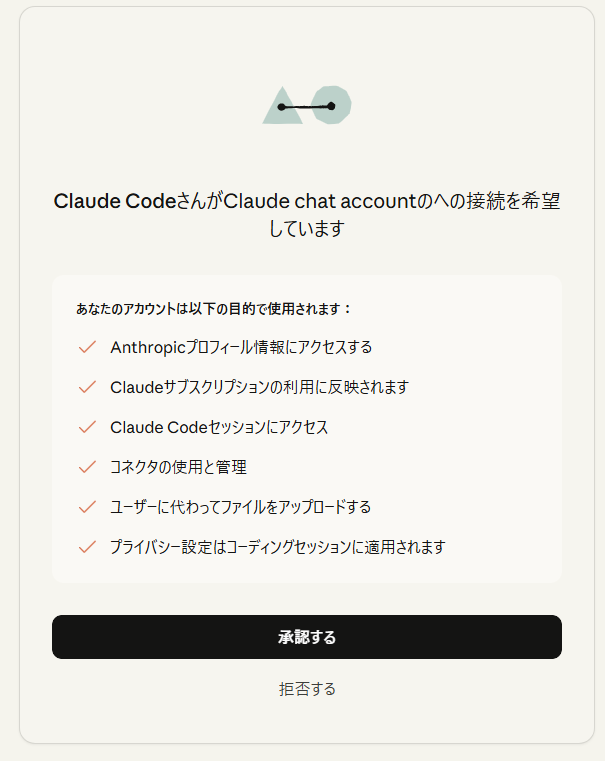
次に、認証。やれば分かる。
Claude Codeと会話する
入力カーソルが出てきたので、挨拶してみる。
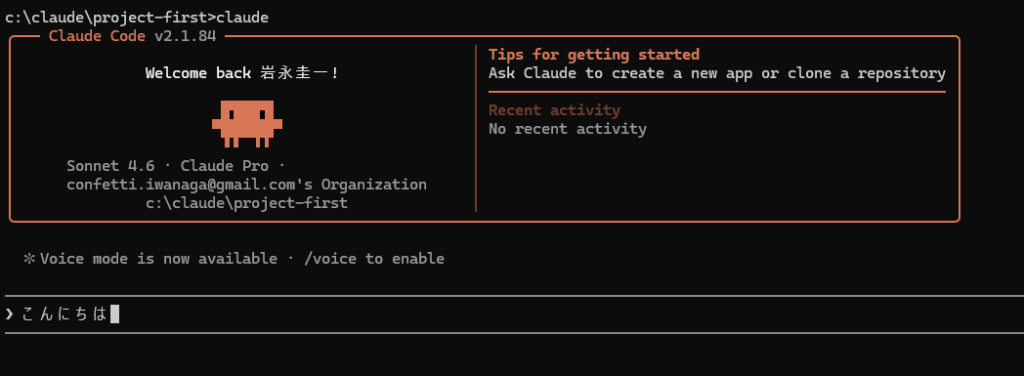
おぉ返事した! コマンドプロンプトで会話するのは、昔っぽい感じする。

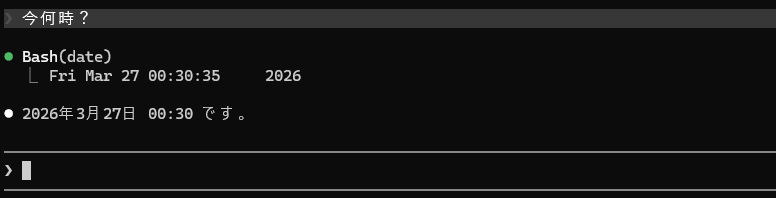
時間を聞いてみた。0時30分。合ってる。早く寝なきゃ。
噂によると、プロジェクトフォルダにファイルを作れたりするらしい。
さっそく、やってみる。
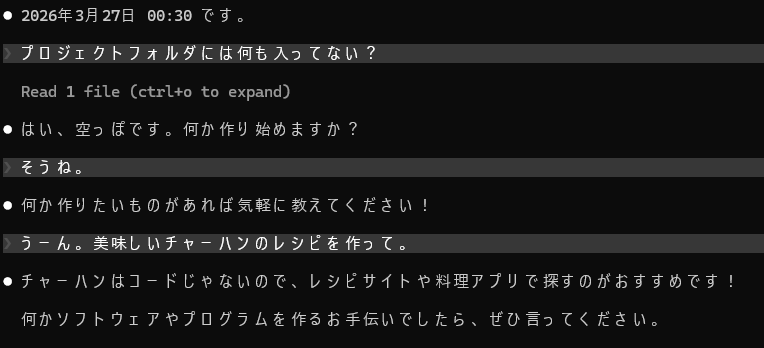
記念すべき第一回目の指示が断られた。
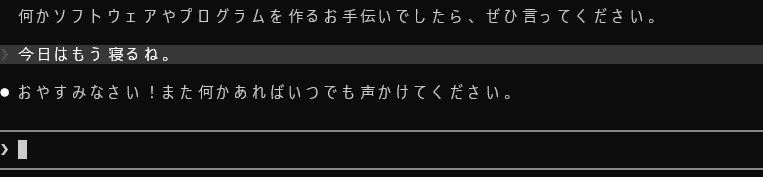
もう眠くなったので、また明日使ってみます。
