Meta Business Suiteとは何か|導入で作業が劇的に楽になる理由と始め方
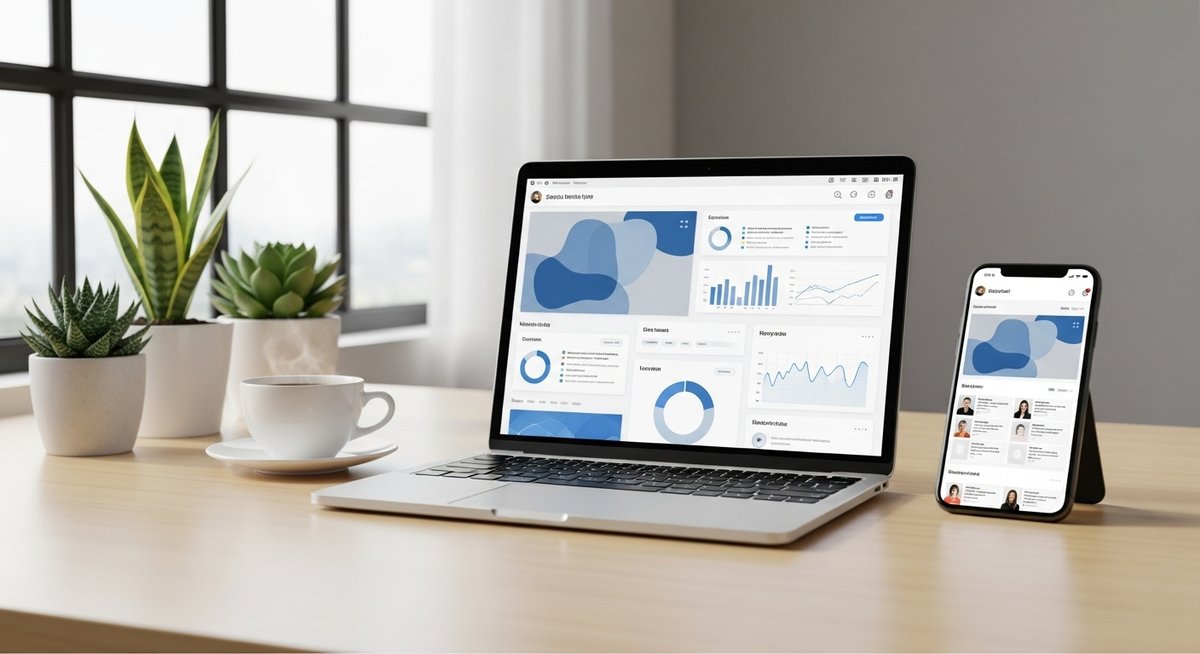
最近のSNS運用は投稿・メッセージ対応・分析・広告運用など、やることが多くて手が回らなくなりがちです。MetaのBusiness Suiteはこれらを一つの画面でまとめて管理できるツールで、日常の作業負担を減らしつつ効率化を図れます。ここでは導入時に知っておきたいポイントや基本操作、よくある注意点までをわかりやすく解説します。まずは何がまとめられるのかと、導入で期待できる効果から見ていきましょう。
MetaのBusiness Suiteとは導入で作業が楽になる理由
MetaのBusiness SuiteはFacebookとInstagramのアカウント管理を一元化するための無料ツールです。投稿作成、予約投稿、メッセージ管理、インサイト確認、広告管理の一部機能をまとめて扱えるため、複数ツールを行き来する手間が減ります。画面が統合されているので情報の把握が早くなり、担当者間の作業引き継ぎもスムーズになります。
導入により日々のルーティン作業が効率化される点も大きな魅力です。時間をかけずに投稿のスケジュール調整や反応確認ができるため、短時間で運用業務を回せます。さらに、モバイルアプリが用意されているため、外出先でも対応が可能です。複数アカウントを運用する場合も一つのインターフェースで管理でき、ミスの軽減にもつながります。
どの業務を一つにまとめられるか
Meta Business Suiteでは以下の業務を一箇所で扱えます。
- 投稿作成と予約投稿
- コメントやDMの受信箱での一括管理
- インサイトの閲覧(投稿・リーチ・エンゲージメント)
- 簡易的な広告作成と成果確認
- コンテンツカレンダーによる投稿予定の確認
- 自動応答やテンプレート設定による定型対応
これらを横断的に扱えることで、日々の作業フローが単純化されます。特に中小規模の運用チームでは、各業務を別のツールで行う必要がなくなり、ツール切り替えの時間や情報の重複を減らせます。
また、モバイル版とブラウザ版の両方からアクセスできるため、場所を選ばず対応できます。複数のブランドやアカウントを同時に管理する場合でも、アカウント切替が簡単なので作業ミスを防ぎやすくなります。
導入で期待できる効果の例
Meta Business Suiteを導入すると、まず応答時間の短縮が見込めます。受信箱でメッセージやコメントを一画面で確認できるため、問い合わせ対応がスムーズになります。これにより顧客満足度の向上につながります。
次に投稿の一貫性が高まります。コンテンツカレンダーや予約投稿を使えば、投稿ペースを安定させやすくなるため、ブランドの見せ方が整います。分析データを元に改善を繰り返すことで、投稿の効果も徐々に高まります。
また、社内の作業負担が軽減される点もメリットです。担当者間の引き継ぎやアクセス権限の管理が容易になり、ミスや二重対応を抑えられます。広告成果の確認も同じ画面でできるため、運用判断が速くなります。
どの規模や業種に向いているか
Meta Business Suiteは小規模チームから中規模のマーケティング担当者に向いています。スタッフが少なくても投稿・応答・分析を一元管理できるため、運用の負担を抑えたい事業者に合います。
業種としては小売、飲食、地域サービス、B2C企業など、顧客とのコミュニケーション頻度が高い分野で特に効果を発揮します。ECや実店舗を併せ持つビジネスでは、投稿やクチコミ対応が集約されている点が役立ちます。
一方で、大規模な広告運用や複雑なキャンペーン管理を行う企業では、より高度な広告プラットフォームや専用ツールとの併用が必要になる場合があります。まずは基本機能で運用負担を減らしたいケースに向いています。
始めるための必要条件
利用を始めるにはFacebookページまたはInstagramビジネスアカウントが必要です。個人アカウントのみでは一部機能に制限があるため、ビジネス用アカウントへ切り替えておくと良いです。
次に、管理するアカウントに対する適切な権限を持っていることが必要です。アカウント所有者または管理者権限があれば設定や紐づけが行えます。複数人で運用する場合は権限の振り分け方法も確認しておきましょう。
最後に基本的なセキュリティ設定、特に二段階認証の有効化を推奨します。ログイン関連のトラブルや不正アクセスを防ぐための初期対策として重要です。
すぐに試せる初期操作
導入直後に試すと効果が分かりやすい基本操作を紹介します。まずは投稿の下書きを作成して予約投稿を設定してみてください。投稿内容のプレビューで見た目を確認できます。
次に受信箱を開いて、未読メッセージやコメントをまとめて確認します。よくある問い合わせに対するテンプレートを一つ作って保存しておくと対応が速くなります。
最後にインサイト画面で直近の投稿の反応を確認します。いいねやリーチ、保存数などの数値を見て次回投稿の方針を簡単に決めることができます。これら三つの操作は短時間でできるため、初日の操作として適しています。
導入でよくある失敗と回避法
よくある失敗は権限の設定ミスです。管理者権限を必要以上に配布すると誤操作や情報漏えいのリスクが高まります。担当者ごとに適切な権限レベルを設定し、不要な権限は付与しないようにしてください。
また、通知設定を放置すると重要なメッセージを見落としたり、逆に通知過多で対応が遅れたりします。通知の優先度を整理し、主要な連絡のみ受け取るように調整しましょう。
最後にインサイトを見ても行動に移さない点も問題になります。数値を確認したら改善ポイントを一つ決めて、次の週に試すといったサイクルを作ることが大切です。
Meta Business Suiteの概要と他のツールとの違い
Meta Business Suiteは日常的なSNS運用を一元管理することを目的に設計されています。投稿作成、スケジュール管理、メッセージ対応、簡易分析、広告の基本操作など、運用の中心になる機能が統合されています。小さなチームでの運用効率化に適した設計です。
対して他のツールは特定領域に特化する傾向があります。例えば詳細な広告運用にはAds Manager、クリエイティブ管理や高度な動画分析にはCreator Studioなどが向いています。用途に合わせてこれらを併用することで、より効果的な運用が可能になります。
サービスの役割と対応プラットフォーム
Meta Business Suiteの主な役割はFacebookとInstagramの統合管理です。投稿の作成、予約、受信箱管理、インサイト確認、広告の作成(簡易)などを行えます。対応プラットフォームはブラウザ版とモバイルアプリ版の両方が用意されており、場所を選ばず操作できます。
モバイルアプリは外出時の確認や簡単な投稿に便利で、ブラウザ版は詳細な作業や大量の投稿管理に向いています。どちらも同じアカウントデータにアクセスするため、シームレスに作業を続けられます。
ビジネスマネージャーとの違い
Business Managerは主に広告アカウントやビジネス資産の管理、権限設定に特化したツールです。一方でBusiness Suiteは日々の運用に使いやすいUIで、投稿やメッセージ中心の作業に焦点を当てています。
大規模な広告運用や外部パートナーとの資産共有が必要な場合はBusiness Managerの併用が必要になる場面があります。逆に日常的な投稿管理や顧客対応が中心ならBusiness Suiteだけで十分対応できることが多いです。
クリエイタースタジオとの使い分け
Creator Studioは主にコンテンツの収益化や詳細な動画管理に強みがあります。動画ごとの収益データや長尺コンテンツの管理がしやすく、クリエイター向けの機能が充実しています。
Business Suiteは複数アカウントの一元管理やメッセージ対応、簡易分析が目的です。動画の高度な分析や収益化の管理が必要な場合はCreator Studioを使い、日常運用と並行して使い分けるとよいでしょう。
有料ツールと比べた機能の差
有料のSNS管理ツールは高度なスケジューリング、詳細なレポート、チーム間ワークフロー管理、外部チャネルとの連携などが充実しています。Business Suiteは無料で使える点が魅力ですが、レポートの柔軟性や広告の高度設定などでは差が出ます。
小規模チームやコストを抑えたい場合はBusiness Suiteで十分対応できますが、複雑なワークフローや詳細な分析を求める場合は有料ツールの導入検討が必要になります。
複数アカウント管理の特徴
Business Suiteでは複数のFacebookページやInstagramアカウントを切り替えて管理できます。アカウントごとの投稿予定や受信箱を確認しやすく、ブランドごとの運用を一本化できます。
ただし、極端に多数のアカウント(何十、何百)を扱うような運用では管理画面が煩雑になることがあります。その場合は専門のアカウント管理ツールを検討するとよいです。
モバイル版とブラウザ版の違い
モバイル版は通知確認、簡単な投稿、メッセージ対応に優れています。外出先で迅速に反応する必要がある場合に便利です。操作は直感的で短時間で作業を終えられます。
ブラウザ版は多機能で一覧性に優れるため、詳細な投稿作成、カレンダー管理、広告の細かな編集に向いています。長時間の作業や複数投稿の管理はブラウザ版のほうが効率的です。
日常業務でよく使う主要機能
日常的に使う主要機能は投稿作成・予約、受信箱でのメッセージ管理、インサイトの確認、簡易広告作成などです。これらを組み合わせて毎日の運用を回していきます。次に各機能の使い方を実務的に説明します。
投稿の作成と予約の流れ
投稿作成は画面上でテキスト、画像、動画、リンクを追加してプレビューを確認します。投稿先をFacebook、Instagram、または両方に設定できるため、同時配信が簡単に行えます。
予約投稿は日時を指定して保存するだけでスケジュールに反映されます。カレンダー機能で投稿予定の一覧を確認し、重複やタイミングの偏りを避けられます。投稿をドラフト保存してチームで確認するフローも使えます。
頻繁に使うハッシュタグや定型文はコピペではなくテンプレートにまとめておくと入力が速くなります。画像のサイズやアスペクト比に注意してプレビューで最終確認を行うことが重要です。
フィードやストーリーの管理方法
フィード投稿は静止画やカルーセル、動画を使って長期的な訴求に向きます。ストーリーは期間限定の告知や直近の反応を取りたい投稿に適しています。Business Suiteでは両方の投稿を作成・予約できます。
ストーリーはフォーマットが縦長であるため、素材を事前に縦型で用意しておくと見栄えが良くなります。複数のストーリーをつなげる場合は順序を意識して作成し、連続したメッセージを届けると反応が増えやすくなります。
両者を組み合わせることで、フィードでブランドを伝え、ストーリーで即時性のある情報提供を行うなど役割分担が可能です。
受信箱でメッセージを一括管理する方法
受信箱ではFacebookのコメント、投稿への返信、InstagramのDMを一箇所で確認できます。未読や重要なメッセージにタグ付けして優先度をつけると対応漏れを防げます。
テンプレートや定型文を用意しておくと初期応答が速くなります。複数担当者がいる場合は担当者割り当て機能を活用し、誰が対応中かを明確にしましょう。外部ツールと比較しても、必要な基本機能は揃っています。
最後にメッセージの履歴を定期的に確認し、よくある質問をFAQ化しておくと対応時間をさらに短縮できます。
インサイトで見るべき指標と使い方
インサイトで注目したい指標はリーチ、インプレッション、エンゲージメント(いいね・コメント・保存)、フォロワーの増減です。これらは投稿の拡散力や反応の度合いを把握するのに役立ちます。
投稿ごとの比較を行い、どの時間帯やコンテンツタイプで反応が良いかを見つけてください。数値だけでなく、コメントの内容も読み取り、ユーザーの関心や疑問に気づくことが大切です。
定期的にデータをチェックし、次の週の投稿方針に反映させるサイクルを作ると運用が安定します。必要に応じてCSVエクスポートして深掘り分析することも可能です。
広告の作成と成果確認の手順
Business Suite内で簡易的な広告作成ができます。目標(認知、エンゲージメント、トラフィックなど)を選び、対象のオーディエンス、配信予算、期間を設定して広告を作成します。クリエイティブは既存の投稿を広告化する流れがスムーズです。
配信後はインサイト画面や広告タブで成果を確認します。クリック数、CTR、広告の費用対効果(コスト/成果)を見て、必要ならクリエイティブやターゲティングを調整します。詳細な最適化や複雑な入札戦略が必要な場合はAds Managerに切り替えて作業することをおすすめします。
コンテンツカレンダーの活用法
コンテンツカレンダーは投稿予定の全体像を視覚的に把握するのに便利です。週単位や月単位でテーマやキャンペーンを配置しておくと、投稿の偏りを避けられます。
カレンダー上でドラフトを移動して公開日時を調整できるため、急な変更や追加にも対応しやすいです。チームで共有しておくことで担当の抜け漏れを減らし、統一感のある発信ができます。
自動応答とテンプレートの設定方法
自動応答はよくある問い合わせに対する最初の応答を自動化する機能です。営業時間やよくある質問の案内などを設定しておくと、対応時間を短縮できます。
テンプレートは受信箱での返信を効率化するために用意します。定型文は状況に応じて使い分けると自然な対応ができます。自動応答と手動テンプレートを組み合わせて、ユーザー対応の質と速度を両立させましょう。
アカウント設定と運用体制の整え方
運用を安定させるには初期セットアップと権限管理、セキュリティ対策が重要です。担当者ごとの役割を明確にし、手順を整備しておくことでトラブルを減らせます。以下で具体的なポイントを解説します。
初期セットアップの手順
まずはビジネス用のFacebookページとInstagramビジネスアカウントを準備します。次にBusiness Suiteにログインし、管理するアカウントを紐づけます。権限を適切に設定し、必要な担当者を招待します。
その後、通知設定や受信箱の初期テンプレート、投稿用のブランドテンプレートを整備しておくと運用がスムーズになります。最後に二段階認証などのセキュリティ設定を実施してください。
FacebookとInstagramの紐づけ手順
Facebookページの設定画面でInstagramアカウントをリンクするか、Business Suiteのアカウント設定から連携を行います。Instagram側はビジネスアカウントまたはプロアカウントである必要があります。
紐づけ後は投稿や受信箱が統合され、一つの画面で管理できるようになります。連携がうまく行かない場合はアカウント権限やログイン状態を確認し、必要に応じて再ログインを試してください。
権限の種類と担当割り当ての方法
主な権限には管理者、編集者、モデレーター、広告運用者などがあります。管理者は最も多くの操作が可能で、編集者はコンテンツ管理に適しています。モデレーターはコメントやメッセージ対応に特化した権限です。
担当者ごとに適切な権限を振り分けることで誤操作を防げます。権限の付与・変更はBusiness Suiteまたはビジネスマネージャー上で行えます。定期的に権限リストを見直すことも重要です。
ドメイン認証と基本のセキュリティ対策
自社ウェブサイトをリンクしたキャンペーンやURL管理を行う場合はドメイン認証を済ませておくと安全性が高まります。ドメイン認証は所有権の確認後に行います。
基本的なセキュリティ対策としては二段階認証の有効化、定期的なパスワード変更、不要アカウントの削除が挙げられます。外部ツールと連携する際はアクセス権を最小限に絞るようにしてください。
ログイントラブルのチェック項目
ログインできない場合は以下を確認してください。
- 入力したメールアドレスやパスワードが正しいか
- 二段階認証のデバイスが使用可能か
- アカウントが一時停止や制限を受けていないか
- ブラウザのキャッシュやCookieの影響がないか
これらを順に確認し、それでも解決しない場合はMetaのヘルプセンターへ問い合わせるとよいです。
代理店や外部担当との連携方法
代理店と連携する場合はビジネスマネージャー経由でアクセス権を付与する方法が安全です。必要な権限だけを付与し、定期的に権限の見直しを行ってください。
外部担当とは作業範囲や対応時間、緊急時のフローを事前に合意しておくとトラブルを避けられます。共有する資料は簡潔にまとめ、コンテンツカレンダーを共通で使うと連携がスムーズになります。
導入判断に使える短いチェックポイント
- FacebookページまたはInstagramビジネスアカウントがあるか
- 日常的に複数作業(投稿・返信・分析)で手間を感じているか
- 管理するアカウント数が少〜中規模であるか
- 権限管理やセキュリティ対策を整備できる体制があるか
- 外出先での簡単な対応が必要か
これらを満たす場合はMeta Business Suiteを試してみる価値があります。無料で始められるため、まずは基本機能を使って運用の負担を軽くしてみてください。
この記事を書いた人

関連記事
-
 Facebook広告で始めるABテスト集客術|測る場所を1つに絞り成果を確実に伸ばす
 -
Facebook広告のクリック単価を今すぐ下げる!抑えるために試すべき3つの対策
-
Facebook広告の動画は何秒が正解?配信場所と目的別の最短ガイド
-
Facebookの配信面ごとの違いを押さえて広告効果を最大化する方法
-
インタラクション数とは何を表す?成果に直結する指標と増やすための具体策
-
Facebook広告で成果を出すためのキャンペーン目的の選び方|目標設定からKPI・予算配分まで
-
コレクション広告で短期間に売上を伸ばす方法!配信設定とクリエイティブの最適化ガイド
-
YouTubeショートの最適な投稿時間はいつ?今日から使える狙い方とチェックリスト