Googleマイビジネスのオーナー確認できない時の原因と安全な進め方を確認
Googleマイビジネスのオーナー確認ができない状態になると、店舗情報を直せない、口コミ返信ができない、営業時間の変更が反映できないなど、集客面にも影響が出やすくなります。ただし、原因は一つではなく、確認方法が表示されない場合、前の管理者が残っている場合、動画確認で落ちる場合などで取るべき対応が変わります。
焦って新しいビジネスプロフィールを作ったり、何度も同じ動画を送ったりすると、かえって確認が長引くことがあります。先に現在の権限、店舗情報、確認方法、Google側に見せる証拠を整理すれば、自分が申請すべきなのか、前オーナーへ依頼すべきなのか、サポートへ進むべきなのかを判断しやすくなります。
Google マイビジネスのオーナー確認ができない時は原因を分けて考える
Google マイビジネスのオーナー確認ができない時は、まず「自分の操作ミス」だけで考えないことが大切です。現在のGoogleビジネスプロフィールでは、確認方法はGoogle側がビジネスの種類、地域、公開情報、過去の管理状況などをもとに自動で決めます。そのため、はがき、電話、メール、動画、ライブビデオ通話などの中から、希望する方法を自由に選べないケースがあります。
最初に見るべきなのは、画面に表示されている状態です。たとえば「確認が必要」と出ているだけなのか、「他のユーザーが管理している可能性があります」と出ているのか、「動画を送信済み」なのかで対応が違います。さらに、以前の制作会社、退職したスタッフ、前オーナー、FC本部などがメインのオーナーになっている場合もあります。この場合は、確認コードを待つよりも、所有権リクエストや権限整理が先になります。
特に避けたいのは、既存プロフィールを放置して同じ店舗名と住所で新規プロフィールを作ることです。重複プロフィールになると、検索結果やGoogleマップ上で情報が分散し、口コミや写真、営業時間の信頼性も下がりやすくなります。Google側から統合や停止の対象と見なされる可能性もあるため、まず既存のプロフィールを探し、誰が管理しているか、どの確認段階で止まっているかを切り分けましょう。
| 画面の状態 | 考えられる原因 | 最初に取る行動 |
|---|---|---|
| 確認方法が出ない | Google側で利用可能な方法が限定されている | 店舗情報とカテゴリを見直し、サポートへの相談材料を準備する |
| 別の人が管理中と出る | 前オーナーや制作会社が権限を持っている | 所有権リクエストを送り、連絡可能なら直接権限追加を依頼する |
| 動画確認で落ちる | 看板、所在地、管理権限の証拠が不足している | 撮影内容を整理し、店舗外観から管理画面まで一連で見せる |
| コードが届かない | 住所、電話番号、メールの情報が古い | 公開情報と実際の店舗情報のズレを確認する |
このように、同じ「オーナー確認できない」でも、必要な対応は大きく変わります。確認方法そのものを増やす裏技を探すより、Googleが信頼できる店舗実態と管理権限を示せる状態にするほうが近道です。
まず確認したい前提
使う管理画面を間違えていないか
現在のGoogleマイビジネスは、一般的にはGoogleビジネスプロフィールとして扱われています。以前のように専用アプリや古い管理画面を前提にした情報を見ると、手順が合わずに迷うことがあります。基本的には、Google検索で自店舗名を検索した時に表示されるプロフィール管理欄、またはビジネスプロフィールマネージャーから操作します。
確認するときは、まずログインしているGoogleアカウントを見直してください。会社用アカウント、個人のGmail、制作会社が作った共有アカウントなどが混ざっていると、同じ店舗を見ているつもりでも、管理権限の有無が変わります。特に複数店舗を管理している会社では、別店舗のアカウントでログインしたまま操作していることもあります。
また、オーナー確認と管理者追加は別の作業です。管理者として招待されていても、メインのオーナーでなければ一部の権限変更ができないことがあります。口コミ返信や投稿はできるのに、所有権移行や一部の重要情報の変更ができない場合は、自分が「オーナー」「管理者」「サイト管理者」のどれに近い権限なのかを確認しましょう。
店舗情報に矛盾がないか
オーナー確認では、Googleに登録されている情報と実際の事業実態が合っているかが見られます。店舗名、住所、電話番号、営業時間、カテゴリ、ウェブサイト、看板表記がバラバラだと、確認方法が進みにくくなることがあります。たとえば、看板は「山田整体院」なのにプロフィール名は「地域No.1の腰痛改善専門サロン」になっていると、実在確認が難しくなります。
住所にも注意が必要です。店舗型ビジネスなら、実際に来店できる場所で、営業時間中に顧客対応していることが前提になります。一方、出張サービスや訪問型サービスの場合は、住所を非公開にしてサービス提供地域を設定する形が向いています。自宅住所を店舗のように出している、バーチャルオフィスを使っている、実際には無人の場所を登録していると、確認でつまずきやすくなります。
電話番号やウェブサイトも、店舗とのつながりを示す材料です。固定電話がなくても確認できる場合はありますが、公式サイト、予約ページ、店頭表示、SNS、請求書などで同じ事業名と所在地が確認できると説明しやすくなります。確認が進まない時は、Googleの画面だけでなく、外から見た事業情報がそろっているかを点検しましょう。
原因別の対処法
前のオーナーが残っている場合
既存のビジネスプロフィールに「他のユーザーが管理している可能性があります」と表示される場合は、前のオーナーや以前の管理会社が権限を持っている可能性があります。この場合、自分が正しい事業者であっても、すぐに上書きできるとは限りません。Googleの仕組みでは、まず現在の所有者へアクセスリクエストを送り、承認を待つ流れになります。
連絡が取れる相手なら、Googleからのリクエストを待つより、直接「メインのオーナー権限を移行してほしい」と依頼するほうが早いことがあります。制作会社、前任者、退職者、フランチャイズ本部などに確認し、どのメールアドレスで管理しているかを探します。相手が管理者追加しかしてくれない場合でも、後からメインオーナー移行が必要になるため、最初から権限の種類まで伝えておくとスムーズです。
相手と連絡が取れない場合は、所有権リクエストを送ったうえで、Google側の案内に沿って手続きを進めます。この時に必要になるのは、店舗を実際に運営している証拠です。営業許可証、公共料金の請求書、賃貸契約書、店頭看板、レジ周り、スタッフが使う管理設備などをすぐ示せるようにしておくと、サポートへ進んだ時の説明がしやすくなります。
確認方法が表示されない場合
確認方法が表示されない、電話やメールが選べない、はがきが出ないという場合でも、利用者側で好きな確認方法を追加することは基本的にできません。Googleは事業の種類や公開情報を見て、使える方法を自動で出します。そのため、電話確認が出ないからといって電話番号を何度も変える、メール確認を出すために別ドメインのアドレスを入れる、といった対応は逆効果になることがあります。
まずは、ビジネスプロフィールの情報を現実に合わせて整えます。店舗型なら住所と営業時間を明確にし、サービス提供型なら住所公開の有無とサービス提供地域を見直します。カテゴリは、事業を一番正確に表すものを主カテゴリにします。整体院、歯科医院、美容室、税理士事務所、リフォーム会社など、ユーザーが実際に探す業種名とGoogleのカテゴリが近いほど、確認時の説明もしやすくなります。
それでも方法が出ない場合は、サポートへ相談する準備をします。画面のスクリーンショット、店舗名、住所、プロフィールの状態、試した確認方法、表示されたエラー文を整理しておきましょう。「できません」だけでは状況が伝わりにくいため、「動画確認は送信済みだが結果が来ない」「確認方法が一つも表示されない」「前所有者にリクエスト済みだが反応がない」のように、止まっている場所を具体的に書ける状態にしておくことが大切です。
動画確認で失敗する場合
最近は、動画録画による確認が表示されるケースも多くあります。動画確認では、単に店舗の外観を映せばよいわけではありません。Googleは、その場所に事業が実在すること、登録した住所やサービス地域と合っていること、撮影者がその事業を管理できる立場であることを見ようとしています。つまり、看板、周辺環境、店内、設備、管理権限を一つの流れで示す必要があります。
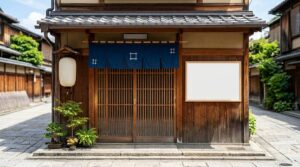
店舗型なら、道路から見える外観、建物名、入口、看板、営業時間表、受付、レジ、施術室、厨房、商品棚などを自然につなげて撮影します。出張型や訪問型なら、社用車、工具、名刺、請求書、予約管理画面、業務用備品など、顧客対応の実態が分かるものが重要です。鍵で店舗に入る、バックヤードを開ける、予約台帳を示すなど、外部の人ではできない操作も管理権限の材料になります。
失敗しやすい動画は、情報が断片的です。看板だけ、店内だけ、パソコン画面だけでは、場所と事業者がつながりません。また、編集した動画、暗い映像、手ブレが強い映像、住所と異なる場所の映像も不利です。撮影前に、どの順番で何を映すかをメモし、明るい時間帯に一続きで撮ると成功しやすくなります。
やってはいけない対応
重複プロフィールを作らない
オーナー確認が進まない時に、別のGoogleアカウントで新しいビジネスプロフィールを作り直す人がいます。しかし、同じ店舗名、同じ住所、同じ電話番号で新規作成すると、重複プロフィールになりやすくなります。短期的には編集できるように見えても、検索結果に古い情報と新しい情報が混在し、口コミも分かれ、ユーザーがどちらを信じればよいか分からなくなります。
特に飲食店、美容室、整体院、クリニック、士業事務所のように、Googleマップ経由の来店や予約が大きい業種では、重複は大きな損失につながります。古いプロフィールに口コミが多い場合、新しいプロフィールを作っても評価を引き継げるとは限りません。営業時間、写真、口コミ返信、投稿、予約リンクが別々に管理されると、運用の手間も増えます。
すでに重複を作ってしまった場合は、どちらが正式なプロフィールなのかを決める必要があります。口コミ数、表示状況、管理権限、住所の正確さを見て、残すべきプロフィールを判断します。そのうえで、不要なプロフィールの扱いを慎重に進めましょう。勢いで削除申請をすると必要な情報まで失う可能性があるため、先に現在の表示状況を記録しておくと安心です。
不自然な情報変更をしない
確認方法を出そうとして、店舗名やカテゴリ、住所、電話番号を何度も変えるのも避けたい対応です。Googleから見ると、短期間で重要情報が何度も変わるプロフィールは、実態が不安定に見えます。たとえば、主カテゴリを美容室からエステサロン、整体院、マッサージ店へ頻繁に変えたり、電話番号を個人携帯と店舗番号で入れ替えたりすると、確認がさらに慎重になることがあります。
店舗名に地域名やサービス名を詰め込みすぎるのも注意が必要です。実際の看板や公式書類と違う名称を入れると、動画確認や書類確認で一致しにくくなります。「新宿駅徒歩3分の格安整体なら山田整体院」のような宣伝文ではなく、実際に使っている屋号を登録するのが基本です。説明文やサービス欄に強みを書くことはできますが、ビジネス名は実在確認の核になるため、盛りすぎないほうが安全です。
また、確認中にウェブサイトを差し替えたり、住所を一時的に別の場所に変えたりするのもおすすめできません。どうしても修正が必要な場合は、実態と違う情報を直す範囲にとどめ、変更理由を説明できるようにしておきます。確認が通らない時ほど、プロフィールを本来の事業情報に近づけることが大切です。
| 避けたい行動 | 起こりやすい問題 | 代わりに行うこと |
|---|---|---|
| 新規プロフィールを作り直す | 重複表示や口コミ分散が起こる | 既存プロフィールの所有権確認を優先する |
| 確認方法を出すために情報を変える | 信頼性が下がり確認が長引く | 実際の屋号、住所、カテゴリにそろえる |
| 同じ動画を何度も送る | 不足点が改善されず再審査で落ちる | 看板、所在地、管理権限を映す構成に変える |
| 前任者の個人アカウントで放置する | 退職後に権限を失う | 会社用アカウントへオーナー権限を移す |
サポートへ進む判断基準
自力で直せる範囲
自力で直せるのは、プロフィール情報の不整合や撮影内容の不足が原因になっている場合です。店舗名、住所、電話番号、カテゴリ、営業時間、ウェブサイトが実態と合っていないなら、まずそこを整えます。動画確認で落ちている場合も、前回の動画で何を映していなかったかを確認し、外観から店内、管理権限までつながる構成に変えれば改善できることがあります。
また、前のオーナーと連絡が取れる場合も、自力で進めやすいケースです。制作会社や前任者が管理しているなら、現在の店舗責任者をオーナーとして追加してもらい、必要に応じてメインオーナーを移行してもらいます。この時、個人のGmailではなく、会社で管理できるGoogleアカウントを使うと、退職や担当変更があっても権限を引き継ぎやすくなります。
一方で、画面に確認方法が一切出ない、所有権リクエスト後に反応がない、動画確認の送信後に長く結果が返らない、表示されるエラー文が消えない場合は、自力対応だけでは限界があります。何度も操作を繰り返すより、試した内容を整理してサポートへ進むほうが現実的です。特に営業時間変更や移転直後など、ユーザーへの影響が大きい場合は早めに相談準備を始めましょう。
相談前に用意する情報
サポートへ相談する時は、店舗の実在と管理権限を示す材料をそろえておくと話が進みやすくなります。ビジネスプロフィールの店舗名、住所、電話番号、ウェブサイト、現在のステータス、表示されているエラー文、試した確認方法、リクエスト送信日などを一つのメモにまとめます。スクリーンショットも、画面全体が分かる形で残しておくと説明しやすくなります。
事業実態の証拠としては、看板、店舗外観、入口、レジ、店内設備、営業許可証、請求書、賃貸契約書、公式サイトの会社概要、予約管理画面などが役立ちます。飲食店なら営業許可証や厨房、メニュー、レジ周り、美容室ならセット面やシャンプー台、クリニックなら受付や診療時間表、訪問サービスなら社用車や工具、名刺などが具体的です。どれも機密情報を出しすぎない範囲で、事業とのつながりが伝わる形にします。
問い合わせ文では、感情的に急かすより、状況を短く具体的に伝えます。「確認できません」だけではなく、「前所有者にリクエスト済みだが応答がない」「動画確認で店舗外観と店内設備を撮影したが否認された」「確認方法が表示されないため次の手段を知りたい」のように書きます。相手が状況を再現しやすいほど、必要な案内に進みやすくなります。
次にどうすればよいか
まず、自分の店舗がどの状態で止まっているかを一つに絞りましょう。前のオーナーがいるなら所有権リクエストと直接連絡、確認方法が出ないならプロフィール情報の整合性確認、動画確認で落ちるなら撮影内容の作り直しが優先です。原因を分けずに同じ操作を繰り返すと、時間だけが過ぎてしまいます。
次に、会社として管理できるGoogleアカウントを決めます。個人のGmailや退職予定者のアカウントに依存すると、また同じ問題が起きます。店舗責任者、代表者、Web担当者、外部業者の権限を分け、メインオーナーは自社で管理できる状態にしておくと、営業時間変更、口コミ返信、写真追加、移転対応が安定します。
最後に、Googleに見せられる材料を先に整えてください。正しい屋号、実際の住所、看板、公式サイト、電話番号、店内設備、管理権限がつながっていれば、オーナー確認は進めやすくなります。すぐに通らない場合でも、何が不足しているかを落ち着いて見直せます。オーナー確認は単なる手続きではなく、Googleマップ上でお店の情報を安心して管理するための土台です。焦って作り直すより、今あるプロフィールを正しく引き継ぎ、長く管理できる形に整えていきましょう。