ChatGPTのエクスポート機能で会話やデータを簡単保存!パソコンやスマホでの使い方と活用法を詳しく紹介

ChatGPTのエクスポート機能とは何か

ChatGPTのエクスポート機能は、自分が行った会話や設定などのデータを簡単に取り出して保存できる便利な仕組みです。しっかり活用することで情報管理がしやすくなります。
ChatGPTでエクスポートできるデータの種類
ChatGPTのエクスポート機能で取得できるデータには、主に以下のような種類があります。
・過去の会話履歴
・保存したプロンプトやカスタム設定
・アカウントに関連する情報(メールアドレスなど)
たとえば、自分がどんな質問をしたかや、その回答内容を手元に残せるので、後から見返したり、他のアプリで再利用したりすることができます。また、カスタム設定やプロフィール情報も含まれるため、万が一アカウントに不具合が起きた場合にも安心です。
このように、エクスポートできる内容は多岐にわたるため、使い方次第で様々な活用方法が広がります。
エクスポート機能を利用するメリット
エクスポート機能を活用することで、ChatGPT上の情報を効率的に管理でき、必要なデータをいつでも手元に置いておくことが可能です。
たとえば、仕事で使った会話をまとめて保存したり、過去のやり取りを資料作成に活用したりできます。また、エクスポートしたデータをパソコンやスマートフォンにバックアップしておくことで、アカウントのトラブル時にもデータを守ることができます。
さらに、エクスポートした内容は外部アプリへの転用や、学習・振り返りにも役立ちます。このような利点があるため、日常的なデータ管理や情報活用の幅が広がります。
エクスポート操作の基本的な流れ
ChatGPTでデータをエクスポートする操作は、基本的に数ステップで完了します。シンプルな手順で進められるため、初めて使う方も心配いりません。
一例として、パソコンの場合の流れを示します。
- 設定メニューを開く
- 「データのエクスポート」を選択
- メールアドレスに届くリンクからファイルをダウンロード
スマートフォンやタブレットでも基本的な流れは同じですが、表示やボタンの位置が異なる場合があります。操作時には画面の案内を確認しながら進めると安心です。
ChatGPTのエクスポート手順をデバイス別に解説
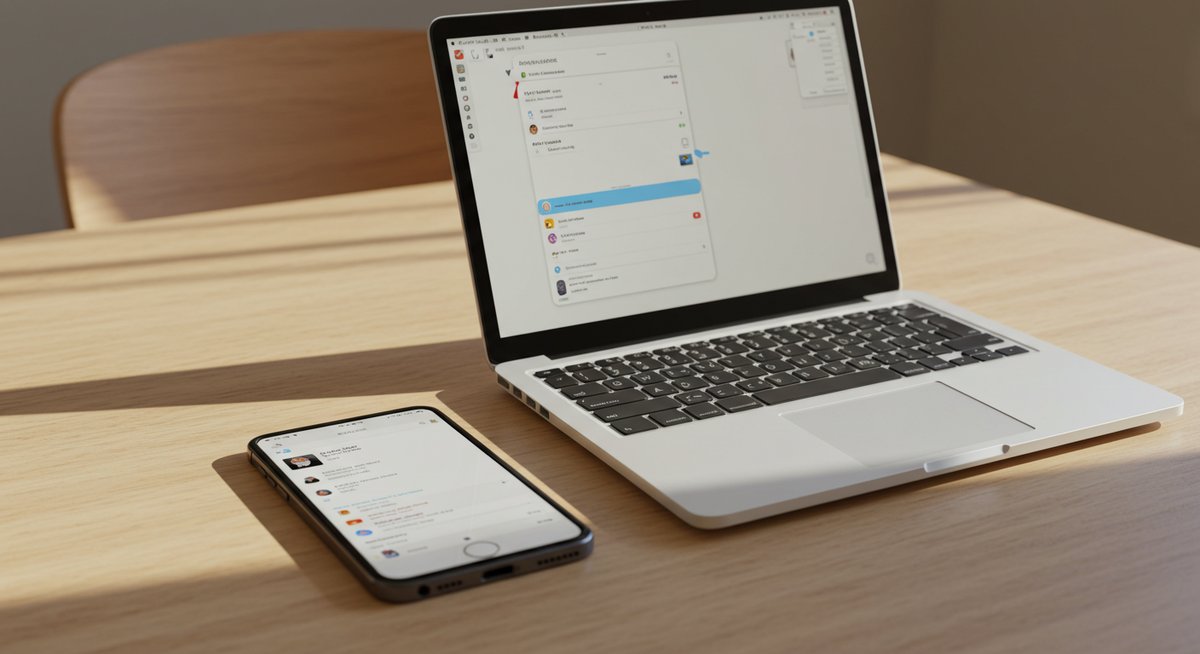
ChatGPTのエクスポート手順は、利用するデバイスによって少しずつ異なります。ここでは、パソコン・スマホ・タブレットごとに詳しく手順を紹介します。
パソコンでのエクスポート方法
パソコンでChatGPTのエクスポート機能を利用する場合、以下の手順で簡単に操作できます。
- ChatGPTにログイン後、画面左下のプロフィール画像(またはアカウント名)をクリックします。
- 表示されるメニューから「設定」を選びます。
- 設定画面で「データコントロール」または「エクスポート」をクリックします。
- 「エクスポートを開始」ボタンを押すと、登録済みのメールアドレスにダウンロードリンクが届きます。
- メール内のリンクからデータファイルをダウンロードできます。
ファイルは一般的にZIP形式で提供され、中には会話履歴がテキスト形式で含まれています。セキュリティのため、ダウンロードしたファイルは安全な場所に保存しましょう。
スマホアプリでのエクスポート手順
スマートフォンアプリからエクスポートを行う場合も、手順はパソコンと大きく変わりませんが、画面のレイアウトや操作場所に違いがあります。
まず、ChatGPTアプリを開き、右上または左上のメニューアイコンをタップします。次に「設定」メニューに進み、「データとプライバシー」や「エクスポート」などの項目を選択します。
エクスポートボタンをタップすると、登録しているメールアドレスにデータのダウンロードリンクが届きます。メール内の案内に従ってファイルをダウンロードしてください。スマートフォンの場合は、ファイルをそのまま端末内やクラウドストレージに保存できます。
タブレットやその他デバイスでの操作方法
タブレット端末やその他のブラウザ対応デバイスでも、エクスポートの方法は基本的にパソコンやスマートフォンと同じです。画面サイズや表示方法が異なるだけで、操作手順に大きな違いはありません。
主な流れは以下の通りです。
・メニューから「設定」を選択
・「データエクスポート」をタップ
・メールで送信されるダウンロードリンクからファイルを取得
タブレットを横向きにして操作すると、より見やすく手順が進めやすい場合があります。デバイスごとの画面レイアウトに注意しながら、案内に沿って進めてください。
エクスポートしたデータの保存活用と注意点

エクスポートしたデータを適切に保存・管理することで、後からの活用がしやすくなります。ここでは、保存方法や再利用、注意点について解説します。
ダウンロードしたファイルの確認と管理
エクスポートした後にダウンロードできるファイルは、ZIP形式でまとめられています。中には会話履歴やアカウント情報などがテキストやJSONファイルとして格納されています。
ファイルを開いて内容を確認する際は、パソコンの標準機能やスマートフォンのファイル管理アプリを利用できます。特に会話履歴はtxtやjsonなどで保存されているため、メモ帳アプリやテキストエディタで簡単に閲覧できます。
保存する際は、他の人が簡単にアクセスできない場所に保管し、重要な情報が含まれている場合はパスワード付きのフォルダやクラウドサービスのセキュリティ機能を活用しましょう。
会話履歴のバックアップや再利用方法
エクスポートした会話履歴は、さまざまな形で再利用できます。たとえば、過去の質問や回答を業務マニュアルの作成に活かしたり、よく使うプロンプトをまとめてテンプレート化することも可能です。
また、バックアップ目的で定期的にエクスポートしておけば、誤って会話を削除してしまった場合にも復元しやすくなります。ファイルの整理方法としては、年月日や用途ごとにフォルダをわけて保存しておくと便利です。
以下のような活用例があります。
・参考資料として保存
・社内共有資料に活用
・自分用ノートへの転載
使い方を工夫することで、日々の作業効率や情報の蓄積に役立ちます。
エクスポート時の注意点やトラブル対策
エクスポートを行う際は、いくつか注意するポイントがあります。まず、個人情報や機密性の高い内容が含まれている場合、保存先や共有方法に十分配慮しましょう。
また、ダウンロードリンクの有効期限や、ファイルサイズによってはダウンロードに時間がかかることもあります。ファイルが開けない場合は、ZIP形式に対応したアプリやソフトを使う必要があります。
トラブル防止のため、エクスポート後には必ずファイル内容を確認し、問題がないかチェックしてください。不具合があった場合は、ChatGPTのサポートに問い合わせると安心です。
拡張機能や外部サービスを活用したChatGPTデータの保存方法

より便利にChatGPTのデータを保存したい場合、拡張機能や外部サービスを活用する方法もおすすめです。ここでは代表的な手段を紹介します。
Chrome拡張機能でChatGPT会話を保存
Google Chromeの拡張機能を使うと、ChatGPTの会話をワンクリックで保存できるものがあります。代表的な拡張機能には次のようなものがあります。
| 拡張機能名 | 主な特徴 | 保存形式 |
|---|---|---|
| ChatGPT Exporter | 会話を簡単に保存可能 | txt, PDF |
| ShareGPT | 会話をリンクで共有 | Web, Image |
| ChatGPT to Markdown | Markdownで保存 | md |
これらの拡張機能は、Chromeウェブストアから追加でき、インストール後はChatGPTの画面上に保存用のボタンが表示されます。用途や保存形式に合わせて選ぶと便利です。
NotionやMarkdownへのエクスポート方法
会話内容をNotionやMarkdownファイルにエクスポートすることで、見やすく整理したりチームで共有したりしやすくなります。
Notionの場合、拡張機能やコピーペーストを使って直接データをページに貼り付ける方法が一般的です。Markdown形式(.mdファイル)で保存すれば、ブログ記事の下書きや技術ノートにも活用しやすくなります。
また、一部のツールやサービスでは、ChatGPTの会話履歴を自動でMarkdownに変換してくれる機能もあるため、手間を省きたい方にはおすすめです。
画像やPDFとして保存する便利な方法
ChatGPTの画面ごと会話を保存したい場合は、スクリーンショットやPDFとして出力する方法が役立ちます。
・スクリーンショット機能(WindowsやMac、スマホの標準機能)
・印刷画面から「PDFとして保存」を選択
画像で保存すると、視覚的にレイアウトをそのまま残せる点がメリットです。PDFの場合は、内容を資料として配布したいときや、後から文章をコピーしたい場面にも便利に使えます。
まとめ:ChatGPTのエクスポート機能を安全かつ効果的に活用しよう
ChatGPTのエクスポート機能を活用すれば、大切な会話や設定情報を手軽に保存し、管理・再利用がしやすくなります。デバイスや目的に応じた方法でエクスポートし、必要に応じて拡張機能や外部サービスも取り入れることで、さらに便利に使いこなせます。
保存したデータには個人情報や重要な内容が含まれる場合が多いため、取り扱いには十分注意しましょう。安全かつ効果的な運用を心がけて、ChatGPTをより快適に活用してください。