ChatGPTでGIFを作る方法とImages 2.6の使い方
ChatGPTでは、文章や手持ちの画像から、動くGIFを作れるようになりました。OpenAIが2026年11月4日に発表した画像生成の新しい版「ChatGPT Images 2.6」の機能です。
💬「ChatGPTでGIFが作れると聞いたけれど、どう頼めばいいの?」
💬「商品の紹介やSNSの投稿に使えるのかな」
このように感じている方のために、ChatGPTでGIFを作る方法と、Images 2.6の使い方を、実際に作ってみた結果とあわせてお届けします。
ChatGPT Images 2.6とは
Images 2.6はGIFが作れる画像生成の新しい版
ChatGPT Images 2.6は、ChatGPTで画像を作るときに使われる仕組みの新しい版です。2026年9月のImages 2.5に続いて、11月4日に発表されました。
いちばん大きな変化は、止まった画像だけでなく、動くGIFを作れるようになったことです。落書き・キャラクター・商品の画像を、短く繰り返し動くアニメーションにできます。
これまでは、動く画像を作るには動画の編集ソフトや専用のサービスが必要でした。Images 2.6では、いつものチャットで頼むだけで、GIFまで仕上げられます。
Images 2.6で加わった3つの機能
Images 2.6で加わった主な機能は、次の3つです。
- GIFの作成:文章か画像から、動くGIFを作る。作ったあとに速さを変え、1コマずつ直せる
- 参照画像の保存:自分・ペット・キャラクターの画像を保存しておき、もう一度アップロードせずに使い回せる
- 画像を作る速さ:開発者向けのAPIに、速さを重視したモデルと画質を重視したモデルの2つが加わった
業務で特に役立つのは、1つ目のGIFと、2つ目の参照画像の保存です。同じキャラクターや商品を、毎回同じ見た目で動かせるようになります。
Images 2.6を使える人と画面
Images 2.6は、ChatGPTとCodexを使っている方に、Web・デスクトップアプリ・スマホのアプリで順に提供されています。特別な設定は要らず、いつものチャットで画像を頼むと新しい版が使われます。
提供は順に広がっているため、使い始める時期はアカウントによって少し違うことがあります。GIFを頼んでも止まった画像しか返ってこない場合は、日をあけてもう一度試してください。
参照画像を保存して使い回す
Images 2.6では、自分・ペット・キャラクターの画像を参照画像として保存できるようになりました。保存した画像は、新しい画像やGIFを作るときに、もう一度アップロードせずに使えます。
毎回同じ画像を添付し直す手間がなくなり、同じキャラクターを何度も登場させる使い方がしやすくなります。
参照画像がいちばん役立つのは、同じものを何度も描くときです。会社のキャラクターをSNSの毎週の投稿に出すときや、同じ商品をいろいろな場面で見せるときに向いています。
依頼文では「保存したキャラクターを使って」と伝えたうえで、場面と動きだけを書きます。見た目の説明を毎回書かなくてよくなるので、依頼文も短く済みます。
ChatGPTでGIFを作る方法
文章からGIFを作る
いちばん手軽なのは、作りたい動きを文章で伝える方法です。入力欄に、何を・どう動かすか・GIFにしてほしいことを書いて送ります。
白い背景で、コーヒーカップから湯気がゆっくり立ちのぼる様子を、繰り返し再生されるGIFにしてください。カップは動かさず、湯気だけを動かしてください。
動かす所と、動かさない所を分けて書くと、思った動きに近づきます。最初は1つの物が1つの動きをする、短いGIFから試すのがおすすめです。この例と同じ題材で実際に作ったGIFは、次の章で紹介します。
手持ちの画像からGIFを作る
商品の写真やキャラクターの絵を持っている場合は、その画像を添付して頼めます。元の画像の見た目を残したまま、一部だけを動かせます。
頼むときは、残す所と動かす所をはっきり伝えます。「キャラクターの形と色、背景は添付の絵のまま。右手だけを左右に振って、あいさつしているGIFにしてください」のように書きます。
元の画像は、動かしたい物がはっきり写っているものを選びます。背景がごちゃごちゃしている写真より、無地の背景の写真のほうが、きれいに動かしやすくなります。
GIFの速さとコマを直す
できあがったGIFは、あとから再生の速さを変えられます。動きが速すぎて目が追いつかないときは遅く、間延びして見えるときは速くします。
1コマずつ見て、気になるコマだけを直すこともできます。たとえば「3コマ目だけ、湯気が途切れて見えるので、前後のコマにつながるように直してください」と、何コマ目のどこかを具体的に頼みます。全部を作り直すより、ほかのコマの出来を保ったまま整えられます。
GIFを保存して共有する
できあがったGIFは、そのまま共有したり、保存して使ったりできます。繰り返し再生されるので、SNSの投稿やWebページの一部、社内のチャットでのお知らせに向いています。
保存したら、使う場所で実際に再生して確かめます。表示する場所によっては、大きさや動きの速さの見え方が変わることがあります。
ChatGPTでGIFを実際に作ってみた
空を飛ぶアルルさんのGIFを作った
アルル制作所でも、Images 2.6が出た翌日に、ChatGPTでGIFを作ってみました。題材は、アルル制作所のキャラクターの白くま「アルルさん」が、雲の上の空を飛ぶアニメーションです。

黒いベストに赤い蝶ネクタイのアルルさんが、両手を広げて、ふわふわと空を泳いでいます。動画の編集ソフトは使わず、チャットの中だけで仕上がりました。
湯気が揺れるコーヒーカップのGIFを作った
もう1つ、前の章の例と同じ題材で、白い背景のコーヒーカップから湯気が立ちのぼるGIFも作りました。

カップと受け皿は9コマとも同じ位置のまま止まっています。湯気だけが、細い筋になったり、ふくらんで広がったりしながら、ゆらゆらと形を変えます。「カップは動かさず、湯気だけを動かす」という頼み方が、そのまま形になりました。
できあがったGIFの中身
保存した2つのGIFを開いて、中身を確かめました。
| 項目 | アルルさんのGIF | コーヒーカップのGIF |
|---|---|---|
| コマの数 | 9コマ | 9コマ |
| 1コマの長さ | 0.16秒 | 0.22秒 |
| 1回の動きの長さ | 約1.4秒 | 約2秒 |
| 大きさ | 412×414ピクセル | 418×419ピクセル |
| ファイルの重さ | 約380KB | 約270KB |
どちらも9コマで、最後のコマのあと最初に戻って繰り返します。アルルさんのGIFの9コマを並べると、次のようになります。
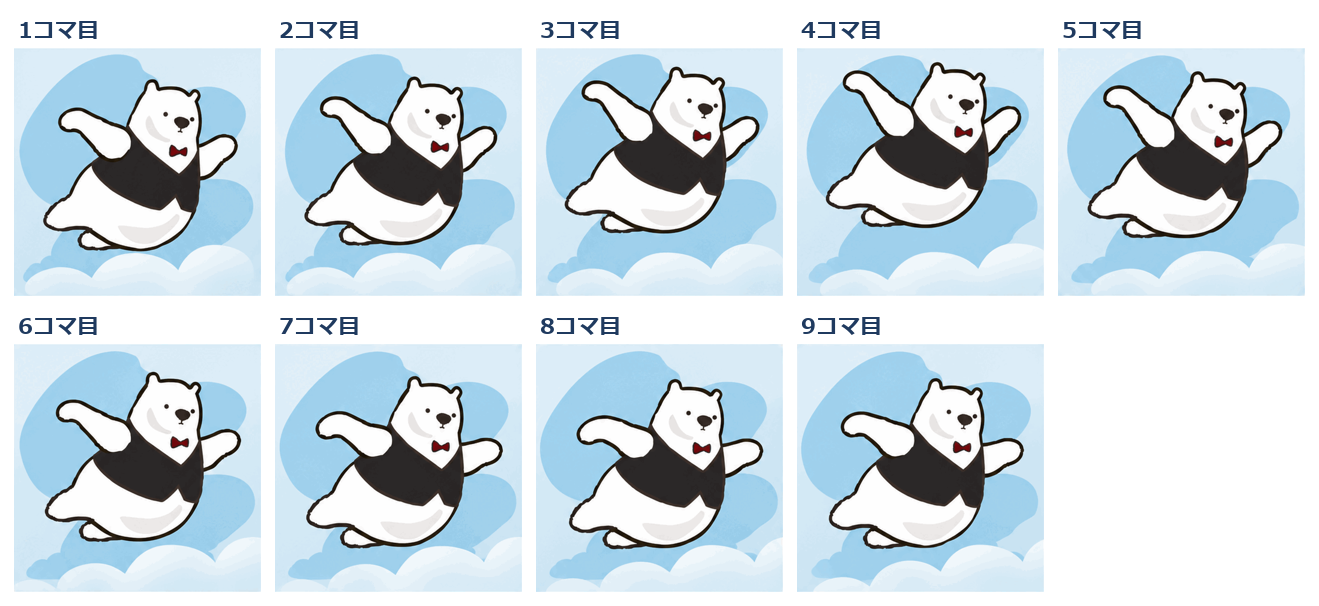
1コマずつ見ると、腕の高さと足の向き、体の傾きが少しずつ変わっています。背景の空と雲はほとんど動かず、アルルさんだけが動く作りでした。
作ってみて分かったこと
いちばん驚いたのは、9コマとも、顔の形・黒いベスト・赤い蝶ネクタイが崩れずにそろっていたことです。自社のキャラクターを動かす用途に十分使えると感じました。
動きは、大きく羽ばたくというより、ふわっと浮かんで揺れる小さな動きでした。背景がほとんど動かないので、繰り返し見ても目が疲れにくく、SNSの投稿や社内のチャットのスタンプのような使い方に向いています。
コーヒーカップのGIFは1コマ0.22秒と、アルルさんより遅めでした。湯気のようにゆっくりした動きには、この速さが合っています。
ファイルはどちらも300KB前後と軽く、ブログやチャットにそのまま貼れる重さでした。大きさは400ピクセルほどなので、画面いっぱいに大きく見せる使い方には、少し小さいと感じます。
次に試したい直し方
もっと空を飛んでいる感じを出したいなら、「腕を大きく上下させて、羽ばたくように」と動きを大きくする言葉を足します。
雲が流れる動きを足すと、前に進んでいる感じが出ます。その場合も、「アルルさんの見た目は今のまま、雲だけを右から左へ流して」と、残す所と動かす所を分けて頼みます。
ChatGPTのGIFのプロンプト例
商品紹介のGIFのプロンプト例
社員12人の雑貨店「こもれび雑貨」が、新しいマグカップをSNSで紹介するGIFを作る例です。[ ]の中を自社の内容に書き換えて使ってください。
添付の[マグカップ]の写真をもとに、繰り返し再生されるGIFを作ってください。
動き:カップがゆっくり半回転して、側面の[花柄]が見える
残すもの:カップの形・色・柄は写真のまま。背景は白
長さ:6コマほどの短い動き
文字:入れない
商品のGIFでは、色や柄が写真と違って見えないかを最初に確かめます。違っていたら、「柄の色を写真に合わせてください」と同じ会話で伝えます。
社内のお知らせのGIFのプロンプト例
社内のチャットで、締切を知らせるお知らせに添えるGIFの例です。文字を入れたいときは、入れる言葉をそのまま書きます。
繰り返し再生されるGIFを作ってください。
内容:カレンダーの[25日]に丸が付き、ベルが小さく揺れる
色:[紺と黄色]の2色
文字:「[今月の締切は25日]」とだけ入れる。文字は動かさない
雰囲気:落ち着いた、ビジネス向け
文字が崩れて見えることがあるので、入れる文字は短くします。長い文は、GIFではなくお知らせの本文に書きます。
キャラクターやロゴを動かすプロンプト例
自社のキャラクターやロゴに、あいさつの動きを付ける例です。参照画像として保存しておくと、ほかのGIFでも同じ見た目で使えます。
添付のキャラクターを、繰り返し再生されるGIFにしてください。
動き:右手を振って、にっこりする
残すもの:体の形・色・服は添付の絵のまま。背景は透明に近い白
速さ:ゆっくり。1回の動きが2秒くらい
ロゴを動かすときは、形が崩れると会社の印象に関わります。形を変えず、光る・弾むといった小さな動きから試します。
ChatGPTでGIFを作るときの注意点
コマを増やしすぎない
GIFは、1枚の画像の中にコマを並べて作り、それを順に切り替えて動かす形とみられています。利用者からは、コマを多くすると1コマあたりの画質が粗くなるという報告もあります。
最初は6コマ前後の短い動きで作り、足りなければ少しずつ増やします。滑らかさより、1コマずつがはっきり見えることを優先すると、仕上がりが安定します。
業務で使う前に確かめること
できあがったGIFは、使う前に次の3点を確かめます。
- 商品の色・形・柄が、実物と違って見えないか
- 入れた文字が崩れたり、別の文字になったりしていないか
- 繰り返したときに、最後のコマから最初のコマへ自然につながるか
1つでも気になる所があれば、同じ会話で直しを頼みます。特に商品のGIFは、実物と違って見えるとお客様の誤解につながるため、念入りに見ます。
人の写真とほかの会社の絵の扱い
実在の人を描くときは、その人の姿を使う許可があることを確かめてから参照画像にします。社員の写真を使う場合も、使い道を伝えて了解をもらってからにします。
お客様や取引先の方の写真は、参照画像に保存しないのが基本です。人の写真は、許可を取った自分や社員のものに限ると、あとで困ることがありません。
GIFは手軽に作れるぶん、ほかの会社のキャラクターやロゴに似たものを作ってしまうおそれがあります。似たものを業務で使うと、権利の問題になることがあります。
依頼文で、ほかの作品の名前を出して「〜のように」と頼むのは避けます。動かすのは、自社で作ったキャラクターや、自社の商品の写真に限ります。
アルル制作所では、GIFはまず社内のお知らせやSNSの小さな投稿から使い始めるのがよいと考えています。慣れて、思った動きを頼めるようになってから、商品の紹介に広げます。自社の業務に合わせた使い方を一緒に考えたいときは、AI家庭教師でご相談いただけます。
よくある質問
Q. ChatGPTでGIFを作るには、何と頼めばいいですか?
A. 入力欄に、動かしたいものと動き方を書き、「繰り返し再生されるGIFにしてください」と添えて送ります。動かす所と動かさない所を分けて書くと、思った動きに近づきます。
Q. 手持ちの写真からGIFを作れますか?
A. 作れます。写真を添付し、写真のまま残す所と、動かす所を伝えます。無地の背景の写真のほうが、きれいに動かしやすくなります。
Q. GIFの速さやコマはあとから直せますか?
A. 直せます。再生の速さを変えたり、1コマずつ見て気になるコマだけを直したりできます。直したい所は、何コマ目のどこかを具体的に伝えます。
Q. GIFを頼んでも止まった画像しか返ってきません。
A. Images 2.6は順に提供されているため、アカウントによって使い始める時期が違うことがあります。日をあけて、もう一度「GIFにしてください」と頼んでみてください。
まとめ
ChatGPT Images 2.6で、文章や画像から動くGIFを作れるようになりました。
- 動かす所と動かさない所を分けて、「繰り返し再生されるGIFに」と頼む
- できあがったら、速さを変えたり、気になるコマだけを直したりできる
- 同じキャラクターや商品は、参照画像として保存して使い回す
- コマを増やしすぎず、色・文字・つながりを確かめてから使う
まずは、社内のお知らせに添える小さなGIFを1つ、ChatGPTに頼んでみてください。
自社の仕事に当てはめて、一緒に作りませんか
記事の中身を、御社の業務に合わせて実際に動く形にするところまでお手伝いしています。「うちの場合はどうすれば」に、その場で答える個別レッスンです。
アルルのAI家庭教師……社員の皆さんと一緒に、1回2時間で御社の業務をAIに任せる形を作ります。
社長向けAI家庭教師……予定・連絡・経理・SNSなど、社長の仕事をAIに任せる環境を社長だけのために作ります。