Gemini Notebookのセキュリティと情報漏洩対策
Gemini Notebook(旧NotebookLM)は、入れた資料をもとに質問へ答えるGoogleのAIです。2026年7月に、NotebookLMから今の名前に変わりました。アップロードした資料はモデルの学習に使われず、ノートブックを共有しない限り非公開のまま保たれます。
💬「社内の資料を入れても、外に漏れないの?」
💬「会社で使うとき、どこを設定すればいいの?」
このように感じている方のために、Gemini Notebookセキュリティの基本と、情報漏洩を防ぐ共有と管理者の設定をお届けします。
Gemini Notebookセキュリティの基本
Gemini Notebookに入れた資料は学習に使われない
Gemini Notebookにアップロードしたデータは、モデルのトレーニングに使われません。入れた資料は、そのノートブックの中で質問に答えるための材料として使われます。
ソースとして入れたPDFや議事録は、ノートブックを共有しない限り、作成した人だけが見られる状態です。ほかの利用者への回答に自社の資料が使われる、という扱いにはなりません。
例外になるのは、回答に高評価・低評価を付けて送るフィードバックです。何が送られるのかは、次の章の「フィードバックで送られる内容」で説明します。
個人アカウントと仕事用アカウントの違い
Gemini Notebookは、個人のGoogleアカウントでも、会社のGoogle Workspaceのアカウントでも使えます。適用される規約が異なり、個人アカウントはGoogle利用規約、仕事用アカウントはGoogle Cloud利用規約、学校用アカウントはGoogle Workspace for Educationの利用規約です。
仕事用アカウントでは、アップロードしたファイル・チャット・回答を人のレビュアーが確認することはなく、生成AIのモデルの改善にも使われません。管理者が使える人を決めたり、組織外との共有を止めたりすることもできます。
社内の資料を扱うなら、仕事用アカウントで使うのが基本です。社員が個人のGmailで業務の資料を入れると、会社の側からは、どの資料が入っているかも、だれと共有しているかも把握できなくなります。
NotebookLMはGemini Notebookに名前が変わった
Googleは2026年7月16日、NotebookLMの名前を「Gemini Notebook」に変えました。同じ独立したサービスのままで、資料を入れて質問するという使い方は変わっていません。
同じ発表で、すべてのノートブックにクラウド上のコンピューターが付き、ソースのデータを使ってコードを書いて実行し、分析できるようになりました。ノートブックはGeminiアプリの中でも作成・利用でき、両方で同期されます。
社内のルールや研修の資料に「NotebookLM」と書いてある場合は、「Gemini Notebook(旧NotebookLM)」と併記しておくと、画面や管理コンソールの表示と食い違わずに済みます。
Gemini Notebookの情報漏洩リスク
共有の設定の誤り
情報漏洩につながりやすいのは、AIの仕組みよりも共有の操作です。ノートブックを編集者として共有すると、相手はソースの追加・削除に加えて、ほかの人への共有もできます。
たとえば部署のメンバーに編集者で共有し、そのうちの1人が取引先の担当者にも共有すると、作成者が知らないうちに社外の人が資料を読める状態になります。読んでもらうだけの相手は閲覧者にし、編集者は作成と管理をする人だけに絞ります。
個人アカウントでの業務利用
社員が個人のGoogleアカウントで業務の資料を入れると、会社の管理の外で資料が扱われます。管理者は利用を止めることも、組織外との共有を制限することもできません。
個人アカウントは、フィードバックを送ったときの扱いも仕事用アカウントと異なります。個人アカウントで使ってよいのは、公開済みの資料や、社外に出しても問題のない資料だけ、と社内で決めておきます。
フィードバックで送られる内容
個人アカウントで回答に高評価や低評価を付けて送ると、そのときのプロンプト・ソース・アップロードした資料・生成された回答が集められます。集められた内容は、アカウントとの関連付けを外したうえで、訓練を受けた担当者が確認することがあり、最長3年保存されます。
Googleは、機密情報や個人情報をフィードバックに含めないよう求めています。個人アカウントで社内の資料を入れたノートブックでは、評価のボタンを押さないと決めておくのが確実です。
仕事用・学校用のアカウントでは、フィードバックを送っても人による確認は行われず、モデルの学習にも使われません。
Gemini Notebookの共有設定
閲覧者と編集者の違い
ノートブックを開いて[共有]を選び、相手のメールアドレスを追加して「閲覧者」か「編集者」を選びます。
| 権限 | できること | 向いている相手 |
|---|---|---|
| 閲覧者 | 共有されたソースとメモを読む | 資料を参照するだけの社員 |
| 編集者 | ソースとメモの追加・削除・ほかの人への共有 | ノートブックを管理する担当者 |
迷ったら閲覧者で共有し、必要になってから編集者に変えます。個人のGmailのアカウントでは最大50人と共有でき、Googleグループとは共有できません。
チャットだけを見せるリンクの注意点
共有の画面では、チャットの画面だけを見せるリンクもコピーできます。相手の画面にはソースや作成した資料が表示されず、質問と回答だけが出ます。
ただし、これは画面の上で隠しているだけで、アクセス権そのものを取り消すものではありません。閲覧者として共有した相手は、別の方法で隠したソースを開ける可能性があります。
見せたくない資料は、チャットだけのリンクで隠すのではなく、そのノートブックに入れないことで守ります。社外の人に質問の窓口として使ってもらうなら、社外に出してよい資料だけを入れた別のノートブックを作ります。
一般公開の共有
ノートブックは一般公開もできます。公開すると、Googleアカウントを持つ人ならだれでも、リンクからノートブックを見られます。ノートブックを開くにはログインが必要ですが、スライド資料や音声解説などの作成物は、ログインしなくても見られます。
一般公開は、会社のサービス紹介や公開済みの資料をまとめたノートブックのように、だれに見られても困らないものに限ります。
コピーを許可するかどうか
共有の画面の「コピーを許可」を有効にすると、相手はソースと作成物を含めて、ノートブックをまるごと複製できます。社内の資料を入れたノートブックでは、コピーを許可しないことを基本にします。
社内の資料を入れたノートブックでは、コピーを許可しないのを基本にします。許可しない場合も、相手が見られる内容をコピーすることはできるため、見せてよい資料だけを入れておくことが前提になります。
Gemini Notebookの管理者設定
Gemini Notebookの利用を部門ごとに設定する
Google Workspaceの管理者は、管理コンソールの[メニュー]→[生成 AI]→[Gemini Notebook]→[サービスのステータス]で、Gemini Notebookのオンとオフを切り替えます。全員に一括で設定するほか、組織部門ごと、アクセスグループごとにも設定できます。設定には、Geminiの「設定」の管理者権限が必要です。
最初は、ルールを作る側の部門だけをオンにします。社内ルールを固めてからほかの部門をオンにすると、使い始めた社員が迷わずに済みます。
組織外との共有の設定
2026年9月から、組織外との共有を細かく決められるようになりました。管理コンソールの同じ画面で、次の3つから選びます。
- オフ:組織外の人とは共有できない
- 許可リスト登録済みドメイン:登録した取引先のドメインの人とだけ共有できる
- オン:組織外のどのメールアドレスとも共有できる
これとは別に「一般公開の共有」をオンにすると、リンクを知っている人に向けてノートブックを公開できるようになります。組織外との共有の既定はオフで、設定を変えてから反映されるまでに最長24時間かかります。
取引先と同じ資料を読み込む予定があるなら、「オン」ではなく「許可リスト登録済みドメイン」にして、相手の会社のドメインだけを登録します。
ドライブの資料の権限とデータリージョン
Googleドライブのファイルをソースに入れると、ファイルは自動で同期され、組織のドライブの共有設定がそのまま使われます。元のファイルを閲覧以上の権限で開ける人だけが、そのファイルをソースにできます。
注意したいのは、データの保存地域の設定です。Workspaceで「データリージョン」を設定していても、Gemini Notebookが処理・キャッシュするデータには適用されません。取引先との契約で、データを保管する国や地域が決まっている資料は、入れる前に契約の条件を確かめます。
Gemini Notebookが取得している第三者の認証
Gemini Notebookは、SOC 1/2/3、ISO/IEC 27001・27017・27018・27701、ISMAPなどの第三者の認証の対象です。ISMAPは、日本の政府機関がクラウドサービスを選ぶときに使う評価制度です。
取引先や社内の情報システムの担当から安全性の説明を求められたときは、適用される規約(Google Cloud利用規約)と、これらの認証の名前を添えます。導入の申請書にも書いておきます。
Gemini Notebookを安全に使う社内ルール
入れてよい資料を3段階で決める
ルールの中心は、どの資料を入れてよいかです。社員30人の部品メーカー「ひかり精工」の例で、資料を3段階に分けます。
| 区分 | 資料の例 | 扱い |
|---|---|---|
| 入れてよい | 製品カタログ・公開済みの手順書・社内規程 | 仕事用アカウントで入れる |
| 条件つき | 社内会議の議事録・作業手順書 | 仕事用アカウントで入れ、共有は部署の中だけ |
| 入れない | 取引先との契約書・見積の金額・社員の住所や評価 | 入れない |
判断に迷った資料は「条件つき」として扱い、部署の責任者に確かめてから入れます。
資料を入れる前に確かめる所
「条件つき」の資料を入れる前に、次の4点を確かめます。
- 仕事用アカウントでログインしているか
- 資料に個人名・電話番号・取引の金額が入っていないか
- 共有の相手と権限(閲覧者か編集者か)は合っているか
- コピーを許可していないか
2つ目に当てはまる部分があれば、その部分を消した版を作ってから入れます。議事録であれば、発言者の名前を「営業」「製造」のような部署名に置き換えるだけで、内容を探す用途には十分なことが多くあります。
社内ルールを作るプロンプト例
社内ルールの下書きは、ChatGPTやGeminiに作らせると早く進みます。[ ]の中を自社の内容に書き換えて使ってください。
目的:社員[30人]の[部品メーカー]で、Gemini Notebook(旧NotebookLM)を使うときの社内ルールをA4で1枚にまとめたい
前提:会社のGoogle Workspaceのアカウントで使う。組織外との共有は管理者が[オフ]にしている
入れる内容:入れてよい資料・条件つきの資料・入れない資料の3区分の表/共有の決まり(閲覧者と編集者の使い分け、チャットだけのリンクで資料を隠さない、コピーを許可しない)/評価のボタンの扱い/困ったときの相談先
守ること:社員が読んで迷わない短い文にする。わからない点は推測で埋めず「要確認」と書く
仕上がり:見出しつきの箇条書き。最後に、配る前に責任者が確かめる点を3つ挙げる
この依頼文には、社外秘の情報を入れる必要がありません。会社の規模と使い方の前提だけを渡し、具体的な資料の名前は、下書きが返ってきてから自社で書き足します。
議事録をAIで作るときの確かめ方は「AIで議事録を作るときの注意点」に、どの仕事からAIに任せるかの選び方は「AIに任せる業務の棚卸しのやり方」にまとめています。
Gemini Notebookの共有を定期的に見直す
ルールを配ったあとは、3か月に1度、共有の状態を見直します。部署の異動や退職があったときは、その社員が編集者になっていたノートブックの共有の相手を確かめます。
使わなくなったノートブックは、そのままにせず整理します。残しておくと、だれと共有したかを把握する手間が増え、古い資料をもとにした回答が返る原因にもなります。
自社の資料と業務に合わせたルール作りや、最初のノートブックを作るところは、AI家庭教師で一緒に進められます。1回2時間で、実際の資料を使って仕上げるところまで進めます。
よくある質問
Q. Gemini Notebookに入れた資料はほかの人に見られますか?
A. ノートブックを共有しない限り、ソースは非公開のままです。一般公開にすると、リンクを知っている人が見られるようになります。
Q. 個人のGoogleアカウントで使うと学習に使われますか?
A. フィードバックを送らない限り、Googleの基盤モデルの学習に直接使われることはありません。評価のボタンを押すと、そのときの資料と回答が集められ、担当者が確認することがあります。
Q. Gemini NotebookとGemini Notebookは別のサービスですか?
A. 同じサービスです。2026年7月に、NotebookLMからGemini Notebookへ名前が変わりました。
Q. 管理者が社員の利用を止めることはできますか?
A. できます。管理コンソールの[生成 AI]→[Gemini Notebook]で、全員・組織部門ごと・グループごとにオンとオフを切り替えられます。
まとめ
Gemini Notebookは、入れた資料が学習に使われず、共有しない限り非公開のまま保たれるAIです。
- 社内の資料は、個人アカウントではなく会社の仕事用アカウントで扱う
- 情報漏洩につながりやすいのは共有の操作。閲覧者を基本にし、コピーは許可しない
- チャットだけのリンクは資料を隠すだけ。見せたくない資料はノートブックに入れない
- 管理者は、部門ごとの利用と組織外との共有を管理コンソールで決める
まずは、社内で「入れてよい・条件つき・入れない」の3区分の表を1枚作ってみてください。
自社の仕事に当てはめて、一緒に作りませんか
記事の中身を、御社の業務に合わせて実際に動く形にするところまでお手伝いしています。「うちの場合はどうすれば」に、その場で答える個別レッスンです。
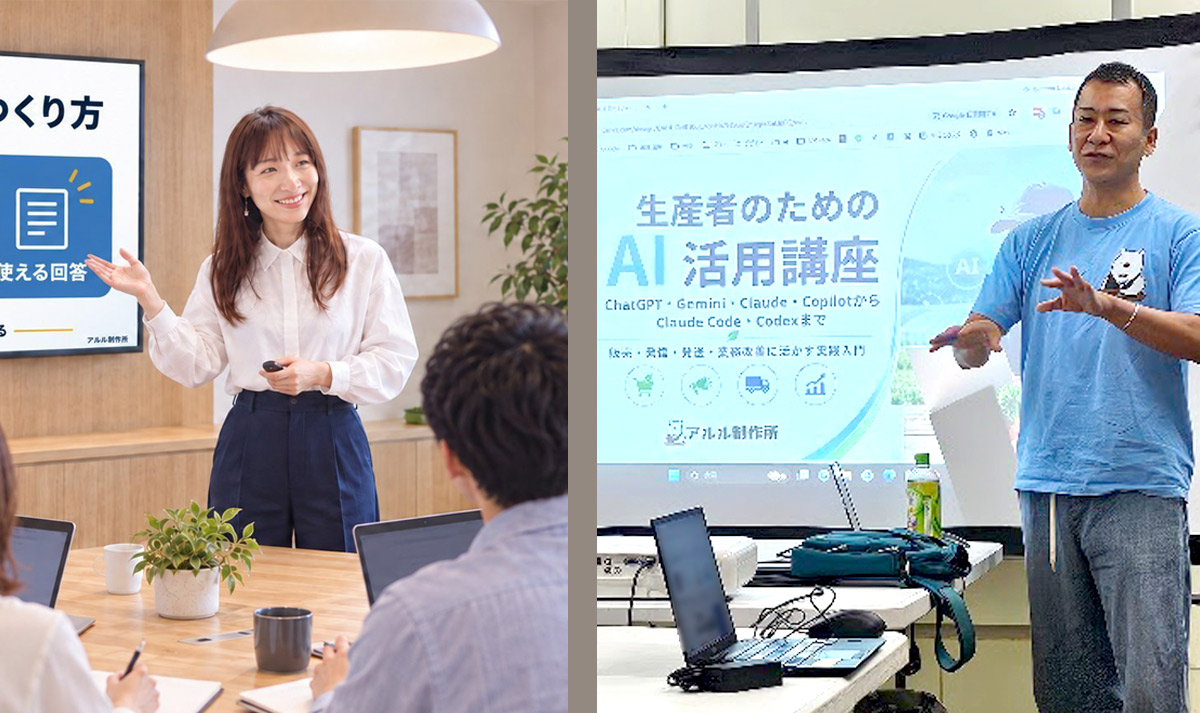
アルルのAI家庭教師……社員の皆さんと一緒に、1回2時間で御社の業務をAIに任せる形を作ります。
社長向けAI家庭教師……予定・連絡・経理・SNSなど、社長の仕事をAIに任せる環境を社長だけのために作ります。