チャットGPTの一時チャットとは?履歴を残さない使い方
ChatGPTの一時チャットとは、チャット履歴に残さず、メモリも作らずに会話できるモードです。一時チャットで話した内容は、OpenAIのモデルの改善にも使われません。
💬「取引先の名前が入った文面を、履歴に残さずに相談したい」
💬「一時チャットと、履歴の削除や学習をオフにする設定は何が違うの?」
このように感じている方のために、チャットGPTの一時チャットの仕組みと、履歴を残さない使い方をお届けします。
ChatGPTの一時チャットとは
一時チャットは履歴に残らない会話のモード
一時チャットは、新しいチャットを始めるときに選ぶ会話のモードです。一時チャットで話した内容は、画面左のチャット履歴に表示されません。会話を終えたあとに一覧から探したり、続きを話したりすることもできません。
その場かぎりの相談や、残しておく必要のない下書きに向いています。たとえば、退職する社員へ贈る挨拶文の言い回しを相談する、取引先へのお詫びのメールを下書きする、といった用件です。
一時チャットで変わる3つのこと
一時チャットにすると、通常のチャットと比べて次の3つが変わります。
- 履歴 チャット履歴に表示されない
- メモリ 会話の内容からメモリを作らず、更新もしない
- 学習 OpenAIのモデルの改善に使われない
見落とされやすいのは2つ目です。通常のチャットでは、話した内容がメモリとして保存され、別の日の会話の回答に使われることがあります。一時チャットなら、その日に話した内容が、ほかの会話の回答に混ざることはありません。
一時チャットでも最長30日はコピーが残る
一時チャットは、画面から消えた時点ですべてのデータが消えるわけではありません。OpenAIは、安全のために、一時チャットのコピーを最長30日間保持することがあります。
このコピーは不正な利用を確かめるためのもので、履歴やメモリに戻ってくることはありません。それでも「入力した内容がその場で消える」とは考えずに使います。社外に出してはいけない情報は、一時チャットであっても、入力するかどうかを先に判断します。
一時チャットと通常のチャットの違い
一時チャットと通常のチャットの比較
通常のチャットと一時チャットを並べると、次のようになります。
| 項目 | 通常のチャット | 一時チャット |
|---|---|---|
| チャット履歴 | 残る | 残らない |
| メモリの作成・更新 | 設定に従って行う | 行わない |
| モデルの改善への利用 | 設定に従う | 使われない |
| あとから続きを話す | できる | 保存した場合だけできる |
通常のチャットの利点は、あとで見返したり、前の会話を踏まえて話を続けたりできることです。一時チャットは、その利点と引き換えに、何も残さない会話にしたものと考えると分かりやすくなります。
パーソナライズありとなしの違い
一時チャットを始めるときは、最初のメッセージを送る前に「パーソナライズあり」か「パーソナライズなし」を選びます。
- パーソナライズなし:メモリ・カスタム指示・プラグインを使わず、まっさらな状態で回答する
- パーソナライズあり:すでに保存されているメモリ・カスタム指示・プラグインを使って回答する
どちらを選んでも、一時チャットの間に新しいメモリが作られることはありません。選んだ設定は会話を始めたあとには変えられないので、選び直したいときは新しい一時チャットを開きます。会社名や業種を毎回説明したくないときは「あり」、自分の情報を踏まえない回答を見たいときは「なし」が選ぶ目安です。
一時チャットとアーカイブ・削除の違い
チャット履歴から会話を見えなくする方法には、一時チャットのほかに、アーカイブと削除があります。
アーカイブは、チャットを一覧から外すだけで、会話はアカウントに残ります。削除したチャットは画面からすぐに消え、30日以内にOpenAIのシステムからも削除される予定です。一時チャットは、はじめから履歴に残さない方法です。
あとで見返すかもしれない会話はアーカイブ、残す理由がなくなった会話は削除、最初から残すつもりのない相談は一時チャット、と使い分けます。
ChatGPTの一時チャットの使い方
一時チャットの始め方
一時チャットは、新しいチャットの画面から始めます。
- ChatGPTを開き、新しいチャットを開く
- 画面の右上にある一時チャットのボタンを押す
- 「パーソナライズあり」か「パーソナライズなし」を選ぶ
- 依頼文を入力して送る
過去のチャットを開いたままでは始められないため、まず新しいチャットを開くのがポイントです。一時チャットに切り替わると画面の表示が変わるので、送る前に一時チャットになっているかを目で確かめます。
一時チャットを保存する方法
一時チャットの途中で「この会話は残しておきたい」と思ったら、保存できます。保存すると通常のチャットに変わり、チャット履歴に表示されるようになります。
保存したあとは、アカウントの設定が適用されます。メモリやモデルの改善の扱いも通常のチャットと同じになるので、残す必要がある会話だけを保存します。
一時チャットを閉じる前にすること
一時チャットは履歴に表示されないため、画面を閉じたり別のチャットに移ったりすると、同じ会話を開き直せません。使えそうな回答は、閉じる前に社内の文書やメモに貼り付けておきます。
後日に続きを話すかもしれない会話は、閉じる前に保存して通常のチャットにします。迷ったときは、回答だけを手元に控えて一時チャットのまま閉じる方が、残す情報を少なくできます。
一時チャットで文章を点検するプロンプト例
仕事で役立つのが、「パーソナライズなし」の一時チャットを、初めて読む人の目として使う方法です。社員15人の印刷会社「ひかり印刷」が、新しいサービスの紹介文を点検する例です。[ ]の中を書き換えて使ってください。
目的:[名入れカレンダーの新サービス]の紹介文を、初めて読むお客様の目で点検したい
材料:下に貼る紹介文だけを読む。当社について知っていることは使わない
見てほしいこと:分かりにくい言葉、読んでも答えが分からない疑問、申し込みをためらう所
出し方:気になった所を3つまで。紹介文の一部を引用し、理由を1行で書く
守ること:書き直した文は出さない。指摘だけにする
通常のチャットで同じ依頼をすると、メモリにある自社の説明で補いながら読むため、社内の言葉の分かりにくさに気づきにくくなります。パーソナライズなしの一時チャットなら、自社のことを何も知らない状態で読むので、お客様の受け取り方に近い指摘が返ってきます。
名前を伏せて下書きするプロンプト例
取引先への連絡文を下書きするときは、会社名や担当者名を記号に置き換えて依頼します。一時チャットにしたうえで、実際の名前は送る前に自分で入れます。
目的:納期が遅れることを伝える、取引先へのお詫びのメールを下書きしたい
材料:遅れは[3日]、理由は[部品の入荷の遅れ]、新しい納期は[11月20日]
守ること:会社名と担当者名は[A社][B様]のまま書く。理由をぼかさず、次に同じことを防ぐ手立てを1文入れる
出し方:件名と本文。本文は250字ほど
名前を伏せて頼めば、もし会話を保存し忘れても、取引先の名前は会話に残りません。AIが書いた文の確かめ方は「AIが書いた文章のチェック方法」に、依頼文の基本の形は「ChatGPTへの頼み方」にまとめています。
ChatGPTの履歴を残さない方法
履歴を残さないなら一時チャットを使う
ChatGPTで履歴を残さずに会話したいときは、一時チャットを使います。通常のチャットで話してから履歴を消すより、はじめから一時チャットにしておく方が、消し忘れがありません。
社内で使うときは、「取引先や社員の名前が出る相談は一時チャットで」のように、どの用件で使うかを決めておくと迷いません。用件ごとに決めておけば、新しいチャットを開くたびに考える手間も省けます。
学習に使わせない設定
履歴は残してよいが、会話の内容を学習に使われたくない、という場合は設定を変えます。個人のアカウントでは、設定の「データコントロール」で「すべての人のためにモデルを改善する」をオフにすると、新しい会話はモデルの学習に使われなくなります。
この設定は学習への利用を止めるもので、チャット履歴には会話が残ります。会社向けのワークスペースでは、初期設定のままで会話が学習に使われません。
残したチャットを削除する方法
通常のチャットで話した会話は、あとから削除できます。チャット履歴の会話のメニューから1件ずつ削除するほか、設定からすべてのチャットをまとめて削除することもできます。
削除したチャットは画面からすぐに消え、30日以内にOpenAIのシステムからも削除される予定です。削除したチャットは元に戻せないので、使っている依頼文や回答があれば、先に控えてから削除します。
メモリに残った情報を消す方法
チャットを削除しても、その会話から保存されたメモリは自動では消えません。メモリはチャット履歴とは別に保存されているためです。
メモリから消すには、設定の「パーソナライズ」の「メモリ」で該当する保存済みのメモリを削除し、その情報を最初に話したチャットも削除します。ChatGPTに「私について何を覚えていますか」と尋ねると、記憶している内容を確かめられます。取引先の名前などが入っていたら、その場で削除しておきます。
チャットGPTの一時チャットの注意点
一時チャットでも入力しない情報を決める
一時チャットは、履歴・メモリ・学習の扱いを変える機能です。入力した情報を外に出さないことを約束する機能ではありません。
お客様の氏名・電話番号・住所、契約の内容、公表前の数字は、一時チャットであっても入力しないと決めておきます。必要なときは「A様」「B社」「売上は100とする」のように置き換えて依頼すれば、回答の質を落とさずに相談できます。
社内で使うときはルールを1枚にまとめる
社員の皆さまで使う場合は、一時チャットを使うかどうかを一人ひとりの判断に任せないようにします。「入力しない情報」「一時チャットで行う用件」「保存してよい会話」の3つを、社内のAIのルールに書いておきます。
個人のアカウントは設定が人ごとに違うため、会社で使う場合は会社のワークスペースにまとめると、学習の扱いをそろえられます。自社の業務に合わせたルールや依頼文を作りたいときは、AI家庭教師で一緒に作成できます。1回2時間で、実際の業務を題材に最初の1つを仕上げるところまで進めます。
一時チャットが見つからないとき
一時チャットのボタンが見当たらないときは、まず過去のチャットを開いたままになっていないかを見ます。新しいチャットを開き直すと、右上にボタンが表示されます。
スマホのアプリで見当たらないときは、アプリを最新版に更新してから新しいチャットを開きます。それでも見つからない場合は、Web版のChatGPTで新しいチャットを開き、同じ場所にボタンがあるかを確かめます。
よくある質問
Q. 一時チャットで話した内容は学習に使われますか?
A. 一時チャットの会話は、OpenAIのモデルの改善に使われません。ただし安全のために、コピーが最長30日間保持されることがあります。
Q. 閉じた一時チャットを開き直せますか?
A. 一時チャットは履歴に表示されないため、閉じたあとに開き直すことはできません。残したい会話は、閉じる前に保存して通常のチャットにします。
Q. 一時チャットでもカスタム指示は効きますか?
A. 「パーソナライズあり」を選んで始めた一時チャットでは、カスタム指示とすでにあるメモリが使われます。「パーソナライズなし」では使われません。
Q. 一時チャットを使えば、メモリに何も残りませんか?
A. 一時チャットの間は、メモリを作らず、更新もしません。通常のチャットで話した内容がすでにメモリにある場合は、設定の「パーソナライズ」の「メモリ」から削除します。
まとめ
ChatGPTの一時チャットは、履歴に残さず、メモリも作らず、学習にも使われない会話のモードです。
- 新しいチャットの右上のボタンから始め、最初に「パーソナライズあり」か「なし」を選ぶ
- 残したい会話は、閉じる前に保存すると通常のチャットになる
- 履歴は残して学習だけ止めたいなら「データコントロール」、話した会話を消すなら削除、メモリは別に消す
- 一時チャットでも、お客様の個人情報や公表前の数字は入力しない
まずは、次に履歴に残したくない相談をするときに、一時チャットの「パーソナライズなし」で始めてみてください。
自社の仕事に当てはめて、一緒に作りませんか
記事の中身を、御社の業務に合わせて実際に動く形にするところまでお手伝いしています。「うちの場合はどうすれば」に、その場で答える個別レッスンです。
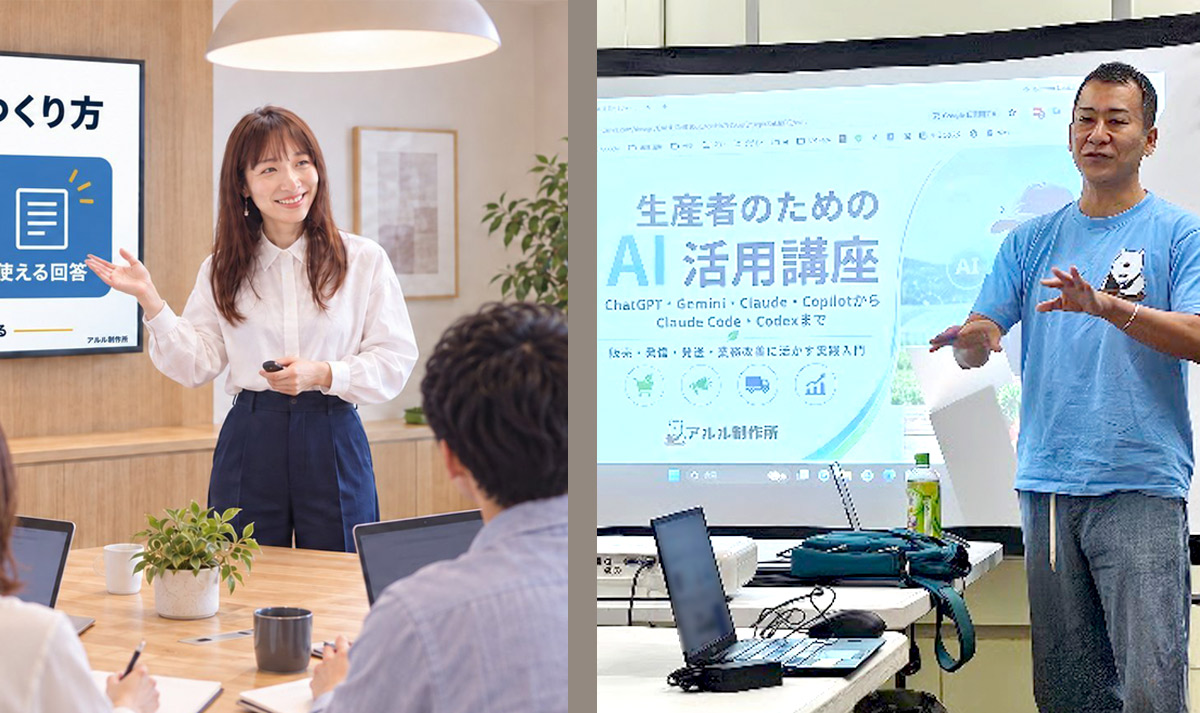
アルルのAI家庭教師……社員の皆さんと一緒に、1回2時間で御社の業務をAIに任せる形を作ります。
社長向けAI家庭教師……予定・連絡・経理・SNSなど、社長の仕事をAIに任せる環境を社長だけのために作ります。