
Claude Codeの使用量を確認する方法|/usageの見方と常時表示の手順

Claude Codeの使用量は、入力欄に「/usage」と打てばその場で確認できます。5時間の枠と週の枠をそれぞれ何%使ったか、あとどれくらいで元に戻るかが、バーで表示されます。
毎回打つのが手間なら、画面の下の1行(ステータスライン)に残りを常に出しておくこともできます。このページでは、確認の手順・数字の読み方・常時表示の頼み方・上限が近いときの対処を、順番に紹介します。
Claude Codeの使用量のしくみ|5時間の枠と週の枠
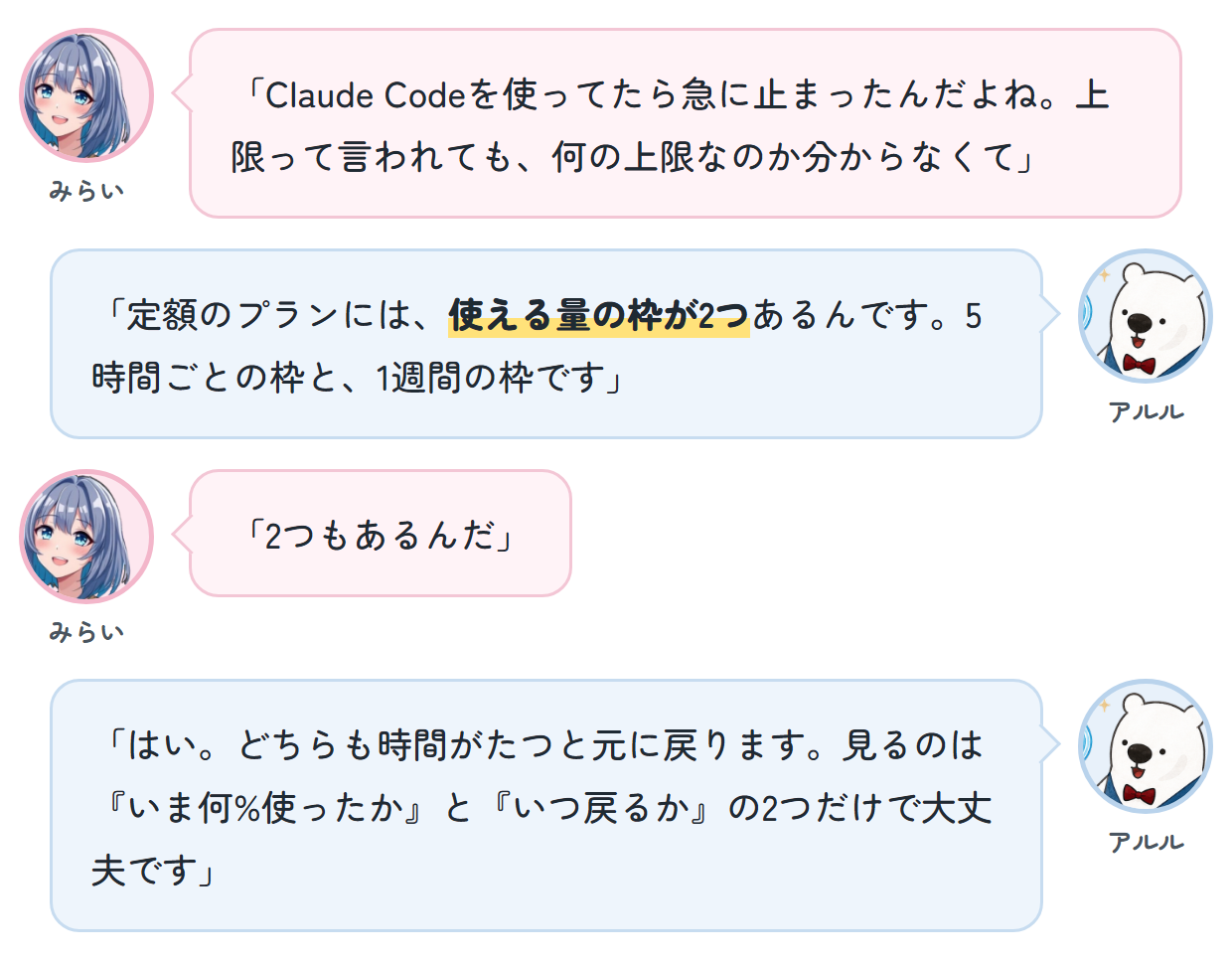
上限は2種類ある
定額のプランで使う場合、利用の上限は2つの枠で決まります。
| 枠 | 中身 | 元に戻るタイミング |
|---|---|---|
| 5時間の枠 | 短い時間に使える量 | 5時間たつと戻る |
| 週の枠 | 1週間で使える量 | 週に1回戻る |
どちらの枠も、確かめるのは「いま何%使ったか」と「いつ戻るか」だけで足ります。枠の大きさは契約しているプランで変わり、見直されることもあるので、具体的な量は公式の案内を確認してください。
チャットのClaudeでの会話も同じ枠に入る
ブラウザやアプリのClaudeで話した分も、同じ枠から使われます。チャットで多く相談した日は、Claude Codeに回せる量もそのぶん少なくなります。
思ったより残りが少ないときは、チャット側の利用も合わせて振り返ると理由が分かります。
/usageで使用量を確認する手順
手順は、入力欄に/usageと打つ・バーの数字を読む、の2つです。
手順1 入力欄に/usageと打つ
Claude Codeの入力欄に、半角で「/usage」と入れてEnterを押します。AIが作業している途中でも実行できます。
VS Codeの拡張機能でも同じ操作で、アカウントと使用量の画面が開きます。
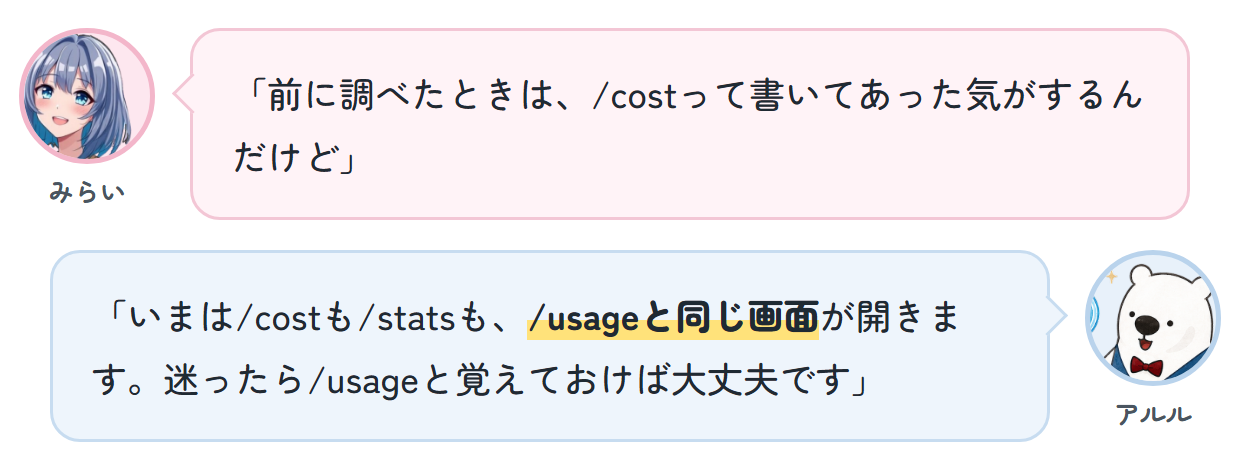
以前の記事で紹介されている/costや/statsは、いまは/usageの別名です。どれを打っても同じ画面になります。
手順2 バーの数字とリセットまでの時間を読む
定額のプランなら、画面に使用量のバーが並びます。
- 現在のセッション
5時間の枠の使用率 - 週
1週間の枠の使用率 - リセットまでの時間
それぞれの枠が元に戻るまでの残り時間
同じ画面で、どの機能に多く使ったかの割合も見られます。直近24時間と直近7日の切り替えができます。この割合は、そのパソコンに残っている記録から出した目安です。
ブラウザのClaudeの設定にある使用量の画面でも、同じ枠を見られます。
表示される金額は請求額なのか
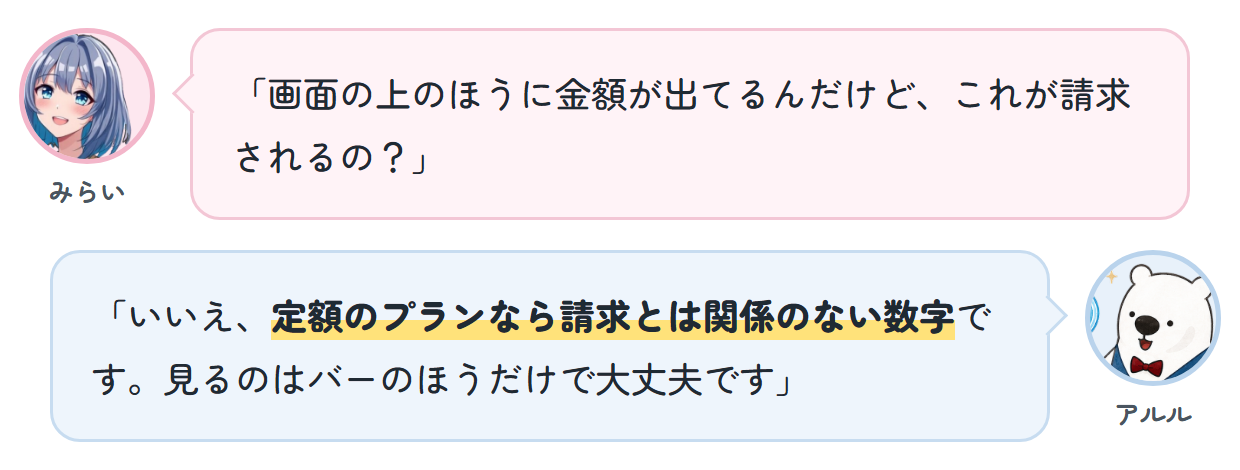
/usageの上部に出る金額は、使った量に公開単価をかけて出した推定値です。使った分だけ支払う契約の方に向けた表示なので、定額のプランでは請求と関係しません。
⚠️ 金額の表示は目安として見る
定額のプランの方が、表示された金額を別に請求されることはありません。
社内で数字を共有するときも、請求額ではなく「目安」と添えて伝えると誤解を防げます。
使用量を常時表示する方法|ステータスラインの設定
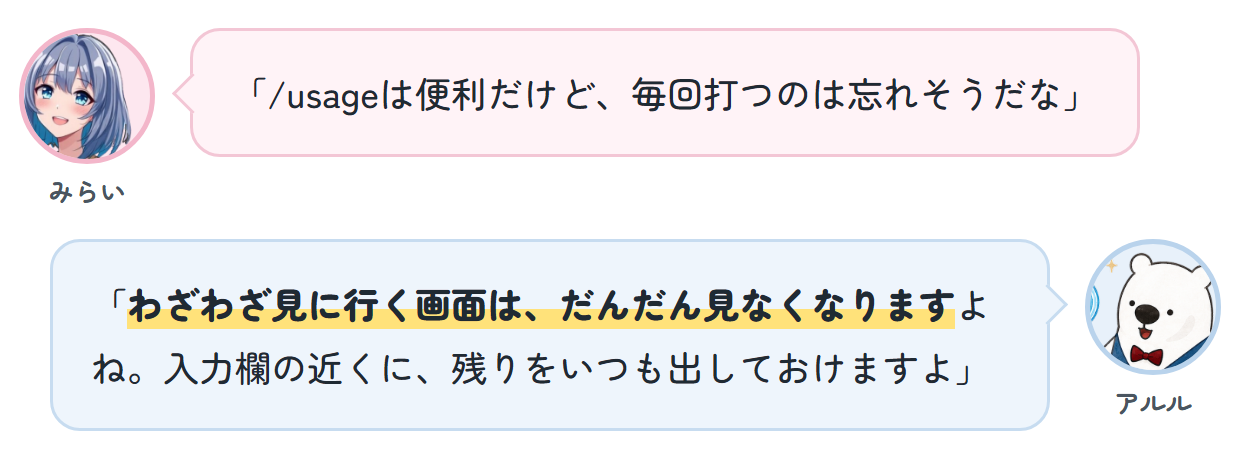
手順3 /statuslineで表示を頼む
ステータスラインは、Claude Codeの画面の下に好きな情報を1行で出しておく機能です。設定ファイルを自分で書く必要はなく、日本語で頼めばClaude Codeが用意します。
【Claude Codeへの指示】
/statusline 5時間の枠と週の枠の使用率を、リセットまでの時間と一緒に出してください。会話の量の使用率も出してください。
設定のあとに見ておく点は2つあります。
- 枠の使用率が出る契約
ProプランとMaxプランです。その会話で最初の返事が返ったあとから表示されます。ほかの契約は公式の案内を確認してください - 表示をやめる方法
「/statusline 表示を消してください」と頼めば元に戻ります
「会話の量」は、いまの会話がAIの一度に読める量のどこまで来ているかを示します。いっぱいに近づいたら、会話を新しくする目安になります。
エディタの下に出している実例
アルル制作所では、同じ数字をVS Codeのいちばん下にも出すツールを自作して、毎日使っています。
セッション 5%(2:43) · 週 47% · ctx 36% · 今日 $23.1- セッション 5%(2:43)
5時間の枠を5%使用。2時間43分後に戻る - 週 47%
週の枠を47%使用 - ctx 36%
いまの会話の量が36% - 今日 $23.1
今日の分の推定金額(請求額ではない)
項目は4つに絞り、枠の使用率が80%を超えると色が変わり、95%を超えると赤くなるようにしました。数字を読まなくても色で気づけます。
AIに仕事を任せる最初の一歩はCodexで「AI秘書」を雇ってみた話にまとめています。任せる量が増えてきたら、使用量の確認が役に立ちます。
上限が近いときの対処|残りを見て順番を決める
朝に残りを見て頼む順番を決める
- 朝いちばんに残りを確かめる
/usageを打つか、ステータスラインを見る - 残りが多い日
資料づくりや調べものなど、大きな仕事から頼む - 残りが少ない日
急ぎの仕事を先に済ませ、大きな仕事は枠が戻ったあとに回す
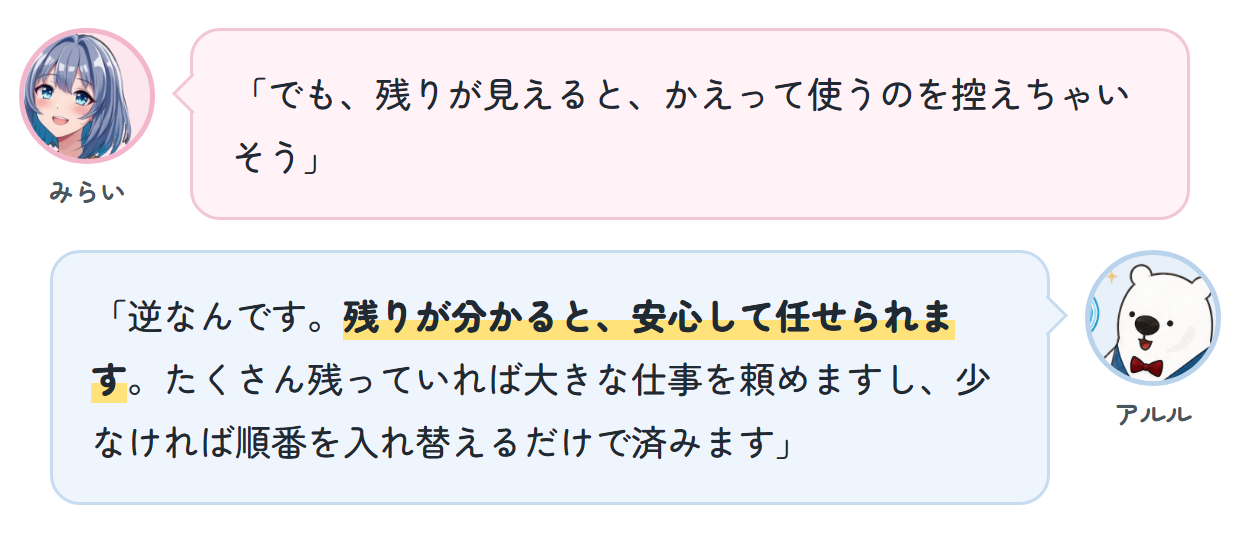
残りを見えるようにする目的は、使う量を減らすことではありません。安心して使い切るためです。
残りが少ないときにできること
- 戻る時刻まで待つ
上限に当たったときのメッセージにも、元に戻る時刻が出ます - 仕事の区切りで会話を新しくする
会話が長いほど、1回のやり取りで使う量が増えます。別の仕事に移るときは「/clear」で新しい会話にします - 追加の利用を検討する
有料のプランには、上限を超えたあとも続けて使うための追加の利用のしくみがあります。料金と設定は公式の案内を確認してください
毎週決まって動く仕事を任せる進め方は、Claude CodeでSNS投稿を自動化する方法で紹介しています。
自社でやるなら、1回2時間のAI家庭教師で、御社の使い方に合わせて見る数字と表示の場所を一緒に決められます。
まとめ
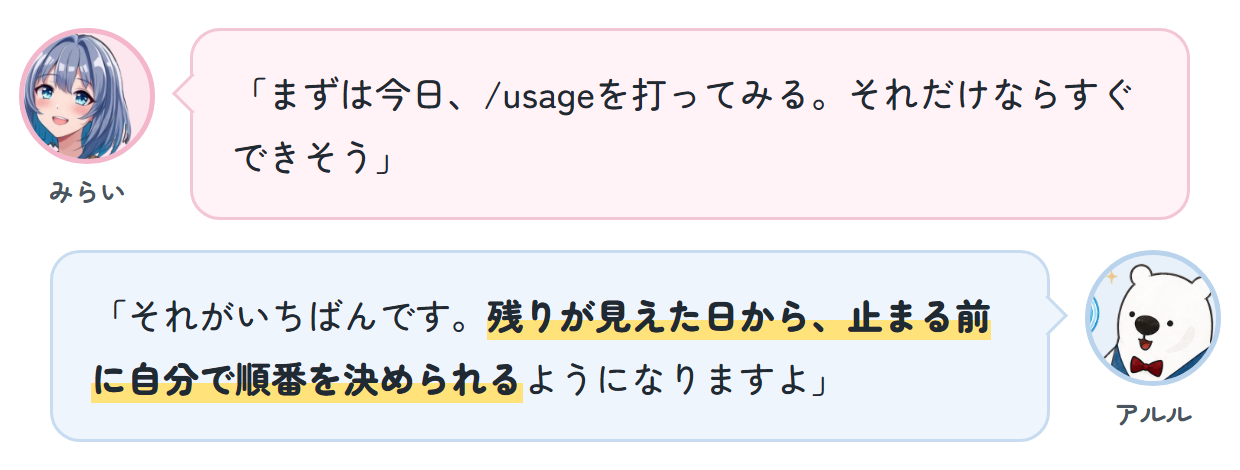
✔️ /usageと打つ。5時間の枠と週の枠の使用率と、戻るまでの時間が分かる
✔️ 金額は目安。定額のプランなら見るのはバーだけでよい
✔️ /statuslineで常時表示。見に行かなくても残りが目に入る
✔️ 朝に残りを見て順番を決める。多い日は大きな仕事から、少ない日は急ぎから
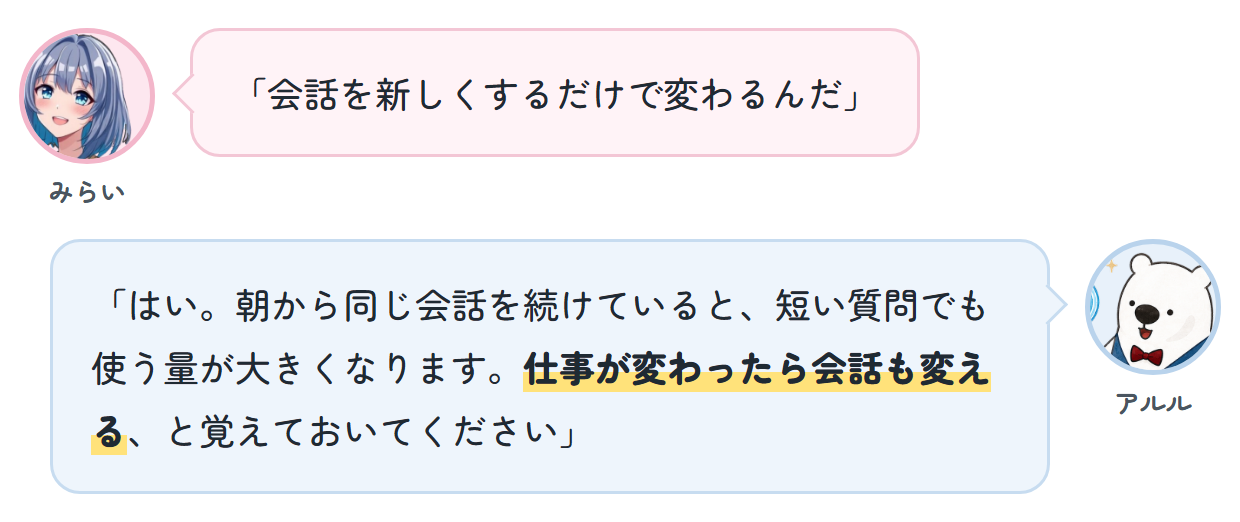
✔️ 仕事が変わったら会話を新しくする。長い会話は使う量が増える
よくある質問
Q. Claude Codeの使用量はどこで確認できますか?
A. 入力欄に/usageと打つと確認できます。5時間の枠と週の枠の使用率、元に戻るまでの時間が表示されます。ブラウザのClaudeの設定にある使用量の画面でも見られます。
Q. /usageと/costと/statusの違いは何ですか?
A. /costと/statsは/usageの別名で、同じ画面が開きます。/statusはバージョン・モデル・アカウント・接続の状態を見る画面なので、使用量を見るときは/usageを使います。
Q. 表示される金額は請求額と同じですか?
A. 定額のプランでは違います。使った量に公開単価をかけた推定値で、別に請求されるものではありません。使った分だけ支払う契約でも推定なので、正確な金額は公式の管理画面で確認してください。
Q. プランごとの上限はどれくらいですか?
A. プランによって変わり、見直されることもあります。最新の内容は公式の料金の案内を確認してください。Claude Codeの中では、何%使ったかと、いつ戻るかが分かります。
Q. ステータスラインに使用率が出ないのはなぜですか?
A. 枠の使用率が出るのはProプランとMaxプランで、その会話の最初の返事のあとからです。出ないときは/usageで確かめてください。
Q. 社内で広げるときに気をつけることはありますか?
A. 表示される金額を請求額として扱わないことです。見る数字を「枠の使用率」と「戻る時刻」の2つにそろえておくと、社内の皆さまのあいだで話が食い違いにくくなります。
自社の仕事に当てはめて、一緒に作りませんか
記事の中身を、御社の業務に合わせて実際に動く形にするところまでお手伝いしています。「うちの場合はどうすれば」に、その場で答える個別レッスンです。

アルルのAI家庭教師……社員の皆さんと一緒に、1回2時間で御社の業務をAIに任せる形を作ります。
社長向けAI家庭教師……予定・連絡・経理・SNSなど、社長の仕事をAIに任せる環境を社長だけのために作ります。