ChatGPTとCanvaの使い方|連携の手順と案内資料を作るプロンプト
ChatGPTとCanvaの使い方でいちばん変わるのは、文とデザインの行き来がなくなるところです。ChatGPTにCanvaをつないでおくと、チャットの中でデザインの案が出てきて、言葉で直すところまで進みます。
できるのは、資料の文を決めて、その文の入ったスライドの案を出してもらい、気に入ったものをCanvaで開いて仕上げることです。使う場面は、取引先に送る案内資料、社内の共有資料、お店の掲示など、1枚から数枚で足りるものです。
この記事では、取引先に送る案内資料を5枚作る流れで、接続の手順とそのまま使えるプロンプトをまとめました。つないだあとも最後の確かめは自分でするので、まちがいが外に出るのを防げます。
ChatGPTとCanvaの連携でできること
チャットの中でデザインの案まで出る
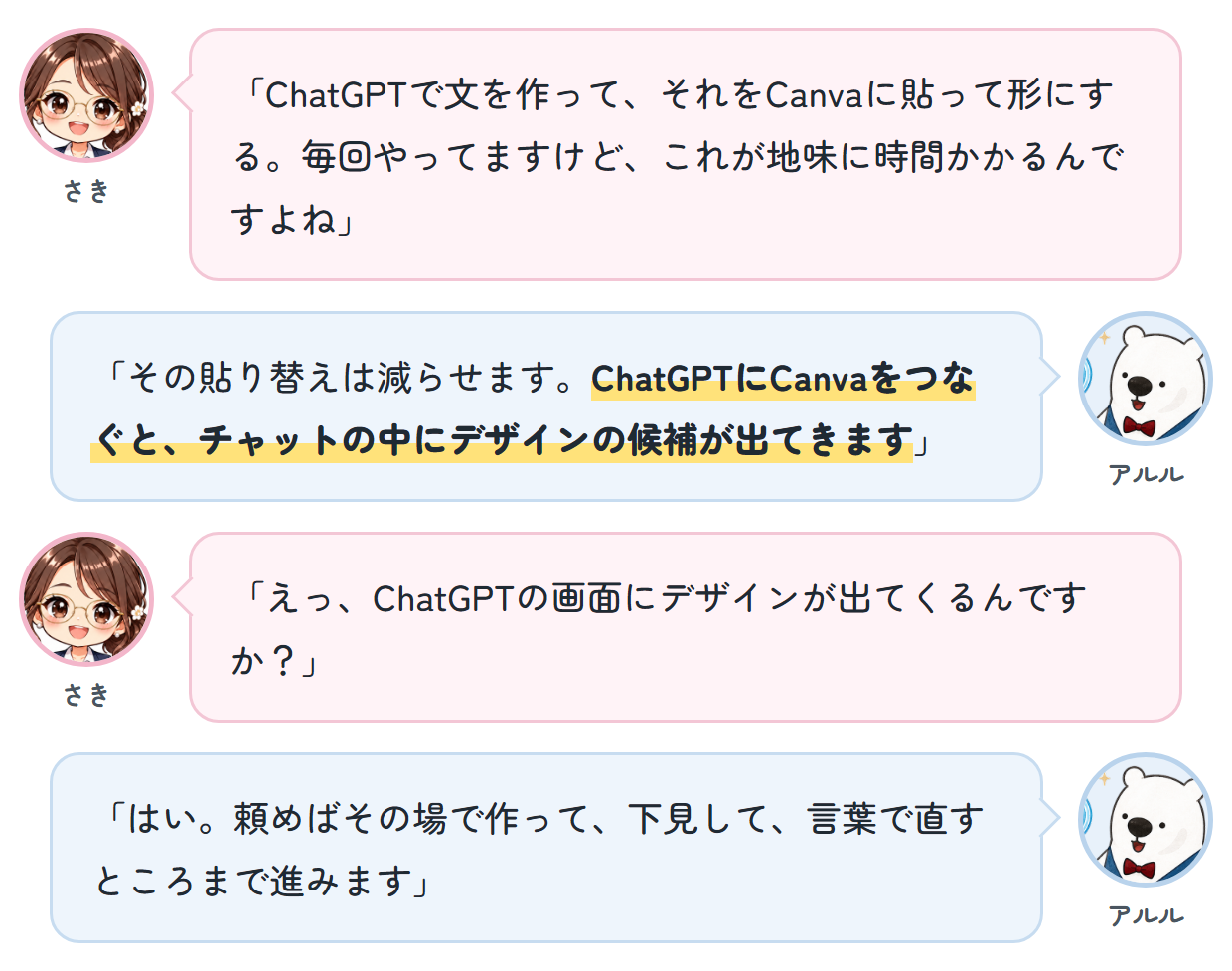
文を書く場所とデザインを作る場所が分かれていると、コピーして貼って、崩れたところを直して、という往復が毎回発生します。つないでしまえば、その往復がチャットの中で終わります。
Canvaの公式の案内では、つないだあとにチャットの中でできることとして、次のものが挙げられています。
- デザインを作って下見する
- 自分のCanvaにある既存のデザインを探す
- デザインのサイズを変える・複製する
- URLを渡して、PDFやPowerPointからデザインを作る
- 画像を、編集できるデザインに変える
つなげるのは、無料版や教育版を含むすべてのCanvaアカウントです。ブランドテンプレートを使うような一部の操作は、有料プランが必要と案内されています。
Canvaの画面で続ける作業
つないでも、Canvaを開かなくてよくなるわけではありません。どちらでやるかを先に分けておくと、チャットの中で粘りすぎずに済みます。
| 作業 | どこでやるか |
|---|---|
| 載せる文を決める | ChatGPTの中 |
| デザインの案を出してもらう | ChatGPTの中 |
| 下見して言葉で直してもらう | ChatGPTの中 |
| 文字の位置や大きさを細かく直す | Canvaの画面 |
| 送る前の最後の確かめ | Canvaの画面 |
Canvaの案内にも、気に入った案は「Canvaで開いて編集を続ける」と書かれています。ChatGPTは形にするところまで、Canvaは仕上げるところ、という分かれ方です。
全体の流れは4つです。
- ChatGPTにCanvaをつなぐ
- 載せる文をChatGPTで決める
- Canvaでスライドにしてもらう
- Canvaで直して書き出す
目指すのは、飾りの多い資料ではなく、取引先にそのまま送れる5枚の案内資料です。例は、食品のネットショップを6人で運営しているお店にします。新しく出した季節のジャム3種を、取り扱いをお願いしている小売店のご担当者さまに案内する資料を作ります。
ChatGPTにCanvaを接続する手順
設定からCanvaを選んで承認する
接続の作業は3つで、ここまでで数分です。
- 使いたいCanvaのアカウントでログインしておく
会社用と個人用の両方をお持ちなら、先に会社用で入っておきます。
- ChatGPTの設定で、アプリ(コネクター)の一覧からCanvaを選ぶ
画面の表示名は変わることがあります。見つからないときは、設定の中でCanvaを検索します。
- 求められた許可を承認する
Canvaのログイン画面が出たらログインして承認します。一覧でCanvaが接続済みになれば終わりです。
あとは、ふだんのチャットの中からCanvaを呼べます。
会社の契約では何を確かめるのか
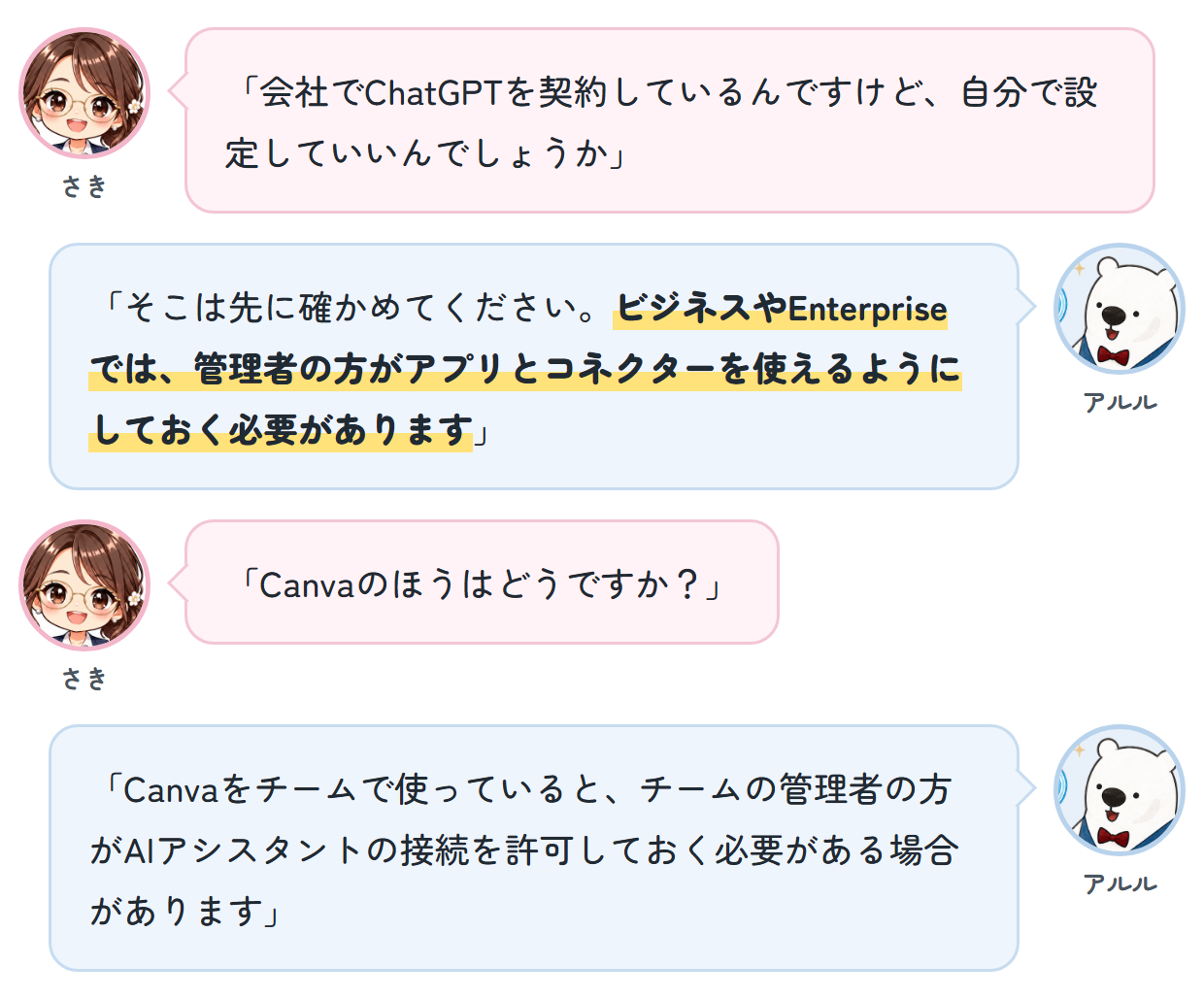
社内で使うときは、ChatGPT側とCanva側の両方に管理の設定があります。
ChatGPTのビジネス向けの契約では、管理者の方がアプリとコネクターを使えるようにしておく必要があります。ChatGPTのアプリは、使える範囲がプランと地域によって変わるとも案内されています。一覧にCanvaが出てこないときは、契約の種類を確かめてみてください。
CanvaのAIコネクターの設定は、いまのところチーム全体でオンかオフにする形です。ご担当者さまだけ使えるようにする分け方はできません。社内で使うと決めたら、管理の方に一度相談しておくと進めやすくなります。
⚠️ 保存されるのは、自分が選んだデザインだけです
Canvaの案内では、ChatGPTで選んだデザインだけがCanvaアカウントに保存されると書かれています。
候補をいくつも出したときは、残したいものを「Canvaで開く」で開いておきます。
資料に載せる文を先に決めるプロンプト
材料を4つ渡して5枚の構成にする
デザインを頼む前に、載せる文を決めます。ここを飛ばすと、きれいで中身の薄い資料になります。
渡す材料は、手元にあるもので足ります。例のお店では、次の4つです。
- 何を案内するか(季節のジャム3種)
- 読む方(取り扱いをお願いしている小売店のご担当者さま)
- 読む方が気にしていること(棚に置いて売れるか・いくつから頼めるか)
- 問い合わせの窓口(担当者名と連絡先)
[ ]の中をご自身の仕事に置きかえて、そのまま送れます。
【ChatGPTへの指示】
取引先に送る案内資料の構成を、スライド5枚で作ってください。
■私のお店
・[食品のネットショップ][6人]
・案内するもの:[季節のジャム3種]■読む方
・[取り扱いをお願いしている小売店のご担当者さま]
・気にしていること:[棚に置いて売れるか][いくつから頼めるか]■5枚の役割
1枚目:何の案内かが一目で分かる題
2枚目:読む方のお店で起きている場面
3枚目:この商品は何がちがうか
4枚目:頼み方と届くまでの流れ
5枚目:問い合わせの窓口■決まり
・1枚につき、見出し1行と本文3行まで
・私が渡していない数字や実績を足さないでください
・分からないことは、私に質問してください
効くのは最後の2行です。渡していない数字を足さないと決めておくと、「売上が2倍」のような、自分で確かめられない言葉が入ってきません。質問してほしいと書いておくと、足りない材料を向こうから聞いてくれます。
頼み方そのものを整えたい方は、ChatGPTへの最初の1通に入れる5つのこともあわせてご覧ください。
1枚の文を短くして話す内容を分ける
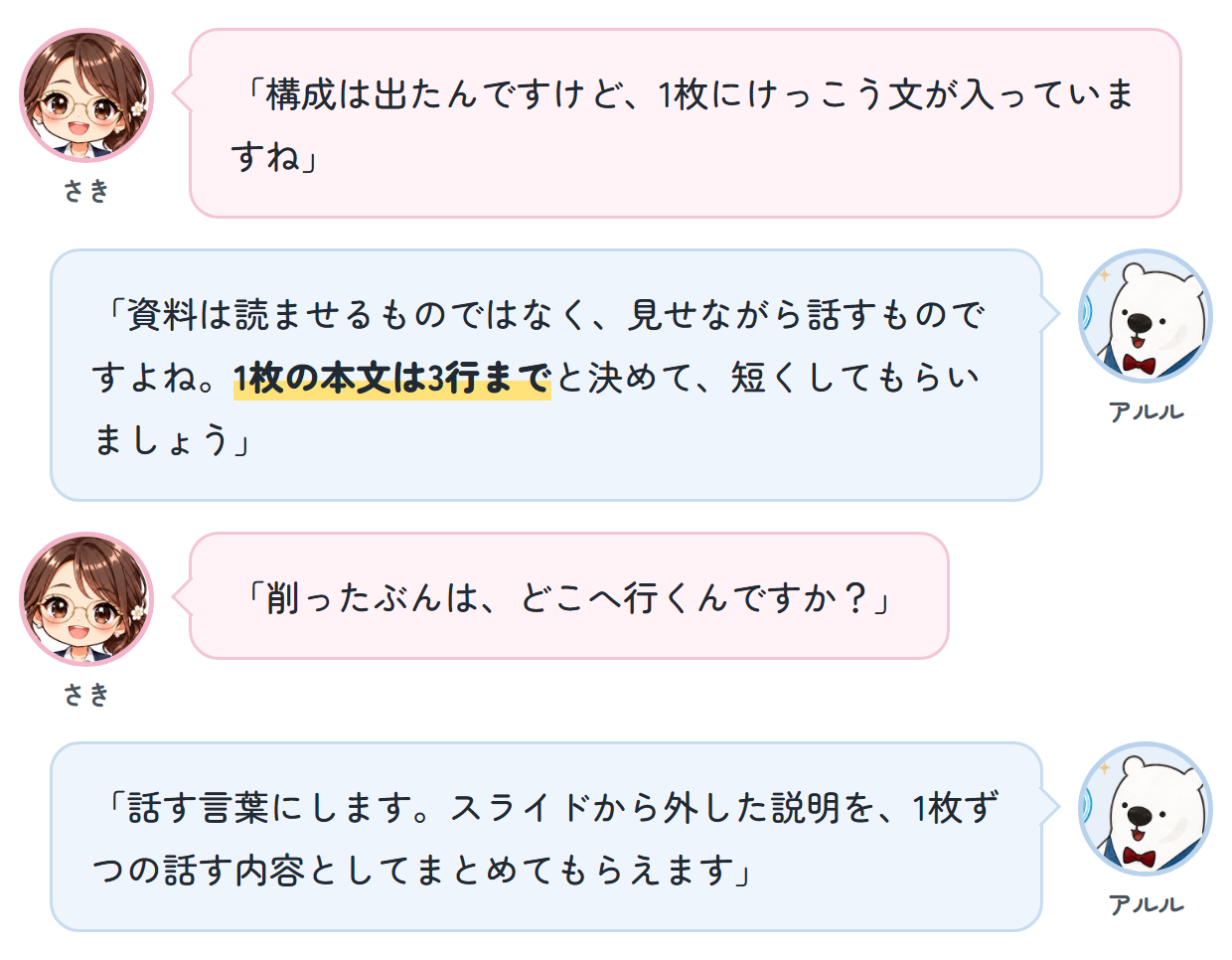
最初の構成は、たいてい1枚の文が多くなります。字数を決めて短くしてもらい、外した説明は話す内容のほうへ移します。
【ChatGPTへの指示】
5枚それぞれの文を短くしてください。
・見出しは20字まで
・本文は1行30字まで、3行まで
・外した説明は「話す内容」として、スライドとは別にまとめてください
例のお店では、こんな形で返ってきます。
【3枚目】
見出し:季節のジャム3種のご案内

本文:
・旬の果実を使い、3か月ごとに中身が変わります
・小さめの瓶で、はじめてのお客様が手に取りやすい形です
・のし紙とメッセージカードをお付けできます

話す内容:
通年の商品だけだと、棚の顔が変わりません。
3か月ごとに中身が変わる枠を作っておくと、来店のたびに新しさが出ます。
この形まで決まれば、デザインを頼む材料がそろいました。
Canvaでスライドを作ってもらう
Canvaで作ってほしいと書き添える
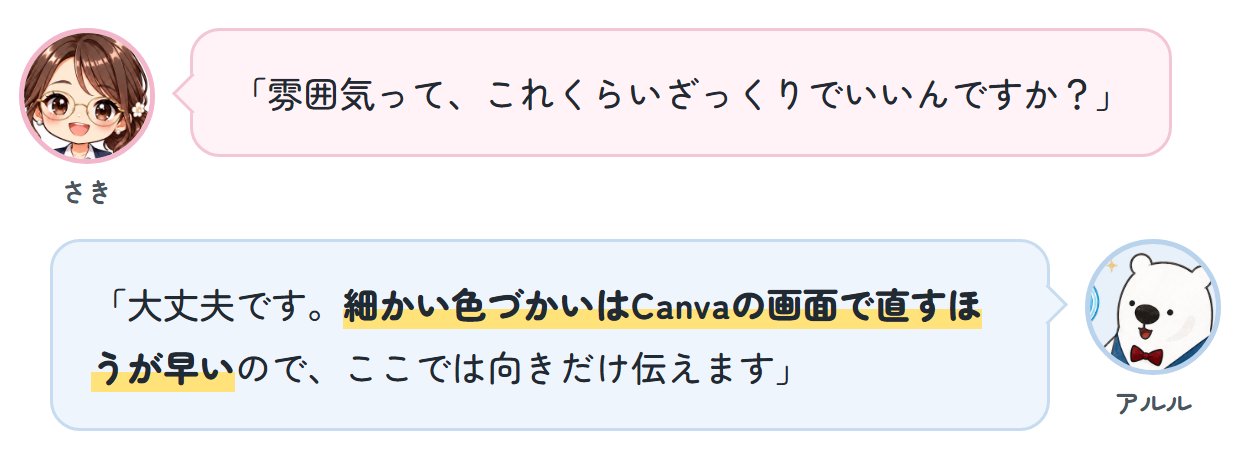
同じチャットの続きで渡します。やり直しのときに困らないよう、Canvaで作ってほしいとはっきり書き添えます。
【ChatGPTへの指示】
いまの5枚の文で、Canvaでスライドを作ってください。
・用途:取引先に送る案内資料。印刷もします
・雰囲気:やわらかい生成りと深い赤。写真は少なめ
・文は、いま決めた文をそのまま入れてください。言いかえないでください
・1枚目の題は大きく、連絡先の5枚目は文字を大きめにしてください
雰囲気は、色の向きと写真の量くらいで十分です。細かい色づかいは、あとでCanvaの画面で直すほうが早く終わります。
出てきた案から選ぶときの見どころ
候補が並んだら、見た目の好みより先に3つ確かめます。
- 決めた文がそのまま入っているか
言いかえられていたら、その場で「文は変えないでください」と伝えて作り直してもらいます。
- 1枚に文が多すぎないか
文字が小さく詰まっている案は、印刷すると読みにくくなります。
- 写真や飾りが中身と合っているか
商品と合わない写真が入ることがあります。合わなければ、写真なしの案を頼みます。
枚数は、頼んだとおりにならないこともあります。足りないときは「4枚目のあとに頼み方の流れを1枚足してください」と伝えれば足せます。
⚠️ チャットのリンクが開けないことがあります
Canvaの案内には、ChatGPTがCanvaのリンクのように見えて実際のデザインを指していないリンクを出すことがある、と書かれています。
開けないときは、チャットの下見から開くか、Canvaのプロジェクトの中から探します。
Canvaで仕上げて書き出すときの注意点
数字と社名を自分の目で確かめる
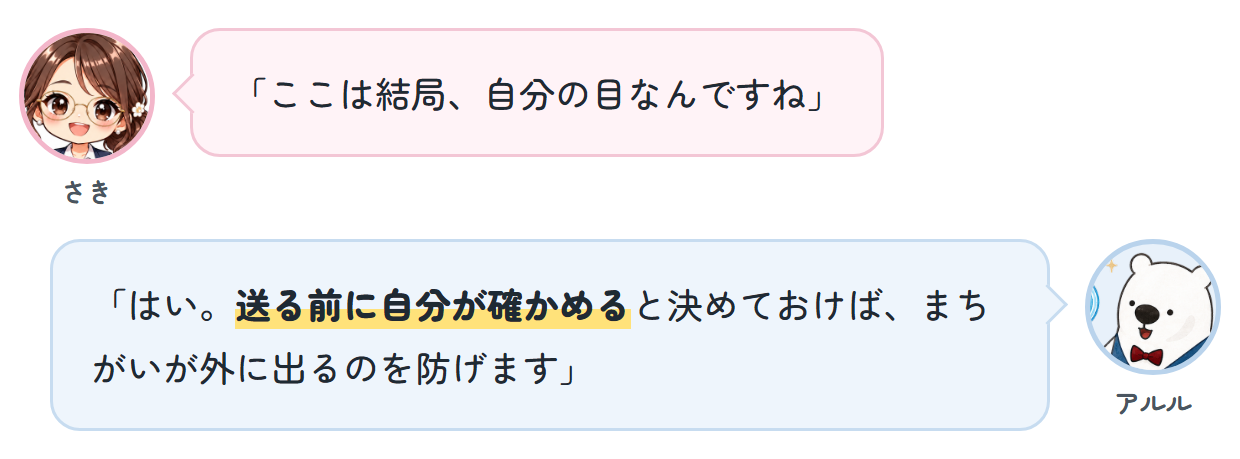
Canvaで開いたら、デザインを直す前に3か所を見ます。
- 数字
いくつから頼めるか・値・日付が、自分が渡したとおりかを見ます。まちがいが外に出て、いちばん困るところです。
- 社名と担当者名
自社名の表記(株式会社の位置)と、連絡先の担当者名を確かめます。
- 文字のはみ出し
枠から出ていたり、行の途中で切れていたりしないかを見ます。日本語は折り返しの位置がずれやすいところです。
この3つは、見る順番を決めておくと速く終わります。送る前に自分が確かめると決めておけば、まちがいが外に出るのを防げます。
サイズ違いと書き出しはどこまで頼めるのか
文字の直しが終わったら、PDFなどの形に書き出します。CanvaのAIコネクターの案内では、書き出しもチャットの中から頼めると紹介されています。
同じ内容をメールの案内や店頭の掲示にも使いたいときは、サイズを変えて作ります。サイズを変える機能は有料プランの機能と案内されているので、無料版をお使いの場合は、新しいサイズで作り直す形になります。
CanvaのAIコネクターは、ChatGPTのほかにClaudeやGeminiなど多くのAIアシスタントに対応していると案内されています。ふだん使っているAIがどれであっても、「文を決めてから渡す」という順番はそのまま使えます。
スライドの中身づくりそのものを任せたい方は、セミナー資料をAIで作るもご覧ください。
自社でやるなら、よく出している資料を1本決めて、そこから頼む文を作るのが近道です。アルル制作所のAI家庭教師では、1回2時間で、御社の資料に当てはめながら一緒に作れます。
まとめ
ChatGPTとCanvaの使い方を、案内資料を1本作る流れでまとめました。要点は5つです。
- 接続は設定から1回だけ。無料版を含むすべてのCanvaアカウントからつなげます
- 文を先に決める。1枚は見出し1行と本文3行まで。渡していない数字を足さないと伝えます
- Canvaで作ってほしいと書き添える。雰囲気は向きだけ伝え、細かい色はあとで直します
- 案は見た目より中身で選ぶ。決めた文がそのまま入っているかを先に見ます
- 送る前に自分の目で見る。数字と社名と文字のはみ出しを確かめてから書き出します
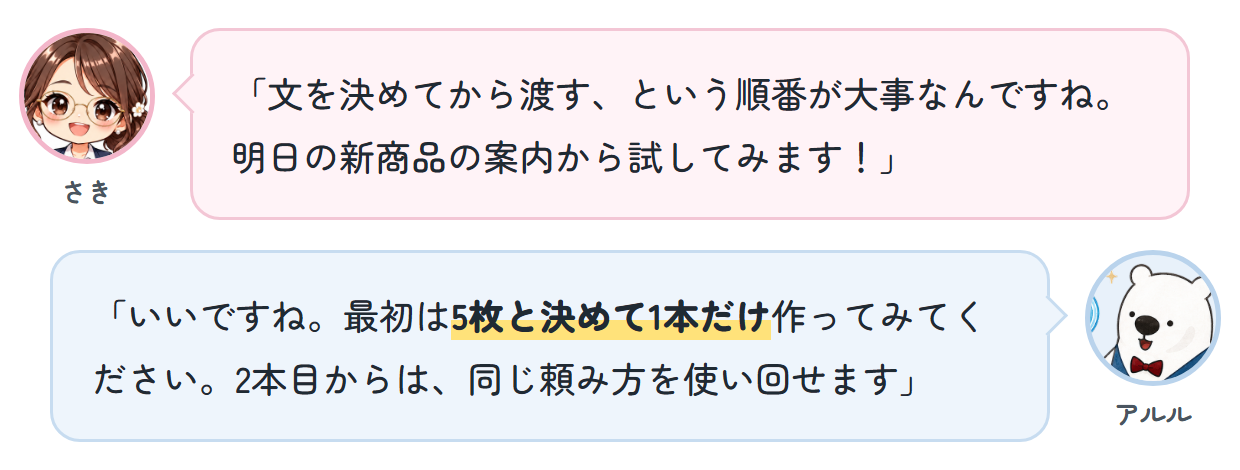
最初は5枚と決めて1本だけ作ってみてください。2本目からは、同じ頼み方をそのまま使い回せます。
よくある質問
Q. ChatGPTとCanvaの連携は無料で使えますか
A. Canvaは、無料版や教育版を含むすべてのアカウントから接続できると案内されています。ブランドテンプレートを使う操作や、サイズを変える機能は有料プランの機能です。使える範囲と料金は公式の案内を確認してください。
Q. どれくらいで始められますか
A. 接続そのものは数分です。時間がかかるのは、載せる文を決めるところです。はじめの1本は30分から1時間を見ておくと余裕があります。2本目からは、同じ頼み方をそのまま使えます。
Q. ChatGPTの画面だけで資料を仕上げられますか
A. 作る・下見する・サイズを変える・書き出すところまでは、チャットの中から頼めると案内されています。ただ、文字の細かい位置や大きさは、Canvaの画面で直すほうが早く終わります。送る前の最後の確かめも、Canvaで開いて自分の目で見てください。
Q. 会社の情報をChatGPTとCanvaに渡しても大丈夫ですか
A. つないだAIは、自分のCanvaにあるデザインを探せるようになります。社内で使うときは、ChatGPTの契約の種類と、Canvaのチームの設定を先に確かめてください。お客様の個人情報や、まだ決まっていない価格を渡すかどうかは、つなぐ前に社内で決めておくと安心です。
Q. 社員の皆さまに広げるにはどうすればよいですか
A. まず1人が1本を作り、うまくいった頼む文をそのまま社内で共有するのが早道です。CanvaのAIコネクターはチーム全体でオンかオフにする形なので、広げると決めた段階で管理の方に相談してください。
Q. 自社の資料づくりに合わせて作ってもらえますか
A. アルル制作所では、御社がふだん出している資料を見ながら、頼む文とCanvaでの仕上げ方を一緒に決めるお手伝いをしています。
自社の仕事に当てはめて、一緒に作りませんか
記事の中身を、御社の業務に合わせて実際に動く形にするところまでお手伝いしています。「うちの場合はどうすれば」に、その場で答える個別レッスンです。
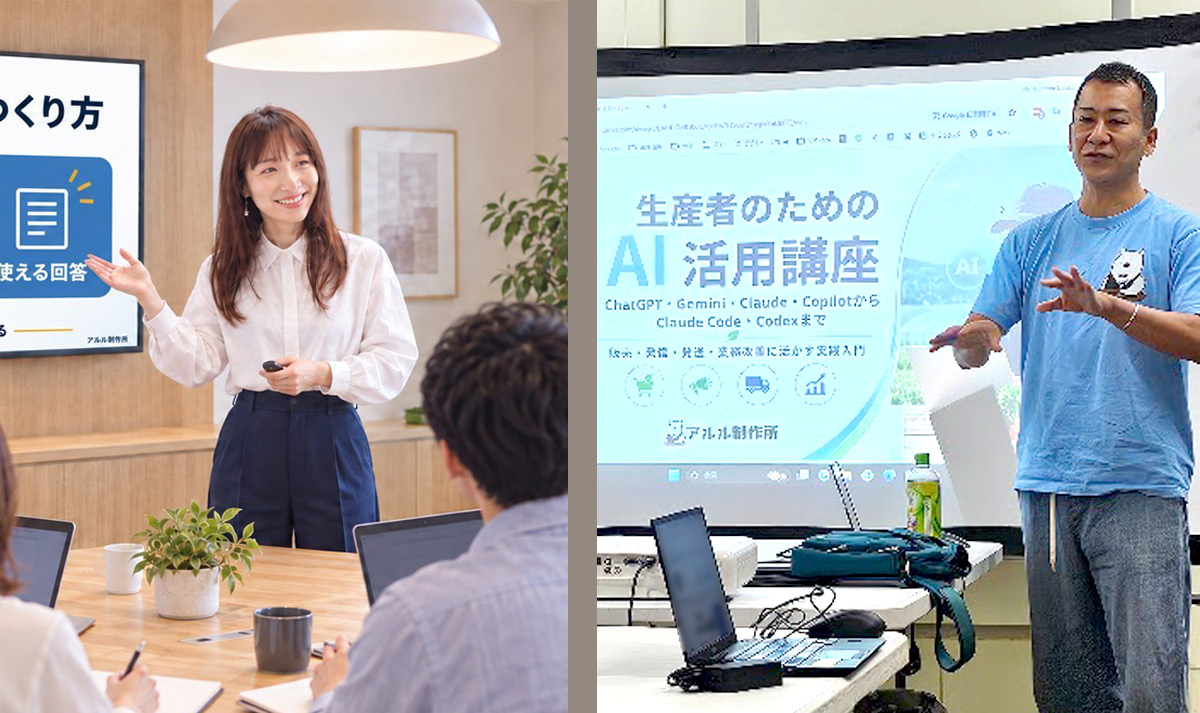
アルルのAI家庭教師……社員の皆さんと一緒に、1回2時間で御社の業務をAIに任せる形を作ります。
社長向けAI家庭教師……予定・連絡・経理・SNSなど、社長の仕事をAIに任せる環境を社長だけのために作ります。