ラインワークスアカウント削除は誰ができる?退職時の手順と注意点

ラインワークスのアカウント削除は、退職者の整理や使わないIDの停止で必要になりますが、個人のLINEアプリを消す感覚で進めると判断を間違えやすい作業です。削除できる人、残るデータ、復元できる期間、会社全体をやめる退会との違いを先に確認しておく必要があります。
この記事では、メンバーアカウントを削除したい場合と、LINE WORKSの利用自体をやめたい場合を分けて整理します。退職時の対応、管理者が確認すべき項目、削除前に残しておきたい情報まで分かるようにまとめます。
ラインワークス アカウント削除は管理者が行う
ラインワークスのアカウント削除は、基本的に本人がアプリ内から自由に消すものではなく、管理者画面から管理者が行う操作です。会社や団体で使うLINE WORKSは、個人のLINEとは違い、メンバー、組織、グループ、トーク、掲示板、カレンダー、Driveなどが管理者の設定に結びついています。そのため、退職者や異動者のアカウントを消したい場合は、まず管理者権限を持つ人に対応を依頼するのが通常の流れです。
特に間違えやすいのは、アプリをアンインストールすればアカウントが消えると思ってしまう点です。スマホからLINE WORKSアプリを削除しても、会社側のメンバー情報やログイン権限が自動で削除されるわけではありません。本人の端末から見えなくなるだけで、管理者画面にはメンバーとして残り、必要に応じてログインできる状態が続く場合があります。
また、アカウント削除とサービス退会も別物です。1人のメンバーを削除するだけならメンバー管理から行いますが、会社やチーム全体でLINE WORKSの利用を終了する場合は、プラットフォーム退会の手続きが必要です。どちらをしたいのかを間違えると、不要なメンバーだけを止めたいのにサービス全体を終了する方向で調べてしまったり、逆に会社全体をやめたいのにメンバー削除だけで済ませてしまったりします。
最初に判断する基準は、消したい対象が人なのか、契約や利用環境そのものなのかです。退職した社員、外部スタッフ、使わなくなったテスト用IDを消したいならメンバー削除です。会社全体でLINE WORKSを使わなくなる、別ツールへ移行する、契約を終えるという話ならプラットフォーム退会を確認します。
| やりたいこと | 確認する場所 | 主な注意点 |
|---|---|---|
| 退職者のIDを消したい | 管理者画面のメンバー管理 | 本人ではなく管理者が削除する |
| 使わない招待済みメンバーを整理したい | メンバー一覧 | 所属グループや共有データを先に確認する |
| 会社全体で利用をやめたい | 基本設定やプラットフォーム退会 | 販売パートナー契約では事前確認が必要な場合がある |
| スマホから表示を消したいだけ | 端末のアプリ管理 | アプリ削除だけではアカウントは消えない |
削除前に確認すること
個人削除か全体退会かを分ける
ラインワークスのアカウント削除で最初に整理したいのは、メンバー単位の削除なのか、会社や組織単位の退会なのかです。退職者が1人出た、アルバイトのアカウントが不要になった、外部委託先とのやりとりが終わったという場合は、メンバーアカウントの削除を考えます。一方で、LINE WORKSそのものを今後使わない、別のグループウェアへ移行する、契約を終了したいという場合は、アカウント削除ではなくサービス退会に近い話になります。
この違いを分けずに進めると、検索した手順と実際の画面が合わずに混乱しやすくなります。たとえば、管理者画面でメンバーを削除する画面を探しているのに、プラットフォーム退会の説明を見てしまうと、会社全体を消すような大きな手続きに見えて不安になります。反対に、サービスをやめたいのにメンバー削除だけを行っても、契約や利用環境が残るため、目的を達成できません。
実務では、退職や異動に伴う対応ならメンバー削除、会社全体の利用終了なら退会と考えると分かりやすいです。さらに、管理者が複数いる会社では、削除する人が管理者権限を持っていないかも確認してください。唯一の管理者を先に削除してしまうと、後から設定変更やメンバー整理がしづらくなるため、別の管理者を用意してから操作するほうが安全です。
残すデータを先に決める
メンバーを削除すると、本人はLINE WORKSからログアウトされ、再度ログインできなくなります。トークルームや組織、グループからも外れるため、退職後の情報漏えいを防ぐ目的では有効です。ただし、削除後に本人の端末からファイルを取り出したり、本人しか把握していない引き継ぎ情報を確認したりするのは難しくなります。削除ボタンを押す前に、業務上必要な情報を残す作業を済ませておくことが大切です。
特に確認したいのは、トークで進んでいる案件、Driveに保存された資料、カレンダーに入っている予定、掲示板やタスクに残っている担当情報です。営業担当なら顧客とのやりとり、採用担当なら応募者との連絡、店舗スタッフならシフトや引き継ぎ事項など、職種によって見るべき場所が変わります。単にアカウントを止めるだけでなく、業務が止まらない状態にしてから削除するのが管理者側の役目です。
削除前には、本人に依頼できるうちに必要な情報を共有フォルダへ移す、担当中の予定を別メンバーに変更する、グループ内で引き継ぎメッセージを残すなどの対応を行います。本人に依頼できない状況でも、管理者や上長が共有スペース、チームのトークルーム、グループカレンダーを確認しておくと、後から困る可能性を下げられます。
アカウント削除の進め方
管理者画面から対象を選ぶ
メンバーアカウントを削除する場合は、管理者画面に入り、メンバー管理から対象のメンバーを探します。一般的な流れは、管理者画面でメンバー一覧を開き、削除したいメンバーを選択し、メンバー情報画面からアカウント削除や削除操作を進める形です。複数のメンバーをまとめて削除できる画面が用意されている場合もありますが、退職者対応では誤削除を防ぐため、最初は1人ずつ確認するほうが安心です。
対象を選ぶときは、名前だけで判断せず、所属組織、メールアドレス、ID、役職、最終ログイン状況なども見ます。同姓同名のメンバーがいる会社や、テスト用アカウントが複数ある環境では、名前だけで選ぶと別人を削除してしまう危険があります。特に店舗や部署ごとに似た名前のアカウントを作っている場合は、削除前に上長や人事情報と照合すると安全です。
削除操作の画面では、注意事項へのチェックや確認ボタンが表示されます。これは、削除後にログインできなくなることや、関連サービスの利用に影響することを確認するためのものです。画面に表示される内容を流れ作業で進めず、対象者、削除理由、引き継ぎ状況、管理者権限の有無を見てから実行してください。
削除後の状態を把握する
メンバーを削除すると、そのメンバーは利用できない状態になりますが、一定期間は管理者画面上にグレーアウト表示などで残る場合があります。これは削除猶予期間が設けられているためで、誤って削除した場合や、急に復元が必要になった場合に対応する余地を残すためです。すぐに完全削除する操作もありますが、通常の退職対応では、まず削除状態にして様子を見るほうが安全な場面もあります。
削除後は、本人がトークやDrive、カレンダーなどにアクセスできない状態になっているかを確認します。会社用端末を返却する場合は、端末側のログアウトやアプリ削除、画面ロック、MDMなどの端末管理もあわせて見ます。LINE WORKS上のアカウントを削除しても、端末内に保存済みの画像やファイル、スクリーンショットまで自動で消えるとは限らないため、情報管理の観点では別の確認が必要です。
また、削除されたメンバーの表示は、トーク履歴や過去の参加者情報に残ることがあります。これは過去のやりとりを誰が行ったか分からなくしないための表示であり、削除していないという意味とは限りません。トークルームに名前が残っているから削除できていないと判断するのではなく、管理者画面のアカウント状況やログイン可否を確認して判断してください。
| 確認項目 | 見る理由 | 対応の目安 |
|---|---|---|
| 管理者権限 | 設定変更ができなくなるのを防ぐため | 削除前に別管理者へ権限を引き継ぐ |
| 共有ファイル | 資料や顧客情報を失わないため | 必要な資料を共有Driveや後任者へ移す |
| カレンダー予定 | 会議や訪問予定を見落とさないため | 主催者や担当者を変更する |
| トークの案件 | 進行中の連絡を止めないため | 後任者をトークルームに入れて引き継ぐ |
| 端末内データ | 会社情報の持ち出しを防ぐため | 返却時にログアウトや端末確認を行う |
削除で失敗しやすい場面
アプリ削除だけで済ませる
退職者本人がスマホからLINE WORKSアプリを消しただけでは、会社側のアカウント削除にはなりません。本人の端末からアプリが見えなくなるため、一見すると使えなくなったように見えますが、メンバー情報が残っていれば、別端末やブラウザからログインできる可能性があります。会社として退職処理を完了させたいなら、管理者画面でメンバーの状態を確認し、必要に応じて削除する必要があります。
この失敗は、少人数の会社や店舗で起こりやすいです。管理者と一般メンバーの違いがあいまいなまま運用していると、退職時に本人へアプリ削除だけを依頼して終わりにしてしまうことがあります。特に、個人スマホに業務用アプリを入れている環境では、端末側の操作と管理者側の操作を分けて考える必要があります。
安全に進めるには、退職チェックリストにLINE WORKSの管理者処理を入れておくことです。アプリ削除、端末返却、パスワード変更、メンバー削除、共有データの移管を別項目として扱うと、対応漏れが減ります。本人が操作することと、会社側が管理者画面で行うことを混ぜないのが大切です。
完全削除を急ぎすぎる
メンバー削除には、削除後に一定期間の猶予があり、その期間中に復元や完全削除を検討できる場合があります。完全削除は、復元の余地をなくして整理したいときには便利ですが、退職直後に急いで行うと、後から必要な情報が見つかったときに困ることがあります。特に、退職者が顧客対応、請求、採用、制作進行などを担当していた場合は、削除後すぐに完全削除する前に、必要なデータを確認しておくべきです。
完全削除を急ぐべき場面もあります。たとえば、情報漏えいリスクが高い退職、外部委託先との契約終了、権限の広いアカウントの停止などでは、ログインできない状態にするだけでなく、不要な権限や利用環境を早めに整理したほうがよい場合があります。ただし、その場合でも、証跡や業務データを残す必要があるかは別に判断します。
迷う場合は、まず通常のメンバー削除でログインできない状態にし、上長や管理者が引き継ぎ情報を確認してから完全削除へ進めると落ち着いて対応できます。削除と完全削除を同じものとして扱わず、段階を分けて考えることで、業務継続とセキュリティの両方を守りやすくなります。
サービス退会と混同する
LINE WORKSのアカウント削除を調べていると、プラットフォーム退会やサービス解約の情報も見つかります。これは会社全体でLINE WORKSの利用を終える手続きであり、退職者1人のアカウントを消す作業とは目的が違います。メンバー削除のつもりで退会手続きへ進むと、会社全体の利用環境に影響する可能性があるため注意が必要です。
会社全体をやめる場合は、トーク、掲示板、カレンダー、Drive、アドレス帳などのデータをどう扱うかを先に決めます。必要な資料をエクスポートする、後から参照するデータを保存する、取引先やスタッフへ連絡する、別ツールへの移行日を決めるなど、メンバー削除よりも準備が多くなります。販売パートナー経由で契約している場合は、管理画面だけで完結しないこともあるため、契約先への確認も必要です。
一方、退職者や不要IDの整理だけなら、プラットフォーム退会へ進む必要はありません。管理者画面のメンバー管理で対象者を選び、アカウント削除を行うのが基本です。画面に退会、解約、プラットフォームといった言葉が出てきたら、会社全体の手続きではないかを一度立ち止まって確認してください。
退職時の安全な整理方法
後任者へ情報を渡す
退職者のアカウント削除では、ログインを止めることだけに意識が向きがちですが、業務を引き継ぐことも同じくらい重要です。営業案件、問い合わせ対応、見積もり、会議予定、社内承認などが本人のトークや予定に残っていると、アカウント削除後に後任者が状況を追いにくくなります。削除前に、後任者を必要なトークルームへ追加し、案件ごとの状況を共有しておくと安心です。
共有すべき情報は、単にファイルを移すだけでは足りません。誰と何を話していたのか、次にいつ連絡するのか、どの資料が最新版なのか、未対応の依頼があるのかまで確認します。LINE WORKSではトーク、掲示板、カレンダー、Driveが別々に使われるため、1つの場所だけ見ても全体像が分からないことがあります。
退職日が決まっている場合は、最終出勤日の前に引き継ぎ用のトークルームや共有フォルダを作ると進めやすいです。本人、上長、後任者を入れ、案件ごとに必要な資料や連絡先をまとめます。削除当日に慌てて確認するより、数日前から移管を進めたほうが抜け漏れを減らせます。
権限と端末も確認する
ラインワークスのアカウント削除だけでは、すべての情報管理が完了するわけではありません。会社用のスマホ、個人スマホに入れた業務アプリ、パソコンのブラウザログイン、外部サービスへのログイン連携なども確認が必要です。LINE WORKSアカウントで他のサービスにログインしている場合、アカウント削除後に利用できなくなることもあるため、業務で使っていた連携先を事前に把握しておくと安心です。
特に管理者権限を持つ人を削除する場合は慎重に進めます。管理者が1人しかいない状態でその人を削除しようとすると、後でメンバー追加、権限変更、契約確認、セキュリティ設定がしづらくなる可能性があります。退職者が管理者なら、削除前に別の社員へ管理者権限を付与し、ログインできることを確認してから削除します。
端末側では、アプリからのログアウト、端末返却、保存済みファイルの確認、通知の停止などを見ます。会社支給端末なら初期化や管理ツールでの制御も検討します。個人端末を業務利用していた場合は、会社のルールに沿って、業務データの削除やアプリのログアウトを本人に依頼する流れを作っておくと、退職時の対応がぶれにくくなります。
次にどうすればよいか
ラインワークスのアカウント削除を進めるなら、まず消したい対象がメンバー個人なのか、会社全体の利用環境なのかを分けてください。退職者や不要IDの整理なら、管理者画面のメンバー管理から対象者を確認し、引き継ぎ、権限、共有データ、端末の状態を見てから削除します。会社全体でLINE WORKSをやめる場合は、メンバー削除ではなくプラットフォーム退会や契約の確認が必要です。
実際の作業では、削除前チェックを作っておくと安全です。対象者の氏名とIDを照合する、管理者権限を持っていないか見る、Driveやカレンダーの必要情報を移す、後任者をトークルームへ入れる、会社支給端末を回収する、削除後にログインできない状態を確認する、という順番で進めると大きな抜け漏れを防ぎやすくなります。
急いで完全削除する必要がない場合は、通常の削除でログインを止めたあと、猶予期間中に必要な情報が残っていないかを確認してから完全削除を検討します。情報漏えいリスクが高い場合や外部スタッフの契約終了では、上長や管理者と相談し、業務データの確保とアクセス停止を同時に進めると落ち着いて対応できます。
削除操作そのものは難しくありませんが、判断を間違えやすいのは削除の前後です。本人がアプリを消しただけで終わらせない、会社全体の退会と混同しない、完全削除を急ぎすぎない、この3点を押さえるだけでも失敗は減らせます。管理者画面で対象者を確認し、必要な引き継ぎを終えたうえで、会社のルールに沿ってアカウント削除を進めてください。
LINE公式アカウント構築スタートキャンペーン
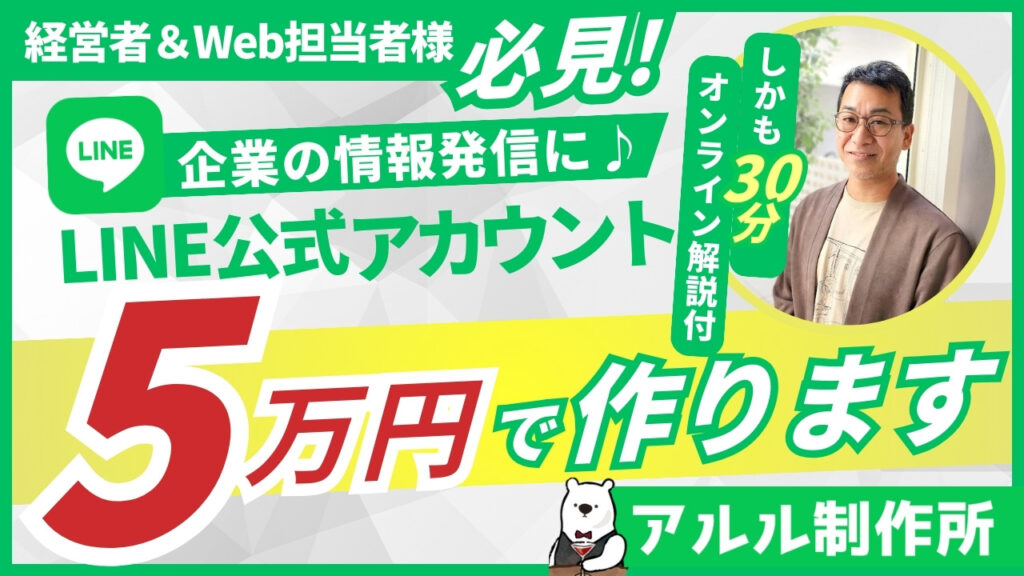
【キャンペーン期間】
2025年4月10日まで
※お申込み6社に到達した時点で終了
【サービス内容】
以下の設定を、ヒアリングと御社サービスを調査後に制作します。
- 公式アカウント開設
- アカウント初期設定(プロフィールページ・応答設定)
- あいさつメッセージ
- リッチメニュー制作・設置
- オンライン解説(30分)
※法人様向けサービスとなりますので、個人の方はご遠慮ください。
詳しく知りたい方は、お問い合わせにてご相談ください。