LINE WORKSのパスワード忘れで困った時の確認方法と再設定の進め方

LINE WORKSのパスワードを忘れると、すぐにログインできず、トークや予定、掲示板、アドレス帳を確認できなくなって焦りやすいです。ただし、最初に見るべきなのは「自分で再設定できる状態か」「管理者に依頼する必要がある状態か」です。LINE WORKSは個人LINEとは仕組みが違うため、LINEアプリと同じ感覚で操作すると遠回りになることがあります。
この記事では、メンバー本人、管理者、最高管理者それぞれの立場で、どこから確認すればよいかを整理します。登録済みの携帯番号や個人メールアドレス、初期パスワードの期限、パスコードとの違いまで見ておくと、自分の場合に取るべき行動を落ち着いて判断できます。
LINE worksのパスワード忘れは登録情報で対応が変わる
LINE worksのパスワード忘れで最初に判断したいのは、ログイン画面から本人がパスワードを再設定できるかどうかです。マイプロフィールに携帯番号または個人メールアドレスを登録している場合は、ログイン画面の案内から認証を進め、新しいパスワードを設定できる可能性があります。一方で、これらの情報を登録していない場合や、会社側で管理されているアカウントの場合は、無理に何度も試すより管理者へ連絡するほうが早いです。
LINE WORKSは会社や団体の管理下で使うビジネス向けサービスなので、本人だけで完結しない場面があります。たとえば、入社時に管理者から初期パスワードを渡された人、招待メールから登録した人、LINE IDを使って登録した人では、確認すべき場所が少し変わります。個人LINEのパスワード、LINE WORKSのログインパスワード、スマホアプリの4桁パスコードを混同しないことも大切です。
| 状況 | 最初に試すこと | 判断の目安 |
|---|---|---|
| 携帯番号か個人メールを登録済み | ログイン画面からパスワード再設定を試す | 認証番号を受け取れるなら本人操作で進めやすい |
| 登録情報が分からない | 管理者にID確認や再設定を依頼する | 認証できないまま試し続けても解決しにくい |
| 初期パスワードの期限切れ | 管理者に臨時パスワード再設定を依頼する | 登録待ちや期限切れは本人だけでは進めにくい |
| 4桁のパスコード忘れ | アプリの再インストールを検討する | ログインパスワードとは別物として扱う |
まずは「ログインIDは分かるか」「登録済みの電話番号や個人メールを使えるか」「管理者に連絡できるか」を順番に確認してください。IDもパスワードも曖昧なまま入力を繰り返すと、原因がパスワードなのか、IDなのか、アカウント状態なのか分かりにくくなります。仕事で急いでいる場合ほど、手当たり次第に触らず、状況を切り分けることが近道です。
最初に確認すること
IDとパスワードを分けて考える
LINE WORKSに入れないときは、パスワードだけが原因とは限りません。ログイン画面で「IDまたはパスワードが正しくありません」と表示される場合、IDの入力ミス、ドメインの取り違え、パスワードの記憶違いのどれでも同じように見えることがあります。会社名やワークスグループ名を含むID、メールアドレス形式のID、管理者から渡されたIDなど、組織によって使い方が違うため、まずは自分のログインIDを確認することが大切です。
IDを忘れた場合でも、マイプロフィールに携帯番号や個人メールアドレスが登録されていれば、ログイン画面のID確認から調べられることがあります。ただし、登録していない場合は本人認証の材料が足りないため、管理者に確認してもらう必要があります。ここで個人LINEの電話番号やメールアドレスを入力しても、LINE WORKS側のプロフィールに登録されていなければ照合できない点に注意してください。
また、ブラウザ版、PC版、モバイルアプリで同じアカウントを使っている場合でも、端末に残った古いログイン情報が原因で混乱することがあります。以前の会社アカウント、テスト用アカウント、別拠点のワークスグループなどが候補に出る場合は、一度入力欄を消して正しいIDを手入力するのが安全です。パスワード再設定へ進む前に、IDの正しさを確認しておくと、認証エラーの原因を絞りやすくなります。
パスコードと混同しない
スマホでLINE WORKSアプリを開いたときに4桁の数字を求められる場合、それはログインパスワードではなく、アプリ起動時のパスコードである可能性があります。パスコードは端末内のアプリを保護するためのロックで、LINE WORKSのアカウントそのものに入るためのパスワードとは役割が違います。そのため、4桁の数字を忘れたからといって、すぐに会社のアカウントパスワードを変更する必要があるとは限りません。
パスコードを忘れた場合は、アプリを削除して再インストールし、新しく設定し直す流れになることがあります。ただし、再インストール後にはLINE WORKSのIDとパスワードでログインし直す必要があるため、アカウント情報も分からない状態で削除すると、さらに困ることがあります。特に外出先で予定やトークを確認したい場合は、先にIDとパスワードを把握してから操作したほうが安心です。
見分けるポイントは、入力欄が4桁の数字だけか、IDとパスワードを入力するログイン画面かです。4桁だけならパスコード、IDとパスワードを求められるならアカウントログインの問題として考えます。似た言葉ですが、対処法がまったく違うため、社内の管理者へ相談するときも「4桁のパスコードを忘れたのか」「LINE WORKSのパスワードを忘れたのか」を分けて伝えると話が早く進みます。
本人が再設定する手順
ログイン画面から進める
本人がパスワードを再設定できる場合は、LINE WORKSのログイン画面からパスワード再設定へ進みます。画面の案内に従い、登録済みの携帯番号または個人メールアドレスを使って本人確認を行い、認証番号を入力して新しいパスワードを設定します。PC版、ブラウザ版、モバイル版で画面の見た目は少し違っても、考え方は「登録情報で本人確認をしてから新しいパスワードを作る」という流れです。
このとき、会社メールアドレスではなく、マイプロフィールに登録した個人メールアドレスが必要になる場合があります。社内メールをLINE WORKS内でしか見られない状態だと、ログインできないときに認証メールを受け取れないためです。管理者が最初に設定した情報と、自分が後から登録した情報が違うこともあるので、どのメールアドレスを使って登録したか思い出してみてください。
新しいパスワードを作るときは、他のサービスで使い回している文字列を避けるのが安全です。会社のトーク、ファイル、カレンダー、顧客とのやりとりにアクセスできるアカウントなので、誕生日や電話番号、会社名だけを入れた分かりやすいものは避けましょう。パスワード管理アプリや社内ルールに沿って、長めで推測されにくいものにしておくと、次回の機種変更やPCログイン時にも困りにくくなります。
認証できない場合の見直し
パスワード再設定で認証番号が届かない場合は、入力した携帯番号やメールアドレスがLINE WORKS側に登録されていない可能性があります。迷惑メールフォルダ、受信拒否設定、SMSを受け取れない端末、古い電話番号なども確認しましょう。何度も送信を繰り返す前に、別の認証方法が選べないか、登録情報に心当たりがないかを見直すと無駄な操作を減らせます。
それでも進めない場合は、本人だけで解決しようとせず、管理者に連絡する段階です。管理者はメンバーのID確認やパスワードの強制変更、変更要請などを行えるため、登録情報が足りない場合でも復旧できることがあります。連絡するときは「表示されたエラー文」「使っている端末」「IDは分かるか」「携帯番号や個人メールで認証できるか」をまとめて伝えると、確認がスムーズです。
特に注意したいのは、個人LINEのアカウント情報とLINE WORKSの情報を混ぜて考えることです。LINE WORKSは会社や団体ごとのワークスグループに属するサービスで、個人LINEの友だちやLINE公式アカウントとは管理の仕組みが異なります。個人LINEにログインできるからLINE WORKSも復旧できる、または個人LINEのパスワードを変えればLINE WORKSも直る、という関係ではないため、別々のものとして扱ってください。
管理者に依頼する場面
メンバーは早めに相談する
メンバー本人が管理者に依頼すべきなのは、登録済みの携帯番号や個人メールアドレスで認証できない場合、IDも分からない場合、初期パスワードの期限が切れている場合です。LINE WORKSでは、管理者がメンバー情報を確認し、必要に応じてパスワードを強制変更したり、変更を要請したりできます。本人側で情報が足りないときは、管理者の操作が一番確実な復旧手段になります。
依頼するときは、単に「入れません」と伝えるより、状況を具体的に伝えるほうが早いです。たとえば「スマホアプリでIDとパスワードを入力するとエラーが出る」「ログイン画面のパスワード再設定でSMSが届かない」「招待メールの期限が切れて登録できない」といった情報があると、管理者はID確認、臨時パスワード再設定、招待メール再送信のどれを行うべきか判断しやすくなります。
| 伝える内容 | 具体例 | 管理者が判断しやすいこと |
|---|---|---|
| 使っている端末 | iPhoneアプリ、Androidアプリ、PCブラウザなど | アプリのパスコード問題かログイン問題か |
| 分かっているID | 社員番号形式、メール形式、会社から渡されたID | アカウントの特定 |
| 表示された文言 | IDまたはパスワードが正しくありませんなど | 入力ミスかアカウント状態の問題か |
| 試した操作 | SMS認証、メール認証、招待メール確認 | 本人操作で続けるか管理画面で対応するか |
管理者から新しいパスワードや臨時パスワードを受け取ったら、できるだけ早くログインして自分だけが分かるパスワードに変更しましょう。紙やチャットで共有された初期情報を長く使い続けると、第三者に見られたときのリスクが残ります。共有後にログインできたかどうかも管理者へ返事をしておくと、社内の対応状況が分かりやすくなります。
管理者側の主な対応
管理者側では、管理者画面のメンバー管理から該当メンバーを探し、パスワードの再設定や強制変更を行います。個別のメンバーに対しては、管理者が新しいパスワードを設定する方法と、メンバーへ変更を要請する方法があります。強制変更を行うと、対象メンバーは一定時間内に各LINE WORKSサービスからログアウトされ、新しいパスワードで入り直す流れになります。
初期パスワードの期限切れや登録待ちのメンバーには、臨時パスワードの再設定や招待メールの再送信が必要になることがあります。特に、メンバーがパスワードを設定しないまま期間が過ぎた場合は、本人が古いメールから登録を進めようとしても失敗することがあります。入社直後、部署異動、アルバイトやパートの追加時は、期限切れの問い合わせが起こりやすいので、登録状態を確認してから案内しましょう。
複数人から同時に問い合わせがある場合でも、むやみに全員へ同じパスワードを配るのは避けたい対応です。社内ルールによって一括リセットが必要な場面もありますが、個別のパスワード忘れなら対象者を絞って対応するほうが安全です。強制変更後は、本人確認をしたうえで一時パスワードを共有し、ログイン後に本人が変更する流れを徹底すると、セキュリティと復旧スピードのバランスを取りやすくなります。
失敗しやすい注意点
個人LINEとは別に扱う
LINE WORKSのパスワード忘れでよくある失敗は、個人LINEのアカウントと同じものだと思って操作してしまうことです。名前にLINEが入っているため混同しやすいですが、LINE WORKSは会社や組織のメンバーとして利用するサービスで、管理者、メンバー、ワークスグループといった管理の考え方があります。個人LINEのパスワードを変更しても、LINE WORKSのログインパスワードが自動的に変わるわけではありません。
また、LINE WORKSから個人LINEユーザーとやりとりできる機能を使っている場合でも、ログイン情報まで共通になるわけではありません。顧客や取引先との連絡に使っていると、LINEアプリ側の設定を見直したくなりますが、LINE WORKSに入れない問題はLINE WORKSのログイン画面、登録情報、管理者設定を確認するのが基本です。焦って個人LINEのメールアドレスや電話番号を変更すると、別のトラブルにつながることもあります。
特に社用スマホと私用スマホを分けている人は、どちらの端末にどのアカウントが入っているかを整理しておきましょう。社用端末ではLINE WORKS、私用端末では個人LINEという使い分けをしている場合、パスワード管理も別々にしておくほうが安全です。管理者へ相談するときも「個人LINEではなく、会社のLINE WORKSに入れない」と伝えるだけで、相手が確認する場所を間違えにくくなります。
古い招待メールに注意する
入社時や新メンバー追加時に受け取った招待メールを、時間がたってから開くと登録できないことがあります。管理者が初期パスワードや招待メールでメンバーを追加した場合、一定期間内にパスワード設定を完了しないと、登録待ちの期限が切れることがあります。この状態では、本人が何度パスワードを入力しても進めないため、管理者による臨時パスワード再設定や招待メール再送信が必要です。
古いメールを見つけたからといって、そのリンクが今も有効とは限りません。特に、採用時に複数のシステム案内メールを受け取っている場合、LINE WORKSの招待メール、Google Workspaceの案内、勤怠システムの初期設定メールが混ざりやすいです。メール件名だけで判断せず、会社から最新の案内が来ていないか、管理者が再送したメールが迷惑メールに入っていないか確認してください。
管理者側も、期限切れのメンバーに対しては「パスワードを忘れた人」と「まだ利用開始できていない人」を分けて見る必要があります。すでに使用中のメンバーならパスワード変更、登録待ちや期限切れなら初期パスワード再設定や招待メール再送信が中心になります。ここを混同すると、本人に案内する手順がずれてしまい、復旧までのやりとりが増えてしまいます。
次にどうすればよいか
まず、自分がメンバー本人なら、ログイン画面でIDが正しいかを確認し、携帯番号または個人メールアドレスでパスワード再設定を試してください。認証番号が届き、新しいパスワードを設定できるなら、そのままログインして完了です。ログイン後は、マイプロフィールの携帯番号や個人メールアドレスが現在使えるものになっているかを確認し、次回の復旧に備えておくと安心です。
本人確認ができない、IDも分からない、初期パスワードや招待メールの期限が切れているという場合は、管理者へ連絡します。その際は、使っている端末、表示されたエラー、分かる範囲のID、試した認証方法をまとめて伝えてください。管理者はメンバー情報の確認、パスワードの強制変更、変更要請、臨時パスワード再設定、招待メール再送信などから適した対応を選べます。
管理者側は、問い合わせが来た時点で本人確認を行い、対象アカウントの状態を確認してから対応しましょう。使用中のメンバーなのか、登録待ちなのか、期限切れなのかで操作が変わります。復旧後は、本人に新しいパスワードでログインしてもらい、共有した臨時パスワードを使い続けないよう案内することが大切です。
最後に、LINE WORKSのパスワード忘れは「自分で再設定できるケース」と「管理者が対応するケース」に分かれる問題です。登録情報が整っていれば本人操作で早く復旧できますが、情報が未登録なら管理者の手を借りるほうが確実です。個人LINEや4桁パスコードと混同せず、ID、登録情報、アカウント状態の順に確認すれば、必要なトークや予定へ戻るまでの時間を短くできます。
LINE公式アカウント構築スタートキャンペーン
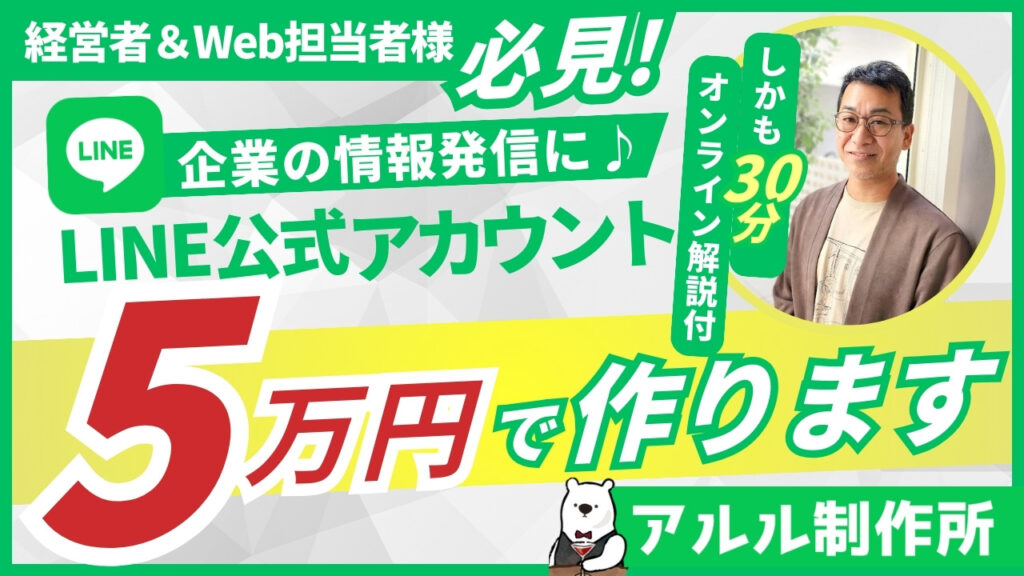
【キャンペーン期間】
2025年4月10日まで
※お申込み6社に到達した時点で終了
【サービス内容】
以下の設定を、ヒアリングと御社サービスを調査後に制作します。
- 公式アカウント開設
- アカウント初期設定(プロフィールページ・応答設定)
- あいさつメッセージ
- リッチメニュー制作・設置
- オンライン解説(30分)
※法人様向けサービスとなりますので、個人の方はご遠慮ください。
詳しく知りたい方は、お問い合わせにてご相談ください。