ラインワークスの招待は管理者以外でも可能?権限と確認手順を整理

LINE WORKSでメンバーを招待したいのに、自分が管理者ではないため操作してよいのか迷う場面があります。招待リンクやQRコードが見える場合もあれば、管理者に依頼しないと進めない場合もあり、画面だけを見て判断すると勘違いしやすいです。
先に確認したいのは、招待したい相手が「社内メンバー」なのか「外部のLINEユーザー」なのか、そして自社の管理者設定でメンバー招待が許可されているかです。この記事では、管理者以外ができる招待とできない招待を分けて、自分の場合にどう動けばよいか判断できるように整理します。
ライン ワークスの招待は管理者以外でも条件付きで可能
ライン ワークスの招待は、管理者以外でもできる場合があります。ただし、誰でも自由に新しいメンバーを追加できる仕組みではなく、管理者画面で「リンクやQRコードによる招待」が許可されていることが前提です。会社や団体の運用方針によっては、一般メンバーには招待ボタンが表示されなかったり、招待した相手がすぐ参加できず管理者承認待ちになったりします。
ここで大切なのは、「招待できること」と「正式にメンバーとして参加できること」を分けて考えることです。管理者以外のメンバーが招待リンクを送れたとしても、管理者が自動承認をオフにしている場合は、相手が登録申請をしたあとに管理者の承認が必要です。反対に、フリープランや小規模なチームで自動承認が有効になっている場合は、招待された人が手続きを進めるだけで参加できるケースもあります。
また、LINE WORKSには似たような「招待」がいくつかあります。社内メンバーをワークスに追加する招待、外部のLINEユーザーとトークするための招待、グループやトークルームへ参加してもらう招待は、目的も権限も違います。管理者以外でできるかどうかを判断するには、まず自分がどの招待をしたいのかを整理する必要があります。
| 招待の種類 | 主な目的 | 管理者以外でできる可能性 | 確認する点 |
|---|---|---|---|
| 社内メンバー招待 | 同じLINE WORKS環境に人を追加する | 管理者設定で許可されていれば可能 | リンクやQRコードによる招待が有効か |
| 外部LINEユーザー招待 | 顧客や取引先のLINEとトークする | 外部トーク連携の許可が必要 | 外部ユーザーとのトーク権限があるか |
| トークルーム招待 | 既存の会話にメンバーを加える | ルーム設定や参加者権限により可能 | 相手が社内メンバーか外部ユーザーか |
| 管理者権限の付与 | 管理画面を操作できる人を増やす | 一般メンバーは不可 | 最高管理者や権限を持つ管理者への依頼が必要 |
つまり、管理者以外でも招待できるかどうかは、アプリの操作方法だけでなく、管理者がどの範囲まで許可しているかで決まります。自分の画面に招待リンクやQRコードが出てこない場合は、操作ミスではなく、会社側で制限している可能性があります。無理に別の方法を探すより、まず管理者に「メンバー招待の利用メンバー設定」と「自動承認の有無」を確認するのが近道です。
まず招待の相手を整理する
社内メンバーを増やしたい場合
新入社員、アルバイト、店舗スタッフ、業務委託メンバーなどを同じLINE WORKS環境に追加したい場合は、「メンバーの招待」にあたります。この招待は、相手にLINE WORKSアカウントを作ってもらい、自社のワークスに参加してもらうためのものです。管理者がメンバー招待をすべてのメンバーに許可していれば、管理者以外でもリンクやQRコードを使って招待できる可能性があります。
ただし、社内メンバー招待は会社のユーザー数、料金、セキュリティ、退職時の管理にも関係します。たとえば、有料プランではメンバー数が契約や請求に関係する場合があり、部署や役職、利用できるサービスの設定も必要になります。そのため、管理者以外が招待できるようになっていても、誰を招待してよいかは社内ルールで決めておく必要があります。
招待前には、相手の氏名、所属部署、利用目的、社用メールアドレスの有無、スマホだけで使うのかPC版も使うのかを確認しておくとスムーズです。とくに店舗や現場でLINE WORKSを使う場合、個人スマホで利用する人も多いため、登録方法を説明する担当者が必要になります。招待リンクを送るだけで終わらせると、相手がどの組織に参加したのか分からず、登録途中で止まることがあります。
外部のLINEユーザーとつなぐ場合
顧客、取引先、協力会社、個人事業主など、LINE WORKSのメンバーではない相手とやりとりしたい場合は、社内メンバー招待とは別に考えます。LINE WORKSには、外部のLINEユーザーや他社のLINE WORKSユーザーとトークできる機能がありますが、これは管理者が外部トーク連携を許可していることが前提です。一般メンバーの画面にQRコードや招待用リンクがあっても、会社側で外部トークを制限していると使えない場合があります。
外部LINEユーザーとの連携では、相手を自社のLINE WORKSメンバーにするわけではありません。あくまでトーク相手として追加し、業務連絡を行うためのつながりです。たとえば、予約確認、納期連絡、写真のやりとり、現場到着の連絡などには便利ですが、相手に社内掲示板やアドレス帳などを使わせる目的ではありません。
この違いを間違えると、必要以上に相手を社内メンバーとして招待しようとしてしまいます。顧客と一時的に連絡したいだけなら、外部トーク連携で足りる可能性があります。一方、毎日業務に参加するスタッフや社内情報を共有する相手なら、メンバーとして追加するほうが管理しやすいです。招待前に、相手に「社内の一員として使ってもらう」のか「外部連絡先としてつながる」のかを分けて判断しましょう。
管理者以外が確認する画面
招待メニューがあるか見る
管理者以外のメンバーが最初に確認するのは、自分のLINE WORKS画面に招待メニューがあるかどうかです。モバイルアプリやPCブラウザ版の画面で、メンバー招待、招待リンク、QRコードに近い表示があれば、少なくとも招待機能が開放されている可能性があります。ただし、表示名や位置はバージョンや利用環境で変わることがあるため、見つからないだけで制限されていると決めつけるのは早いです。
招待メニューが見つかった場合でも、次に確認したいのは招待後の流れです。リンクを送った相手がすぐ参加できる設定なのか、管理者の承認を待つ設定なのかで、案内文が変わります。相手に「このリンクから登録すればすぐ使えます」と伝えたあとで承認待ちになると、相手は自分の操作が間違っていると感じてしまいます。事前に「申請後、管理者承認が入る場合があります」と伝えておくと、登録時の混乱を減らせます。
招待メニューがない場合は、アプリの不具合よりも権限設定を疑うほうが自然です。会社側で「管理者のみ招待可能」にしている場合、一般メンバーには招待操作ができません。この場合、何度ログインし直しても改善しないことが多いため、管理者に確認するのが早いです。管理者へ依頼するときは、「メンバー招待をしたい相手がいる」「自分の画面に招待リンクが出ない」「利用メンバー設定を確認してほしい」と具体的に伝えると話が進みやすくなります。
管理者承認の有無を確認する
LINE WORKSのメンバー招待では、招待された人が登録したあと、管理者の承認を必要とする設定があります。自動承認が有効なら、相手は手続きを終えるとそのまま利用開始できる場合があります。一方、自動承認が無効なら、相手は申請状態になり、管理者が承認するまで利用できません。管理者以外が招待する場合、この違いを知らないまま案内すると、相手から「登録したのに使えない」と問い合わせが来やすくなります。
承認が必要な運用は、面倒に見えても悪いことではありません。誤って関係のない人が参加することを防ぎ、退職者や取引終了後の人が組織に入るリスクを下げられます。とくに複数店舗、フランチャイズ、医療、介護、士業、教育関係など、個人情報や顧客情報を扱う職場では、管理者承認を入れるほうが安全です。
管理者以外が招待作業を担当するなら、承認担当者と事前に連携しておくことが大切です。たとえば、「本日中に3名が申請します」「氏名は山田太郎、佐藤花子、田中健です」「所属は秋田店です」のように伝えておくと、管理者も承認しやすくなります。招待する側、承認する側、登録する側の三者で情報がずれると、申請が放置されたり、別の人を承認してしまったりする原因になります。
| 画面や状況 | 考えられる状態 | 取るべき対応 |
|---|---|---|
| 招待リンクやQRコードが表示される | 管理者以外にも招待が許可されている可能性がある | 自動承認か承認待ちかを確認してから送る |
| 招待メニューが見つからない | 管理者のみ招待可能になっている可能性がある | 管理者に利用メンバー設定の確認を依頼する |
| 相手が登録後に使えない | 管理者承認待ちになっている可能性がある | 承認担当者に申請状況を確認する |
| 外部LINEの追加ができない | 外部トーク連携が許可されていない可能性がある | 外部ユーザーとのトーク権限を確認する |
招待するときの安全な進め方
社内ルールを先にそろえる
管理者以外が招待できる設定になっている場合でも、先に社内ルールをそろえることが重要です。招待リンクやQRコードは便利ですが、便利な分だけ、誰に送ったのか、相手がどの部署に所属するのか、退職時に誰が利用停止するのかがあいまいになりやすいです。LINE WORKSは業務連絡に使うツールなので、個人のLINEグループのような感覚で招待すると、あとから管理が難しくなります。
最低限決めておきたいのは、招待してよい相手の範囲、招待前に管理者へ連絡する条件、承認が必要な場合の連絡先、登録後に設定する表示名や所属です。たとえば、正社員とアルバイトは招待してよいが、短期の外注先は外部トークで対応する、といった線引きがあると判断しやすくなります。招待できる権限があるからといって、すべての関係者をメンバーにする必要はありません。
また、招待リンクをチャットやメールで送るときは、相手がリンクを他人に転送しないように一言添えると安心です。とくにQRコードを紙に印刷して休憩室や店舗に貼る場合、関係者以外が読み取る可能性があります。管理者承認がある設定なら大きな問題になりにくいですが、自動承認が有効な場合は注意が必要です。招待リンクの扱いは、パスワードほどではなくても、社内参加の入口として丁寧に管理したほうがよいです。
相手への案内文を整える
招待で失敗しやすいのは、相手にリンクだけを送ってしまうことです。相手がLINE WORKSに慣れていない場合、LINEアプリとLINE WORKSアプリの違い、ログインIDの作成、パスワード設定、通知許可、プロフィール名の入力で迷うことがあります。管理者以外が招待担当になるなら、短い案内文を添えて、どこまで進めればよいかを伝えると登録が止まりにくくなります。
案内文には、登録期限、使うアプリ、表示名のルール、承認待ちになる可能性、困ったときの連絡先を入れると十分です。たとえば、「下記リンクからLINE WORKSに参加申請してください。表示名は本名で登録してください。申請後、管理者の承認が入る場合があります。登録できない場合はスクリーンショットを添えて連絡してください」のように書くと、相手も状況を伝えやすくなります。
QRコードで招待する場合は、画面を読み取るだけでなく、相手がどの組織に参加しようとしているのかを確認できるようにしましょう。同じ人が複数のLINE WORKS環境に参加している場合、別の会社や店舗のワークスと混同することがあります。登録前に会社名やチーム名を確認してもらう一文を入れるだけで、誤参加を減らせます。登録後は、管理者や部署責任者がメンバー一覧を確認し、不要なメンバーが入っていないかを見る運用も必要です。
案内時に使いやすい確認ポイントは、次の通りです。
- 参加する組織名やチーム名が正しいか
- 表示名を本名や社内ルールに合わせているか
- 登録後に管理者承認待ちになる可能性を伝えたか
- 外部LINEユーザーではなく社内メンバーとして招待してよい相手か
- 招待リンクやQRコードを第三者に転送しないよう伝えたか
できないときの原因と対処
権限設定で制限されている
管理者以外が招待できない一番多い理由は、管理者画面で招待できる人が制限されていることです。LINE WORKSでは、すべてのメンバーが招待できる設定と、管理者のみが招待できる設定を選べます。会社がセキュリティを重視している場合、一般メンバーには招待を許可せず、入社や異動のタイミングで管理者だけが追加する運用にしていることがあります。
この場合、一般メンバー側でできる対処は限られます。アプリの更新、再ログイン、端末変更を試しても、権限が付いていなければ招待メニューは使えません。必要なのは操作方法を探すことではなく、管理者に設定変更または代理招待を依頼することです。依頼時には、相手の氏名、メールアドレス、所属、利用開始希望日、招待理由をまとめて送ると、管理者が判断しやすくなります。
ただし、管理者に「自分にも管理者権限をください」とすぐ依頼する必要はありません。メンバー招待だけが目的なら、管理者権限全体を付けるより、招待設定を見直すか、必要なときだけ管理者に追加してもらうほうが安全です。管理者権限には、メンバー管理、セキュリティ、サービス設定など重要な操作が含まれるため、招待作業のためだけに広い権限を持つと、誤操作のリスクが増えます。
外部トークと混同している
「招待できない」と感じる場面の中には、社内メンバー招待ではなく外部トーク連携をしようとしているケースがあります。たとえば、顧客の個人LINEとLINE WORKSでやりとりしたい場合、相手をメンバーとして招待するのではなく、外部LINEユーザーとして連携します。この機能は便利ですが、管理者が外部ユーザーとのトークを許可していないと使えません。
外部トークは、個人LINEを業務連絡に使わずに済む点がメリットです。担当者が退職しても、会社側でやりとりを管理しやすくなります。一方で、顧客とのやりとり、ファイル送信、連絡先の保存などは会社の情報管理に関係するため、誰でも自由に使える設定にしていない企業もあります。自分だけ外部LINEの追加ができない場合は、部署やメンバー単位で制限されている可能性もあります。
この場合は、管理者に「社内メンバーを追加したい」のか「外部LINEユーザーとトークしたい」のかを分けて伝えましょう。言い方があいまいだと、管理者はメンバー追加の話として受け取ることがあります。たとえば、「お客様の個人LINEとLINE WORKSで連絡したいので、外部ユーザーとのトーク権限を確認してください」と伝えると、確認すべき設定が明確になります。業務上必要な理由や、対象となる顧客数も添えると判断されやすくなります。
招待後に相手が入れない
招待リンクやQRコードを送ったのに相手が入れない場合は、原因を順番に切り分けることが大切です。まず確認したいのは、相手が正しいリンクを開いているか、招待された組織名が合っているか、すでに別のLINE WORKSアカウントでログインしていないかです。スマホでは、過去に使ったアカウント情報が残っていて、別のワークスに入ろうとしているように見えることがあります。
次に、管理者承認待ちになっていないかを確認します。相手の画面に申請中や承認待ちに近い表示が出ているなら、相手側の操作は完了している可能性があります。この状態で何度も登録し直すと、申請が重複したり、別のメールアドレスで登録してしまったりすることがあります。相手には追加操作を急がせず、管理者に申請状況を確認してもらうほうが安全です。
それでも進まない場合は、スクリーンショットをもらうと原因が分かりやすくなります。エラーメッセージ、招待リンクを開いた画面、ログイン中のアカウント、入力したメールアドレスの種類などを確認します。ただし、パスワードや認証コードを送ってもらう必要はありません。招待する側が管理者以外の場合、個人情報や認証情報まで預かると責任が重くなるため、必要以上の情報を集めず、管理者や社内のIT担当に引き継ぐ判断も大切です。
管理者に依頼すべき場面
管理者以外で招待できるか迷ったときは、無理に操作を続けるより、早めに管理者へ依頼したほうがよい場面があります。とくに、新しい社員を正式に追加する場合、複数人をまとめて招待する場合、外部トーク権限を新しく使いたい場合、相手が登録後に承認待ちで止まっている場合は、管理者確認が必要になりやすいです。LINE WORKSは業務用の連絡基盤なので、招待は単なる便利機能ではなく、組織に人を入れる入口だと考えると判断しやすくなります。
管理者へ依頼するときは、「招待できません」だけではなく、何をしたいのかを具体的に伝えましょう。社内メンバーを追加したいのか、外部LINEユーザーとトークしたいのか、トークルームに既存メンバーを入れたいのかで、管理者が見る設定が変わります。相手の氏名、所属、利用開始日、必要な機能、承認が必要な画面表示の有無をまとめて送ると、やりとりの往復を減らせます。
管理者側に確認してもらいたい主な項目は、「リンクやQRコードによる招待がオンか」「利用メンバーがすべてのメンバーか管理者のみか」「自動承認が有効か」「外部ユーザーとのトーク権限が許可されているか」です。これらを確認すれば、管理者以外で招待できない理由の多くは切り分けられます。部署責任者や店舗責任者が頻繁にメンバーを招待する職場では、運用担当者に一部権限を持たせる方法も検討できます。
最後に、自分が今すぐ取るべき行動を整理します。まず、招待したい相手が社内メンバーなのか外部LINEユーザーなのかを分けます。次に、自分の画面に招待リンクやQRコードがあるか確認します。表示があれば、承認待ちになる可能性を相手に伝えたうえで招待します。表示がない、登録後に止まる、外部LINEとつながらないという場合は、管理者に設定確認を依頼してください。これだけで、操作ミスなのか権限不足なのかを落ち着いて判断できます。
LINE公式アカウント構築スタートキャンペーン
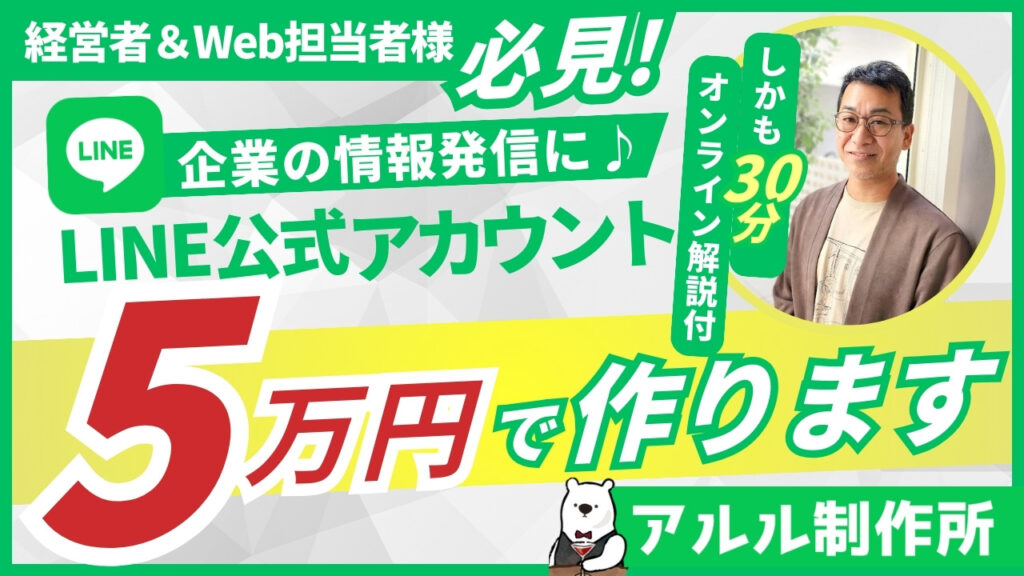
【キャンペーン期間】
2025年4月10日まで
※お申込み6社に到達した時点で終了
【サービス内容】
以下の設定を、ヒアリングと御社サービスを調査後に制作します。
- 公式アカウント開設
- アカウント初期設定(プロフィールページ・応答設定)
- あいさつメッセージ
- リッチメニュー制作・設置
- オンライン解説(30分)
※法人様向けサービスとなりますので、個人の方はご遠慮ください。
詳しく知りたい方は、お問い合わせにてご相談ください。