ラインワークス管理者は誰?確認方法と権限の違いを整理

ラインワークスを使っていて「管理者は誰なのか」が分からないと、メンバー追加、パスワード再設定、退職者の整理、招待設定などで手が止まりやすくなります。特に「管理職」と「管理者権限」を混同すると、上司なら操作できるはずだと思い込んでしまうことがあります。
先に確認すべきなのは、LINE WORKSの管理者は役職名ではなく、管理者画面に入れる権限を持つ人だという点です。この記事では、誰が管理者に当たるのか、一般メンバーが確認できる範囲、社内で分からないときの探し方、今後困らないための管理体制まで整理します。
ラインワークス管理者とは誰を指すのか
ラインワークスの管理者は、会社や団体のLINE WORKS環境を設定・管理できる権限を持つ人です。最初にワークスグループを開設した人は「最高管理者」になり、その後、必要に応じて別のメンバーへ「副管理者」や「運用担当者」などの管理者権限を付与できます。つまり、社長や部長などの役職で決まるのではなく、管理者画面にアクセスできる権限を与えられているかで決まります。
「ラインワークス 管理者 誰」と迷ったときは、まず自分のアプリやPC画面に管理者画面へ入る導線があるかを見てください。管理者であれば、PCブラウザのサービス一覧やスマートフォン版のホーム付近から管理者画面へ進める場合があります。逆に、通常のトーク、掲示板、カレンダー、アドレス帳だけを使っている状態なら、管理者ではない可能性が高いです。
注意したいのは、LINE WORKS内の「組織長」「チームリーダー」「管理職」と、サービス設定を扱う「管理者権限」は別物だということです。部署の責任者でも、管理者権限がなければメンバー削除やセキュリティ設定の変更はできません。退職した担当者が最高管理者のままになっている会社では、残ったメンバーが誰も設定変更できず、招待や請求、セキュリティ確認で困ることがあります。
| 確認したい相手 | 管理者である可能性 | 見るべきポイント |
|---|---|---|
| 最初にLINE WORKSを開設した人 | 高い | 最高管理者として登録されている可能性がある |
| 社員を招待している人 | 高い | メンバー追加権限や招待権限を持っている可能性がある |
| パスワード再設定をしてくれる人 | 高い | 運用担当者以上の権限を持つ可能性がある |
| 部署の上司や管理職 | 状況による | 役職だけでは管理者とは限らない |
| 普段トークを使うだけのメンバー | 低い | 管理者画面に入れなければ通常メンバーの可能性が高い |
まず分けたい権限の種類
最高管理者と管理者の違い
LINE WORKSでは、最初にサービスを開設した人が最高管理者になります。最高管理者は、基本設定、メンバー管理、セキュリティ、購入や請求、サービス退会など、もっとも広い範囲を扱える中心的な権限です。会社でいえば、LINE WORKS全体の鍵を持っている人に近い存在です。
一方で、すべての管理業務を最高管理者だけが行う必要はありません。副管理者や運用担当者を追加すれば、メンバー追加、情報修正、パスワード再設定、組織変更などを分担できます。たとえば総務担当者にはメンバー管理を任せ、情報システム担当者にはセキュリティ関連も扱える権限を付けるといった運用ができます。
ただし、権限ごとに操作できる範囲は異なります。最高管理者だけが扱える項目もあるため、「あの人が管理者画面に入れるから全部できる」とは限りません。招待はできても請求設定は見られない、メンバー修正はできても監査ログは見られない、というケースがあります。誰に何を頼むべきかを判断するには、単に管理者かどうかではなく、どの管理者権限を持っているかまで確認する必要があります。
管理職と管理者は別物
現場でよく起きる勘違いが、「上司だから管理者だろう」という判断です。LINE WORKS上の管理者は、会社の役職や肩書きではなく、管理者画面の権限で決まります。部長、店長、リーダー、管理職という立場でも、管理者権限を付与されていなければ、サービス設定やメンバー管理はできません。
反対に、若手社員や事務担当者でも、管理者権限を付与されていれば管理者として操作できます。中小企業では、最初に設定したWeb担当者、外部制作会社、総務担当者、前任のIT担当者が最高管理者になっていることもあります。そのため、社内の役職表だけを見ても、本当の管理者は分からないことがあります。
特に注意したいのは、退職者のアカウントです。前任者がLINE WORKSを開設し、そのまま最高管理者だった場合、退職後に誰も引き継いでいないと、管理画面に入れる人が社内にいない状態になります。この場合は、単に上司へ「管理職」を変更しても解決しません。必要なのは、管理者権限そのものを別の現役メンバーへ付与または委任することです。
自分で確認できる範囲
管理者画面に入れるか見る
まず自分が管理者かどうかを知りたい場合は、PCブラウザ版またはスマートフォン版で管理者画面へ入れるかを確認します。PCではLINE WORKSにログインし、サービス一覧や画面内のメニューから管理者画面に進めるかを見ます。スマートフォン版では、ホームやサービスメニュー内に管理者向けの入口が表示されることがあります。
管理者画面に入れれば、何らかの管理者権限を持っている可能性があります。ただし、入れたとしても最高管理者とは限りません。画面内で「セキュリティ」「管理者権限」「購入・請求」「監査」「メンバー」など、どのメニューが見えるかによって、持っている権限の範囲が変わります。
管理者画面に入れない場合は、通常メンバーである可能性が高いです。この状態で自分だけで管理者一覧を確認するのは難しいことがあります。セキュリティ上、すべての一般メンバーが管理者情報を自由に見られる設計ではないためです。管理者が誰か分からないときは、画面だけで粘るより、社内の導入担当者や招待メールの履歴をたどるほうが早い場合があります。
招待や設定変更の履歴をたどる
管理者画面に入れない場合でも、社内の手がかりから管理者候補を探せます。まず確認したいのは、LINE WORKSを導入した時期の担当者です。最初にメンバーを招待した人、初期設定をした人、社内にログイン方法を案内した人、マニュアルを配った人は、管理者または管理者に近い立場だった可能性があります。
次に、過去のメールやチャットを確認します。「LINE WORKS 招待」「アカウント発行」「パスワード再設定」「メンバー追加」「管理者画面」「請求」などの言葉で検索すると、誰が案内を出していたか見つかることがあります。社内のGoogle Workspace、Microsoft 365、メールソフト、共有ドライブに導入時の資料が残っている場合もあります。
外部の制作会社、システム会社、社労士事務所、コンサル会社が初期設定を手伝った場合は、その担当者が最高管理者または副管理者になっていることもあります。外部担当者が管理者のままでも、日常運用上すぐに問題になるとは限りませんが、退職者管理や請求確認を社内で完結できないのは危険です。見つけた候補者には、管理者画面へ入れるか、現在どの権限を持っているかを確認してもらいましょう。
管理者が分からない時の探し方
社内で確認する順番
管理者が誰か分からないときは、やみくもに全員へ聞くより、可能性が高い順に確認すると早く進みます。最初に聞くべきなのは、LINE WORKSを導入した時期に在籍していた人です。特に、総務、人事、情報システム、Web担当、店舗責任者、経営者周辺の人は、初期設定や招待に関わっている可能性があります。
次に、直近でメンバー追加や退職者削除をしてもらった人を探します。新入社員がLINE WORKSに入った時、誰から招待リンクや案内が届いたかを確認すると、管理者候補が見つかりやすいです。パスワードを忘れた人がいた場合、誰が再設定を案内したかも重要な手がかりになります。
それでも分からない場合は、請求や契約の担当者を確認します。有料プランを利用している場合、請求書、領収書、クレジットカード明細、社内稟議、契約管理表などにLINE WORKSの契約担当者が残っていることがあります。契約担当者が管理者本人とは限りませんが、開設時の責任者や外部窓口を知っている可能性があります。
| 探す場所 | 検索する言葉 | 分かる可能性があること |
|---|---|---|
| 社内メール | LINE WORKS 招待、アカウント発行 | 最初に案内した担当者 |
| 社内チャット | 管理者画面、メンバー追加 | 設定変更を頼まれていた人 |
| 共有ドライブ | LINE WORKS マニュアル、初期設定 | 導入時の資料作成者 |
| 経理資料 | LINE WORKS 請求、領収書 | 契約や支払いの担当者 |
| 退職者引き継ぎ資料 | アカウント管理、管理者 | 前任者からの引き継ぎ内容 |
管理者に依頼すべきこと
管理者候補が見つかったら、単に「管理者ですか」と聞くだけでなく、具体的な確認を依頼すると話が進みやすくなります。まず、管理者画面にログインできるかを確認してもらいます。次に、セキュリティ内の管理者権限の画面で、最高管理者、副管理者、運用担当者に誰が指定されているかを見てもらいます。
依頼するときは、目的を明確に伝えることも大切です。たとえば「退職者のアカウントを削除したい」「新入社員を招待したい」「パスワード再設定をしたい」「管理者を現役社員に移したい」など、必要な操作を具体化します。管理者にも権限の範囲があるため、目的によって対応できる人が変わるからです。
管理者が複数いる場合は、最高管理者を1人だけで抱え込まず、副管理者や運用担当者を追加してもらうと安心です。特に、日常的なメンバー管理は総務や人事、セキュリティ設定は情報システム、請求確認は経理や代表者に近い人、といった分担ができます。権限を増やしすぎるのは避けるべきですが、1人だけに依存する体制も運用リスクになります。
管理者不明で失敗しやすい点
退職者の権限を放置する
管理者が分からない状態で一番避けたいのは、退職者や外部担当者の権限を放置することです。退職者のアカウントが残っていると、メンバー情報、トーク関連の設定、セキュリティ項目、請求情報などに関わる権限が残ったままになる可能性があります。すぐに悪用されるとは限りませんが、会社の情報管理としては望ましくありません。
また、退職者が最高管理者だった場合、現役メンバーが重要な設定に触れなくなることがあります。新しい社員を招待できない、組織変更に合わせて部署を直せない、パスワード再設定ができない、サービス契約の確認ができないといった問題が起きます。日常のトークは使えているため、問題が表面化するまで気づきにくいのも厄介です。
対応としては、管理者が分かった時点で、現役社員へ管理者権限を移すことを優先します。最高管理者、副管理者、運用担当者の役割を整理し、退職予定者からは退職前に権限を解除しておきます。外部会社に管理を任せる場合でも、社内の責任者が最低1人は管理者画面に入れる状態にしておくと、契約変更や緊急時に対応しやすくなります。
権限を広げすぎる
管理者が分からなくて困った経験があると、念のため多くの人を管理者にしたくなることがあります。しかし、管理者権限は広げすぎると別のリスクが生まれます。メンバー削除、パスワード再設定、セキュリティ設定、外部連携、請求関連などに触れる人が増えるほど、誤操作や情報漏れの可能性も増えるからです。
大切なのは、全員を最高管理者にするのではなく、役割に合った権限を渡すことです。たとえば、新入社員の招待や退職者の削除だけを任せたいなら、運用担当者で足りる場合があります。セキュリティポリシーや監査ログまで確認する必要があるなら、副管理者以上が必要になることがあります。権限は「便利そうだから」ではなく、「その人が実際に担当する業務」で決めるのが安全です。
管理者を追加した後は、誰がどの権限を持っているかを社内で記録しておきましょう。おすすめは、共有ドライブや社内Wikiに「LINE WORKS管理者一覧」を作ることです。氏名、部署、権限種別、担当範囲、緊急時の連絡先、最終確認日を残しておくと、担当者変更や退職時にも引き継ぎやすくなります。半年に1回程度、不要な権限が残っていないか見直すと安心です。
次にどうすればよいか
ラインワークスの管理者が誰か分からない場合は、まず「管理者とは役職ではなく、管理者画面に入れる権限を持つ人」と整理してください。そのうえで、自分の画面に管理者画面への入口があるかを確認し、入れない場合は導入時の担当者、招待メールを送った人、メンバー追加をしている人、請求や契約を管理している人の順にたどるのが現実的です。
管理者候補が見つかったら、管理者画面で最高管理者、副管理者、運用担当者に誰が指定されているかを確認してもらいます。あわせて、退職者や外部担当者に不要な権限が残っていないか、現役社員が最低1人以上管理者になっているかも確認しましょう。管理者が1人しかいない場合は、日常運用を止めないために、副管理者や運用担当者を追加することも検討してください。
最後に、確認できた内容を社内で記録します。「誰が最高管理者か」「誰がメンバー追加を担当するか」「退職時は誰が権限を外すか」を決めておくだけで、次に招待や設定変更が必要になったときの迷いが減ります。今すぐ必要な操作がある場合は、目的を一文でまとめて管理者候補へ依頼すると、確認も対応も進みやすくなります。
LINE公式アカウント構築スタートキャンペーン
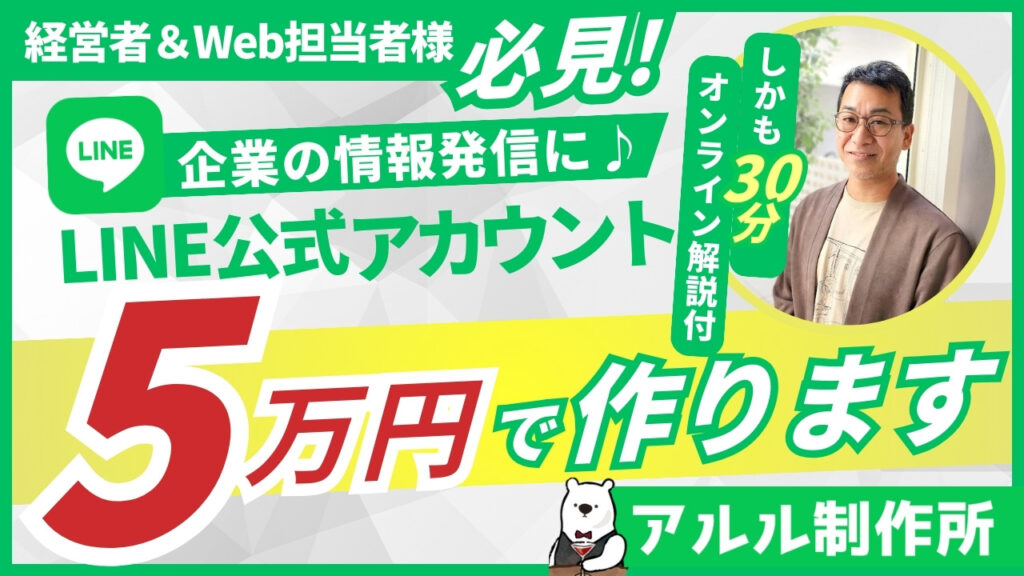
【キャンペーン期間】
2025年4月10日まで
※お申込み6社に到達した時点で終了
【サービス内容】
以下の設定を、ヒアリングと御社サービスを調査後に制作します。
- 公式アカウント開設
- アカウント初期設定(プロフィールページ・応答設定)
- あいさつメッセージ
- リッチメニュー制作・設置
- オンライン解説(30分)
※法人様向けサービスとなりますので、個人の方はご遠慮ください。
詳しく知りたい方は、お問い合わせにてご相談ください。