ラインワークス招待QRコードの使い方!参加ミスを防ぐ確認ポイント

ラインワークスでメンバーを招待したいとき、QRコードを使えば簡単そうに見えますが、実際には「誰を招待するのか」「同じ組織に入ってもらうのか」「個人LINEとのつながりなのか」で操作や注意点が変わります。特に、招待された人が新規開設を選んでしまうと、別のワークスグループを作ってしまうことがあります。
この記事では、ラインワークスの招待QRコードでできること、発行前に確認すべき設定、招待する側と受け取る側の手順、うまく参加できないときの見直しポイントを整理します。社内メンバーの追加、外部協力者への案内、現場スタッフへの一括案内など、自分の状況に合わせて判断できるように説明します。
ラインワークスの招待QRコードはメンバー追加に使う
ラインワークスの招待QRコードは、基本的に同じワークスグループへメンバーを追加するために使います。管理者や権限を持つメンバーが招待用リンクやQRコードを発行し、それを相手が読み取ることで、LINE WORKSアプリの登録画面や参加画面に進める仕組みです。メールアドレスを1件ずつ入力して招待するよりも、現場でまとめて案内しやすい点が大きなメリットです。
ただし、QRコードを読めば何でも自動で完了するわけではありません。招待された人は、氏名、ID、パスワードなどの登録やログインを行い、招待元のワークスグループに参加する必要があります。すでにLINE WORKSアプリを入れている人でも、別の組織で使っている人でも、画面の選択を間違えると目的のグループに入れないことがあります。
特に間違えやすいのは、通常のLINEの友だち追加用QRコードと混同することです。LINE WORKSの招待QRコードは、個人LINEで友だちを増やすためのものではなく、業務用の組織にメンバーとして参加してもらうためのものです。お客様にLINE公式アカウントを友だち追加してもらうQRコードとも目的が違うため、案内文や配布先を分けて考える必要があります。
| QRコードの種類 | 主な目的 | 注意点 |
|---|---|---|
| LINE WORKSの招待QRコード | 同じワークスグループへメンバーを招待する | 参加先の組織を間違えないように案内する |
| 個人LINEのQRコード | 個人同士で友だち追加する | 業務管理や組織設定には向かない |
| LINE公式アカウントのQRコード | 店舗や企業のアカウントを友だち追加してもらう | LINE WORKSの社内メンバー追加とは別物 |
| 外部トーク用のQRコード | 外部のLINEユーザーや他社LINE WORKSユーザーとつながる | 管理者側の外部連携設定を確認する |
まず押さえるべき判断は、「相手を自社のメンバーとして入れたいのか」「お客様と連絡したいのか」「外部パートナーと一時的につながりたいのか」です。社内スタッフ、アルバイト、委託先を同じ掲示板やカレンダーで管理したいなら招待QRコードが向いています。一方で、店舗のお客様にキャンペーン情報を届けたいならLINE公式アカウント、個人的な連絡だけなら通常のLINEというように、目的に合わせて使い分けるのが失敗しにくい考え方です。
招待前に確認すること
管理者設定と権限を確認する
招待QRコードを使う前に、まず確認したいのは管理者側の設定です。LINE WORKSでは、管理者画面でメンバー招待の利用可否や、招待リンク・QRコードの扱いを設定できます。会社や団体によっては、誰でも自由に招待できる状態にするとメンバー管理が複雑になるため、管理者だけが招待できるようにしている場合もあります。
自分の画面に「メンバーを追加」「招待用リンクを共有」「QRコードを送信」などが表示されない場合、アプリの不具合とは限りません。権限が不足している、管理者が招待機能を制限している、利用プランや組織設定で操作できる範囲が限られている、といった可能性があります。現場責任者がスタッフを招待したい場合でも、最初に管理者へ「自分のアカウントで招待できる設定になっているか」を確認しておくとスムーズです。
また、招待方法をQRコードにするかリンクにするかも、相手の環境で変わります。対面で説明できるならQRコードが便利ですが、遠方の人や在宅スタッフには招待リンクをメールやSMSで送ったほうが迷いにくい場合があります。紙に印刷して配る場合は、誰でも読み取れる状態になるため、配布範囲と有効性の管理にも注意が必要です。
招待する相手を整理する
ラインワークスの招待QRコードは便利ですが、招待する相手を整理しないまま配ると、後からメンバー管理が大変になります。たとえば、正社員、アルバイト、短期スタッフ、外部ライター、制作会社、取引先担当者では、必要な権限や参加させる目的が違います。全員を同じように招待してしまうと、不要な掲示板やファイルまで見えてしまう可能性があります。
社内スタッフであれば、同じ組織のメンバーとして追加し、部署やチームに分けて運用するのが自然です。一方、外部の協力者は、LINE WORKS内のメンバーとして入れるべきか、外部トーク連携でやり取りするだけで足りるのかを分けて考える必要があります。特に個人情報、顧客情報、売上資料、社内ファイルを扱う場合は、「便利だからQRコードで招待する」だけではなく、見せてよい範囲を先に決めることが大切です。
招待前には、最低限次の点を確認しておくと判断しやすくなります。
- 同じ会社や団体のメンバーとして管理したい相手か
- 掲示板、カレンダー、アドレス帳、ファイル共有を使わせる必要があるか
- 一時的な連絡だけで済む相手ではないか
- 退職や契約終了時にアカウント停止できる管理体制があるか
- QRコードを紙や画像で配ったあと、不要になったときに案内を止められるか
QRコードは一度画像として保存すると、スクリーンショットや印刷物として残りやすい特徴があります。そのため、社外の人にも見える場所へ貼る場合は、招待対象が広がりすぎないかを確認してください。社内掲示板、研修資料、入社時マニュアルに使う場合でも、退職者や関係のない人が読み取れる状態になっていないかを見直すと安心です。
QRコードで招待する手順
スマホから招待する流れ
LINE WORKSの招待QRコードは、スマホアプリから発行して共有する流れが分かりやすいです。一般的には、アドレス帳からメンバー追加に進み、招待用リンクの共有またはQRコード送信を選びます。QRコードを直接相手に見せる、画像として保存する、SMSやメール、別のチャットアプリで送るなど、相手に合わせた渡し方ができます。
対面で新入社員やアルバイトに案内する場合は、管理者や責任者のスマホ画面にQRコードを表示し、その場で読み取ってもらう方法が簡単です。読み取り後にアプリのインストールや登録画面へ進むため、相手が途中で迷ったときにすぐ確認できます。現場の朝礼や研修でまとめて案内する場合も、QRコードをプロジェクターや紙に表示すると説明しやすくなります。
ただし、QRコードを見せるだけで終わらせると、参加者が途中の画面で迷うことがあります。招待された人には「新規開設ではなく、招待された組織に参加する」「登録後にワークスグループ名を確認する」「アプリを入れたあと迷ったら、もう一度QRコードを読み取る」と伝えておくと安全です。特に初めてLINE WORKSを使う人は、通常のLINEと同じ感覚で進めてしまうことがあるため、画面の選択肢を言葉で補足することが重要です。
| 場面 | 向いている招待方法 | 理由 |
|---|---|---|
| 対面で説明できる | QRコードを画面表示 | その場で読み取りと登録確認ができる |
| 遠方や在宅の人を招待する | 招待リンクをメールやSMSで共有 | 相手が自分のタイミングで開きやすい |
| 研修や入社手続きで複数人に案内する | QRコードを資料に掲載 | 同じ手順をまとめて説明しやすい |
| 個別に権限を細かく管理したい | 管理者画面から個別追加 | 部署や権限を確認しながら登録しやすい |
招待された側の進め方
招待された側は、QRコードを読み取ったあとに表示される案内に沿って、LINE WORKSアプリのインストールやログイン、メンバー登録を進めます。ここで大切なのは、招待元のワークスグループに参加する流れを続けることです。アプリストアからLINE WORKSを入れたあと、何も考えずに「新規開設」を選ぶと、自分だけの別組織を作ってしまう可能性があります。
うまく参加できたか確認するには、登録後に表示されるワークスグループ名やアカウント情報を見ると分かりやすいです。会社名や団体名、管理者から案内された名前と一致していれば、同じ組織に参加できている可能性が高いです。反対に、トークに誰もいない、掲示板が見えない、管理者が自分を見つけられない場合は、別のグループを作ったか、参加が途中で止まっている可能性があります。
招待される人には、事前に次のように案内しておくと失敗が減ります。
- QRコードを読み取ったあと、案内された組織名を確認する
- アプリをインストールしたあとも、必要ならもう一度QRコードを開く
- 新しい会社や団体を作る画面に進まない
- IDとパスワードは忘れないように控える
- 登録後、管理者に「参加できた」と連絡する
特に、スマホ操作に慣れていない人や、すでに個人LINEを使っているだけの人には、「LINEとは別の業務用アプリです」と説明しておくと理解しやすくなります。LINE WORKSの招待QRコードは、LINEの友だち追加とは違い、組織に参加するための入口です。この違いを最初に伝えるだけでも、登録ミスや問い合わせを減らせます。
使い分けで迷わない考え方
QRコードと招待リンクの違い
QRコードと招待リンクは、どちらもメンバーを招待するために使えますが、向いている場面が少し違います。QRコードは、相手がスマホで読み取るだけなので、対面での案内や紙のマニュアルに向いています。特に店舗、介護施設、工場、建設現場、学校、自治会のように、パソコンよりスマホ中心で動く人が多い場面では使いやすい方法です。
一方で、招待リンクはメールやSMSで送れるため、離れた場所にいる人や、事前に準備してもらいたい人に向いています。リンクなら、案内文の中に「新規開設を押さないでください」「登録後に管理者へ連絡してください」といった補足も一緒に書けます。相手が複数のスマホやパソコンを使っている場合も、URLを開けばよいので説明しやすいです。
判断基準は、相手がその場にいるかどうかです。その場で一緒に操作できるならQRコード、離れていて文章で説明したいなら招待リンクが向いています。どちらか一方だけにこだわる必要はなく、入社説明会ではQRコード、個別フォローではリンク、というように組み合わせると運用しやすくなります。
また、QRコードを印刷する場合は、読み取りやすさにも気をつけてください。小さすぎる、余白がない、紙が折れている、背景に柄があると読み取りにくくなります。A4資料に載せるなら、周囲に余白を取り、説明文を近くに置き、「LINE WORKS参加用」と明記しておくと、LINE公式アカウントや個人LINEのQRコードと混同しにくくなります。
社内メンバーと外部連携の違い
ラインワークスのQRコード関連でよく迷うのが、「メンバー招待」と「外部とのつながり」です。社内スタッフを同じ掲示板やカレンダーに参加させたい場合は、メンバー招待を使います。これにより、トーク、アドレス帳、掲示板、カレンダーなどを組織内で共有しやすくなります。
一方で、お客様や取引先と少し連絡したいだけなら、同じ組織のメンバーとして招待する必要がない場合があります。LINE WORKSには、外部のLINEユーザーや他社のLINE WORKSユーザーとトークでつながる使い方もあります。ただし、この機能は管理者側の設定や運用ルールに左右されるため、勝手に使えるとは限りません。
たとえば、制作会社、採用応募者、配送業者、外部講師などとやり取りしたい場合、相手を自社のメンバーに入れると、管理対象が増えます。退職や契約終了のたびにアカウント停止をする必要があり、社内情報の見え方にも注意が必要です。単なる連絡先としてつながればよい相手なら、外部トークや別の連絡手段で足りることがあります。
ここでの基準は、「その相手に社内の機能を使わせる必要があるか」です。掲示板を見せたい、シフトや予定を共有したい、業務ファイルを扱わせたいならメンバー招待を検討します。短いやり取りや問い合わせ対応だけなら、LINE公式アカウント、外部トーク、メール、問い合わせフォームのほうが管理しやすい場合があります。
失敗しやすい注意点
新規開設を選ばない案内が必要
招待QRコードで最も起こりやすい失敗は、招待された人が別のワークスグループを作ってしまうことです。QRコードからアプリのインストールへ進んだあと、画面の流れを誤って新規開設を選ぶと、招待元の会社や団体に参加せず、自分が管理者のような別組織を作ってしまうことがあります。この状態では、管理者側から見ると「招待したのにメンバーが増えていない」という状況になります。
この失敗は、招待された人が悪いというより、案内が足りないことで起こりやすいものです。初めて使う人にとっては、LINE WORKSの「新規開設」「ログイン」「招待に参加」の違いが分かりにくいからです。特に、普段から個人LINEだけを使っている人は、QRコードを読めばすぐ友だち追加されるような感覚で進めてしまうことがあります。
対策としては、QRコードを渡すときに、短い注意文を添えることです。たとえば「このQRコードは、会社のLINE WORKSに参加するためのものです。アプリを入れたあと、新規開設は選ばず、招待画面に戻って登録してください」と案内します。紙の資料なら、QRコードのすぐ下にこの文を載せると、読み取り後の操作ミスを減らせます。
すでに別グループを作ってしまった場合は、管理者に状況を伝え、正しい招待リンクやQRコードから入り直してもらう必要があります。場合によっては、誤って作ったグループの扱いや、アプリ上でのアカウント切り替えも確認が必要です。慌てて何度も登録し直すと、IDやパスワードが分からなくなることがあるため、まずは管理者に相談する流れを作っておくと安心です。
QRコードの共有範囲に注意する
QRコードは便利な反面、画像として簡単に転送できます。社内のグループチャット、紙のマニュアル、研修資料、掲示板などに掲載すると、想定外の人が読み取る可能性があります。招待設定や承認フローによっては、すぐに参加できない場合もありますが、少なくとも組織参加の入口を広く配ることになるため、扱いは慎重にしたほうがよいです。
特に注意したいのは、退職者、契約終了者、社外の来訪者が見える場所にQRコードを残すことです。店舗のバックヤード、スタッフルーム、共有フォルダ、古い入社資料などにQRコードが残っていると、あとから誰が読み取ったのか分かりにくくなることがあります。会社の規模が小さいほど「知っている人だけが見るから大丈夫」と考えがちですが、紙や画像は管理から漏れやすい点を意識してください。
安全に運用するには、配布先と期間を決めることが大切です。入社研修の当日だけ表示する、個別に招待リンクを送る、印刷物には担当者名と日付を入れる、不要になった資料は破棄する、といった小さなルールでも効果があります。メンバー追加後は、管理者画面で参加状況を確認し、不要な招待案内が残っていないかも見直しましょう。
また、招待後の権限設定も忘れないようにしてください。参加できたことだけを確認して終わると、部署やチームの割り当て、表示名、プロフィール、通知設定、掲示板の閲覧範囲が曖昧なままになります。QRコードは入口であり、運用の完成ではありません。参加後に「どのトークルームに入れるか」「どの掲示板を見せるか」「退職時は誰が停止するか」まで決めておくと、後から困りにくくなります。
うまく招待できない時の見直し
ラインワークスの招待QRコードがうまく使えないときは、QRコードそのものだけでなく、権限、設定、相手の操作、読み取り環境を順番に見直します。最初に確認したいのは、招待する側にメンバー追加の権限があるか、管理者が招待リンクやQRコードの利用を許可しているかです。画面に該当メニューが出ない場合は、スマホの故障よりも権限や管理者設定の問題を疑うほうが早いです。
次に、相手が正しい流れで参加しているかを確認します。アプリをインストールしたあとに新規開設へ進んでいないか、招待画面に戻って登録したか、ワークスグループ名が正しいかを見てもらいましょう。管理者側でメンバー一覧に表示されていない場合は、登録が途中で止まっているか、別グループを作ってしまった可能性があります。
QRコードが読み取れない場合は、画像の品質も見直します。画面の明るさが低い、紙が小さい、印刷が粗い、QRコードの周囲に余白がない、カメラが汚れていると読み取りにくくなります。読み取れない人が複数いるなら、QRコード画像を作り直す、招待リンクを送る、別のスマホで試すなど、方法を切り替えると解決しやすいです。
それでも解決しない場合は、QRコードにこだわらず、招待リンクや管理者による個別追加に切り替えるのが現実的です。特に業務開始日が迫っているときは、読み取りトラブルに時間を使うより、メールやSMSで招待リンクを送り、参加できたかを一人ずつ確認したほうが早い場合があります。大切なのは、QRコードで招待すること自体ではなく、正しいメンバーが正しいワークスグループに入れることです。
最後に、招待後の確認リストを作っておくと、同じトラブルを繰り返しにくくなります。参加者名、登録日時、所属チーム、初回ログイン完了、通知設定、不要な招待資料の回収などを簡単にチェックできる形にしておくと、入社や異動が多い時期でも管理しやすくなります。
次にどうすればよいか
ラインワークスの招待QRコードを使うなら、まず「誰を同じワークスグループのメンバーにするのか」を決めてください。社内スタッフや継続的に業務へ関わる人なら、QRコードや招待リンクでメンバー追加する価値があります。お客様や一時的な取引先との連絡だけなら、LINE公式アカウント、外部トーク、メールなど別の方法も含めて考えると管理しやすくなります。
次に、管理者設定で招待機能が使えるか確認し、招待する側の権限を整えます。そのうえで、対面ならQRコード、遠方なら招待リンク、個別管理を重視するなら管理者画面からの追加というように使い分けると、相手に合わせた案内ができます。QRコードを紙や画像で配る場合は、配布範囲、掲載期間、読み取り後の注意文を一緒に決めておくことが大切です。
招待文には、「LINE WORKSの会社・団体に参加するためのQRコードです」「アプリを入れたあと新規開設は選ばないでください」「登録後に管理者へ参加完了を連絡してください」と入れておくと、よくある失敗を避けやすくなります。参加後は、メンバー一覧で登録状況を確認し、部署、チーム、掲示板、トークルーム、権限の設定まで済ませましょう。
QRコードは、招待を楽にするための入口です。入口を作るだけでなく、誰を入れるか、どこまで見せるか、参加後にどう管理するかまで決めておくことで、ラインワークスを安全に使いやすく運用できます。まずは少人数で試し、参加者が迷った画面や質問された点をメモして、次回の招待案内に反映するのが失敗しにくい進め方です。
LINE公式アカウント構築スタートキャンペーン
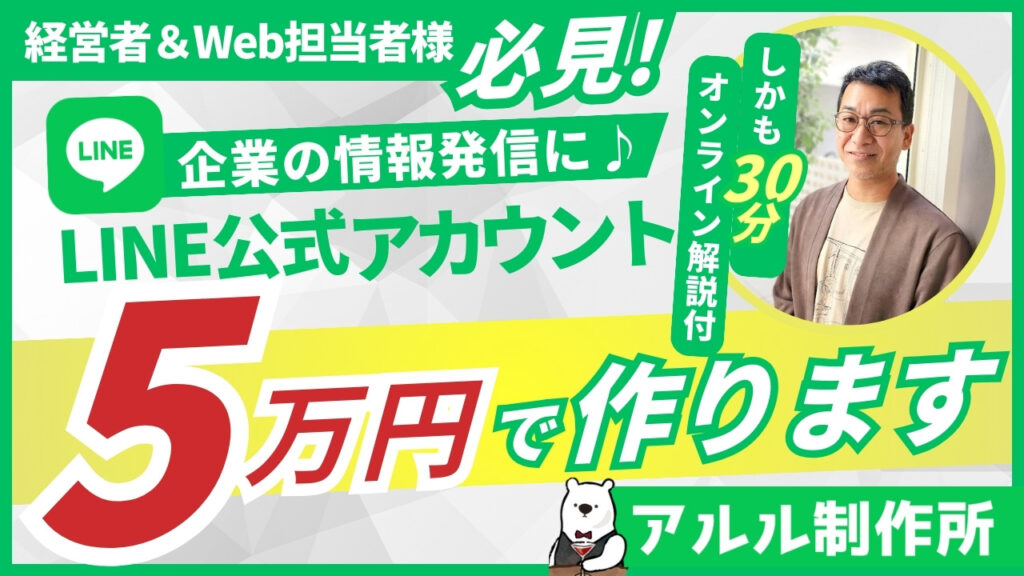
【キャンペーン期間】
2025年4月10日まで
※お申込み6社に到達した時点で終了
【サービス内容】
以下の設定を、ヒアリングと御社サービスを調査後に制作します。
- 公式アカウント開設
- アカウント初期設定(プロフィールページ・応答設定)
- あいさつメッセージ
- リッチメニュー制作・設置
- オンライン解説(30分)
※法人様向けサービスとなりますので、個人の方はご遠慮ください。
詳しく知りたい方は、お問い合わせにてご相談ください。