ラインワークスアンケートの作り方!社内外で迷わない設定と共有方法

ラインワークスでアンケートを作るときは、ボタンの場所だけでなく、社内向けか外部向けか、匿名にするか記名にするか、結果を誰に見せるかまで先に決めることが大切です。作成自体は難しくありませんが、設定を後回しにすると、回答者に不要な不安を与えたり、集計しにくい設問になったりします。
この記事では、ラインワークスのアンケートの作り方を、はじめて作る人でも迷いにくい順番で整理します。テンプレートの使い方、質問形式の選び方、共有前の確認ポイントまで押さえることで、出欠確認や満足度調査、安否確認などを落ち着いて作れるようになります。
ラインワークスのアンケート作り方は用途を決めてから進める
ラインワークスのアンケートは、ホームやアンケート機能から新規作成し、質問内容を入力して対象者へ共有する流れで作れます。基本の操作だけを見ると、アンケート画面を開き、新規作成を選び、社内用または外部用を選んで設問を追加するだけです。ただし、実務で使う場合は、先に目的を決めておかないと、作ったあとで回答形式や公開範囲に悩みやすくなります。
たとえば、社内の飲み会日程を決めるだけなら、選択式で候補日を並べ、期限を短めに設定すれば十分です。一方で、社員満足度や改善要望を集めたい場合は、記名にするか匿名にするかで回答のしやすさが大きく変わります。誰が答えたか確認したい勤怠連絡や安否確認と、率直な意見を集めたい職場改善アンケートでは、同じアンケート機能でも適した設定が違います。
最初に決めたいのは、何を判断するためのアンケートなのかです。回答を集めたあとに、日程を決めるのか、参加人数を数えるのか、改善点を探すのか、未回答者に再依頼するのかを考えると、設問数や回答形式を選びやすくなります。作成画面に入る前に、目的、対象者、回答期限、結果の扱いをメモしておくと、途中で設定に迷いにくくなります。
| 用途 | 向いている形式 | 先に決めること |
|---|---|---|
| 出欠確認 | 単一選択 | 参加、不参加、未定を分けるか |
| 日程調整 | 複数選択 | 候補日と締切日をいつにするか |
| 満足度調査 | 段階評価と自由記述 | 匿名にするか記名にするか |
| 安否確認 | 単一選択と記述欄 | 未回答者を追える設定にするか |
| 外部への確認 | 外部用アンケート | 社外に見せてよい内容だけにするか |
作る前に確認したい前提
社内用と外部用を分けて考える
ラインワークスのアンケートでは、作成時に社内用アンケートと外部用アンケートを選ぶ場面があります。社内用は、同じLINE WORKS環境のメンバーに向けて使う前提で、部署、グループ、メンバー単位で対象を考えやすいのが特徴です。出欠確認、健康チェック、社内研修後の感想、備品希望の確認など、社内の業務連絡に向いています。
外部用は、取引先や顧客など社外の相手から回答を集めたいときに候補になります。ただし、社外へ送る場合は、社内の部署名、個人名、管理上のメモ、内部資料に関わる表現を入れないように注意が必要です。社内では通じる言葉でも、外部の人には意味が伝わらなかったり、見せるべきでない情報が含まれたりすることがあります。
迷ったときは、回答者がLINE WORKS内のメンバーだけかどうかで分けると判断しやすくなります。社員、アルバイト、社内チームだけなら社内用を基本にし、顧客、協力会社、イベント参加者など社外の人が含まれるなら外部用を検討します。回答者の範囲を先に決めることで、共有方法や設問の言い回しも自然に整えられます。
テンプレートと新規作成の使い分け
はじめて作る場合は、ゼロから作るよりもテンプレートを確認するほうが失敗しにくいです。ラインワークスには、出欠調査や安否確認など、業務でよく使う目的に合わせたアンケートテンプレートが用意されています。テンプレートを使うと、設問の抜けや回答形式の迷いを減らしやすく、急ぎの確認でも形を作りやすくなります。
ただし、テンプレートをそのまま使えばよいとは限りません。たとえば、安否確認テンプレートを使う場合でも、自社で必要なのが出社可否なのか、けがの有無なのか、交通状況なのかによって設問の内容は変わります。テンプレートは完成品としてではなく、たたき台として使うほうが安全です。
自由に項目を組み立てたい場合は、基本アンケートとして新規作成する方法が向いています。商品アイデアの意見募集、社内制度への要望、研修内容の理解度確認などは、目的に合わせて質問を組んだほうが使いやすくなります。時間を短縮したいならテンプレート、聞きたい内容が明確に決まっているなら新規作成、という分け方で考えると選びやすいです。
基本の作成手順
ブラウザ版で作る流れ
パソコンで作る場合は、ブラウザ版のLINE WORKSからアンケート機能を開きます。画面上部のメニューからアンケートへ進み、左側のメニューで新規作成を選びます。その後、社内用アンケートまたは外部用アンケートを選び、テンプレートを使うか、基本アンケートとして新しく作るかを決めます。
作成画面では、まずアンケートのタイトルを入力します。タイトルは回答者が内容をすぐ理解できるように、会議出欠確認、研修後アンケート、来月シフト希望調査のように具体的に書くのがよいです。アンケートという言葉だけでは、回答者が重要度を判断しにくく、後回しにされやすくなります。
次に、質問項目を追加します。日程調整なら複数選択、出欠確認なら単一選択、理由や要望を集めるなら自由記述を使うと整理しやすいです。最後に、開始日、終了日、対象者、匿名か記名か、結果公開の有無を確認してから保存または共有します。パソコンでは設問全体を見ながら編集しやすいので、複数の質問を入れるアンケートに向いています。
スマホ版で作る流れ
スマホ版では、ホームからアンケートを開き、新規作成のアイコンを選んで進めます。社内用か外部用を選び、テンプレートまたは新規作成を選ぶ流れはブラウザ版と大きく変わりません。移動中や現場で急いで出欠を取りたいときは、スマホから作れるのが便利です。
ただし、スマホは画面が小さいため、長い説明文や設問数の多いアンケートを作ると、入力ミスや設定漏れが起きやすくなります。特に、回答期限、対象者、結果公開、匿名設定は、作成の最後に流れで押してしまいやすい部分です。社内の重要な調査や外部向けアンケートは、スマホで下書きを作っても、公開前にパソコンで見直すと安心です。
スマホで作るなら、質問数は少なめにし、選択肢も短くまとめるのが向いています。たとえば、今日の会議に参加できますか、明日の訪問時間はどれがよいですか、備品の追加希望はありますか、というような短い確認に適しています。複雑な集計が必要な調査ではなく、すぐ回答してほしい確認に使うと効果的です。
設問と設定の決め方
回答形式は集計後から逆算する
アンケートの設問は、回答者の答えやすさだけでなく、集計したあとにどう使うかから逆算して作ることが大切です。たとえば、参加人数を知りたいだけなら、参加、不参加、未定の単一選択で十分です。自由記述で理由を書いてもらう形にすると、回答の内容は詳しくなりますが、人数集計には手間がかかります。
反対に、改善点や不満の理由を知りたい場合は、選択式だけでは情報が足りないことがあります。満足、普通、不満のような段階評価に加えて、理由を任意で書ける欄を用意すると、数字と具体的な声の両方を見られます。すべてを自由記述にすると回答負担が大きいため、選択式を中心にし、必要なところだけ記述欄を置くのが使いやすい形です。
設問数は、短い業務確認なら3問以内、社内満足度や研修後アンケートでも5問から8問程度を目安にすると回答されやすくなります。聞きたいことを全部入れるより、今回の判断に必要な質問だけに絞るほうが、回答率も集計のしやすさも上がります。特にスマホで回答する人が多い職場では、長すぎるアンケートは途中離脱の原因になります。
| 知りたいこと | 使いやすい質問形式 | 避けたい作り方 |
|---|---|---|
| 人数や可否 | 単一選択 | 自由記述だけで集める |
| 複数の希望日 | 複数選択 | 候補日を文章で書かせる |
| 満足度 | 段階評価 | 良いか悪いかだけで聞く |
| 改善理由 | 選択式と自由記述 | 長い自由記述を必須にする |
| 未回答者の確認 | 記名式 | 匿名にして追跡できなくする |
匿名と記名は目的で選ぶ
匿名にするか記名にするかは、アンケートの空気を大きく変えます。匿名にすると、職場への不満、制度への意見、研修への率直な感想などを集めやすくなります。名前が出ないことで、回答者は本音を書きやすくなりますが、誰がどの回答をしたかは追いにくくなります。
記名にすると、未回答者の確認や個別対応がしやすくなります。安否確認、出欠確認、シフト希望、備品申請、個別フォローが必要な研修理解度チェックなどは、誰の回答か分からないと業務に使いにくい場合があります。特に、回答後に担当者が連絡する可能性があるアンケートでは、記名式のほうが向いています。
判断に迷う場合は、回答者にとって名前が出ることで答えにくくなる内容かを考えると分かりやすいです。不満、評価、上司や職場環境への意見を含むなら匿名寄り、業務処理や連絡が必要なら記名寄りです。また、匿名にする場合でも、自由記述に個人名や具体的すぎる出来事を書かないよう案内文を入れると、回答者と関係者の双方に配慮できます。
共有と回答依頼のコツ
トークやホームで伝え方を変える
アンケートを作ったあとは、回答者にどう届けるかが重要です。LINE WORKSでは、トークやホーム、通知などを使って回答依頼を送る場面があります。少人数のチームにすぐ答えてほしい場合はトークが向いており、部署全体や全社向けに周知したい場合はホーム投稿のほうが見落としを減らしやすくなります。
トークで送る場合は、アンケートのリンクだけを貼るのではなく、何のための確認か、いつまでに回答してほしいかを一緒に書くと回答率が上がります。たとえば、来週の研修会場を確定するため、本日17時までに参加可否を回答してください、というように目的と期限をセットにします。回答者は、自分の回答が何に使われるのか分かると動きやすくなります。
ホームで共有する場合は、対象者が自分に関係ある内容だと分かるタイトルにすることが大切です。全社員向けなのか、営業部だけなのか、店舗スタッフだけなのかを本文の最初に書くと、関係ない人の混乱を防げます。外部用アンケートを送る場合は、相手がLINE WORKSに慣れていない可能性もあるため、回答期限と問い合わせ先を簡単に添えると親切です。
回答期限とリマインドを決める
アンケートは、作成しただけでは回答が集まりません。特に社内では、トークやタスク、メールなどの通知が多いため、締切があいまいなアンケートは後回しになりやすいです。回答期限は、内容の緊急度に合わせて設定し、依頼文にも同じ期限を明記しましょう。
出欠確認や日程調整なら、候補を決める作業があるため、回答期限を早めに置く必要があります。たとえば、金曜日に会場予約をするなら、水曜日の午前中までに回答を集めると、その後の調整時間を確保できます。満足度調査や改善要望のように少し考える内容なら、数日から1週間程度の余裕を持たせると回答の質が上がりやすくなります。
リマインドは、未回答者が多いときだけでなく、締切前に一度送る前提で考えておくと運用が楽です。ただし、何度も同じトークに送ると負担に感じられることがあります。締切前日の午前、当日の昼など、タイミングを決めて短く伝えるのがよいです。依頼文には、未回答の方のみお願いします、という一文を入れると、回答済みの人への圧迫感を減らせます。
失敗しやすい点と直し方
質問が広すぎると答えにくい
ラインワークスのアンケートでよくある失敗は、質問が広すぎて回答者が何を書けばよいか分からなくなることです。たとえば、職場について意見を書いてください、という設問だけでは、設備の話なのか、人間関係なのか、業務フローなのか判断しにくくなります。回答する側が考える範囲を広げすぎると、未回答や短い回答が増えやすくなります。
改善するには、質問を分けるか、選択肢で方向を示すのが有効です。職場で改善してほしい点を選んでください、という設問に、設備、情報共有、シフト、教育、その他を用意し、そのあとに具体的な内容を自由記述で聞くと答えやすくなります。選択肢があることで、回答者は自分の意見を分類しやすく、集計する側も傾向を見やすくなります。
また、1つの質問に複数の内容を入れないことも大切です。研修の内容と講師の説明は分かりやすかったですか、という聞き方では、内容はよかったが説明は難しかった場合に答えづらくなります。研修内容、講師の説明、資料の見やすさのように分けると、改善すべき場所がはっきりします。
公開範囲の設定を流れで決めない
アンケート作成時の設定で特に注意したいのが、回答者、結果公開、匿名や記名の扱いです。作成画面の流れで何となく選ぶと、あとから結果を見せたくなかった相手にも見える設定にしてしまったり、未回答者を確認したいのに匿名にしてしまったりすることがあります。操作よりも、情報の扱いを先に決めることが大切です。
たとえば、社内イベントの希望日調査なら、回答結果を共有しても大きな問題は少ないかもしれません。しかし、人事評価、職場環境、上司への意見、個人の体調に関わる内容では、結果の公開範囲を慎重に決める必要があります。回答者に安心して答えてもらうには、誰が結果を見るのか、名前が出るのかを依頼文にも書いておくとよいです。
外部用アンケートでは、設問文にも注意が必要です。社内メンバー向けの表現をそのまま使うと、外部の人に伝わりにくいだけでなく、社内事情を見せてしまうことがあります。公開前には、回答者の立場で読み返し、知らない部署名、社内略語、担当者だけが分かる表現が残っていないか確認しましょう。
次にどうすればよいか
ラインワークスでアンケートを作るなら、最初に作成画面を開く前に、目的、対象者、回答期限、匿名か記名か、結果を誰が見るかを決めてください。この5つが決まっていれば、ブラウザ版でもスマホ版でも、操作の途中で迷いにくくなります。反対に、ここがあいまいなまま作ると、設問はできても、回答後に集計しにくいアンケートになりやすいです。
はじめてなら、テンプレートを使って短い社内アンケートを1つ作るのがおすすめです。たとえば、会議の出欠確認や研修後の満足度調査など、結果の使い道がはっきりしているものから試すと、設問形式や共有方法の感覚をつかみやすくなります。作成後はすぐ送らず、タイトル、設問、回答期限、対象者、公開範囲を一度見直しましょう。
慣れてきたら、用途ごとに自社用の型を作っておくと便利です。出欠確認用、日程調整用、満足度調査用、安否確認用のようにパターンを分けておけば、毎回ゼロから悩む必要がありません。ラインワークスのアンケートは、作り方そのものよりも、目的に合う設計にできるかが大切です。まずは小さな確認から始めて、回答者が答えやすく、担当者が判断しやすい形に整えていきましょう。
LINE公式アカウント構築スタートキャンペーン
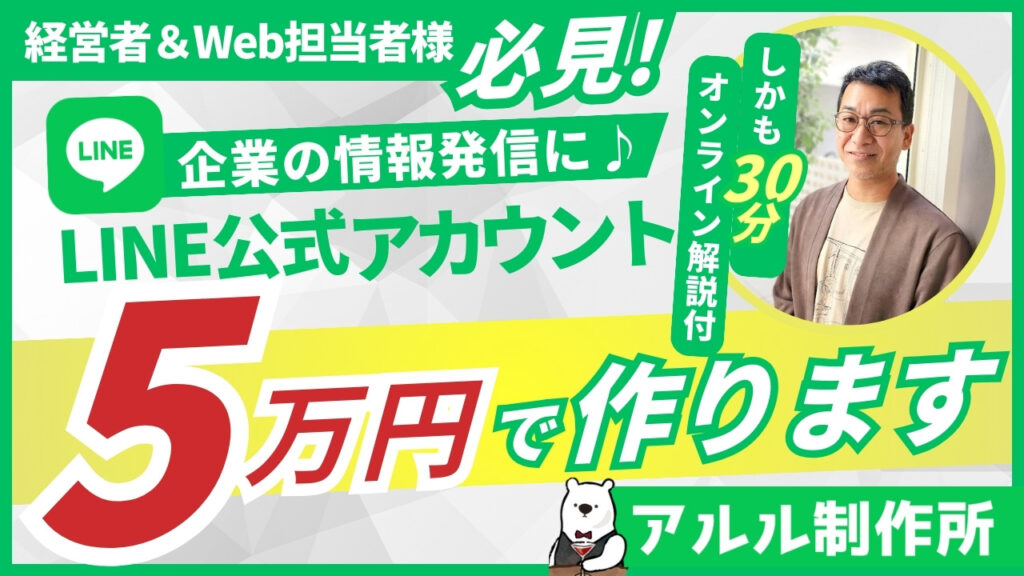
【キャンペーン期間】
2025年4月10日まで
※お申込み6社に到達した時点で終了
【サービス内容】
以下の設定を、ヒアリングと御社サービスを調査後に制作します。
- 公式アカウント開設
- アカウント初期設定(プロフィールページ・応答設定)
- あいさつメッセージ
- リッチメニュー制作・設置
- オンライン解説(30分)
※法人様向けサービスとなりますので、個人の方はご遠慮ください。
詳しく知りたい方は、お問い合わせにてご相談ください。