パソコンからラインにPDFを送る方法!送れない時の確認点まで整理
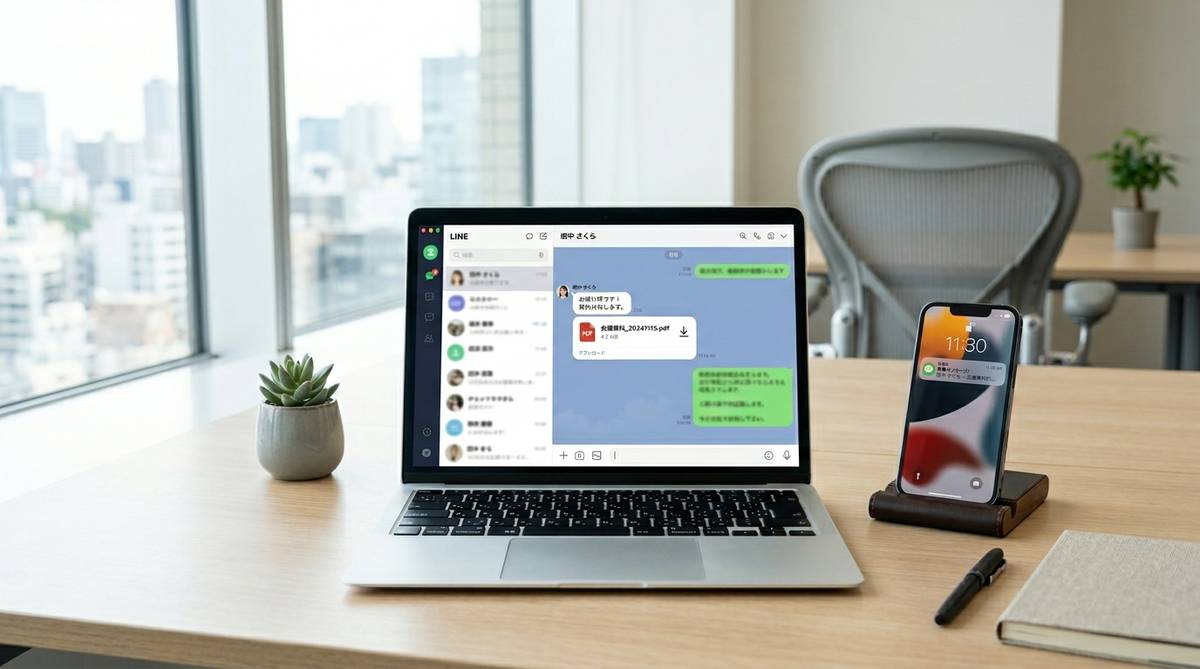
パソコンに保存しているPDFをLINEで送りたいときは、PC版LINEを使うのがいちばん自然です。ただし、スマホのLINEと同じ感覚で操作しようとすると、添付ボタンの場所が分からなかったり、相手が開けない形式で送ってしまったりして迷いやすくなります。
先に確認したいのは、個人のLINEトークに送るのか、LINE公式アカウントの配信で使いたいのか、そしてPDFをそのまま渡したいのか、内容だけ見てもらえればよいのかという点です。この記事では、パソコンからPDFをLINEに送る基本手順と、送れないときの確認ポイント、相手に見てもらいやすくする工夫まで整理します。
パソコンからラインにPDFを送るならPC版LINEを使う
パソコンからラインにPDFを送る場合は、基本的にPC版LINEのトーク画面を開き、PDFファイルを添付して送信します。スマホにいったんPDFを移してから送る方法もありますが、請求書、見積書、申込書、資料、チラシ原稿などをパソコンで作成しているなら、PC版LINEから直接送ったほうが手間が少なく、ファイル名や内容も確認しやすいです。
送る方法は大きく分けると、トーク画面にPDFをドラッグ&ドロップする方法と、ファイル添付ボタンからPDFを選ぶ方法の2つです。どちらでも相手にはファイルとして届くため、操作しやすいほうを選べば問題ありません。ただし、送る前に相手のトークルームが正しいか、PDFのファイル名が分かりやすいか、容量が大きすぎないかは確認しておきたいところです。
| 送信方法 | 向いている場面 | 注意点 |
|---|---|---|
| ドラッグ&ドロップ | デスクトップやフォルダにあるPDFを素早く送りたいとき | 別のトークルームに落とさないよう宛先確認が必要 |
| ファイル添付ボタン | フォルダ内からPDFを探して選びたいとき | 似た名前のファイルを選び間違えないよう確認する |
| クラウドリンク共有 | 容量が大きいPDFや何度も更新する資料を共有したいとき | 閲覧権限を間違えると相手が開けないことがある |
PDFをそのまま送りたいならPC版LINE、容量が大きい資料や後から差し替える可能性がある資料ならGoogleドライブなどのリンク共有が向いています。1枚ものの案内チラシや確認用の資料ならPDF添付で十分ですが、数十ページの資料や画像が多いPDFは重くなりやすいため、送信前に圧縮や分割を考えると失敗しにくくなります。
送る前に確認したいこと
個人LINEと公式アカウントは違う
まず分けて考えたいのが、個人のLINEトークで送るのか、LINE公式アカウントでお客さんに届けたいのかという違いです。家族、友人、取引先、社内メンバーなどとの通常トークであれば、PC版LINEからPDFをファイルとして送れます。相手はスマホやパソコンで受け取り、端末内のPDF閲覧アプリやブラウザで開く流れになります。
一方、LINE公式アカウントで一斉配信のようにPDFを配りたい場合は、通常の個人トークと同じ感覚では考えないほうが安全です。チャット対応で個別にファイルを送れる場面はありますが、配信メッセージや自動応答、外部システム連携ではPDFをそのまま送れないケースがあります。その場合は、PDFを画像に変換する、PDFをWebページに置いてURLを送る、リッチメニューからリンクさせるなど、別の形にする必要があります。
店舗のメニュー、講座資料、申込書、キャンペーンチラシなどを「LINEで送る」と言っても、相手が1人なのか多数なのかで向く方法は変わります。個別連絡ならPDF添付が簡単ですが、多くの人に同じ資料を見せるなら、PDFリンクやWebページ化のほうが管理しやすいです。後から内容を直す可能性がある資料も、ファイルを毎回送り直すより、更新できる場所に置いてリンク共有するほうが混乱を減らせます。
相手が開ける形かを見る
PDFは多くのスマホで開ける形式ですが、相手の端末やアプリ環境によってはすぐに表示できないことがあります。特に、古いスマホ、容量不足の端末、会社支給端末、セキュリティ制限のある端末では、PDFをタップしても開けない、保存先が分からない、ダウンロードに時間がかかるといったことが起こります。相手がITに詳しくない場合は、PDF添付だけで終わらせず、何の資料かをトーク本文で補足すると親切です。
ファイル名も意外に大事です。「scan.pdf」や「document_1.pdf」のような名前では、受け取った側が後で探しにくくなります。「見積書株式会社〇〇_2026-05.pdf」「セミナー資料参加前確認.pdf」のように、内容、相手名、日付が分かる名前にしておくと、誤送信の確認にも役立ちます。日本語ファイル名でも多くの場合は問題ありませんが、古い環境や一部の共有先では文字化けする可能性があるため、必要に応じて英数字を混ぜた名前にすると扱いやすくなります。
また、PDFに個人情報や金額、住所、契約条件が含まれる場合は、送る相手とトークルームをよく確認してください。LINEは気軽に送れる反面、宛先を間違えたときの影響が大きくなります。仕事用の見積書や請求書なら、送信前にPDFを開いて内容を確認し、トークルーム名も見直してから送る流れを習慣にすると安心です。
PC版LINEでPDFを送る手順
ドラッグで送る方法
いちばん簡単なのは、PDFファイルをトーク画面へドラッグ&ドロップする方法です。まずPC版LINEにログインし、PDFを送りたい相手やグループのトークルームを開きます。次に、パソコンのデスクトップやフォルダから送りたいPDFを探し、そのファイルをLINEのトーク画面へドラッグします。送信前の確認画面が出る場合は、ファイル名を見て問題なければ送信を押します。
この方法のよいところは、フォルダを開いたまま作業できる点です。たとえば、見積書PDFを作成した直後にデスクトップへ保存し、そのままLINEへドラッグすれば、スマホに転送する手間がありません。複数のPDFを送る場合も、ファイルをまとめて選んでドラッグできることがありますが、相手が必要な順番で見られるように、ファイル名の先頭に「01」「02」などを付けると分かりやすくなります。
ただし、ドラッグ操作では宛先ミスが起こりやすい点に注意が必要です。複数のトークを開いていると、似た名前のグループや過去の取引先に送ってしまうことがあります。送る前には、トーク上部の相手名、グループ名、直前の会話内容を見て、今送ろうとしているPDFと一致しているか確認してください。特に請求書、契約書、履歴書、本人確認書類などは、早さより確認を優先するほうが安全です。
添付ボタンで送る方法
ドラッグ操作が苦手な場合や、保存先フォルダから正確に選びたい場合は、トーク画面のファイル添付ボタンを使います。PC版LINEのトークルームを開き、メッセージ入力欄の近くにあるクリップやファイル添付のアイコンを選びます。ファイル選択画面が開いたら、PDFが保存されている場所を表示し、送りたいファイルを選択して送信します。
この方法は、フォルダ階層をたどってファイルを選べるため、仕事用フォルダやダウンロードフォルダにPDFを保管している人に向いています。たとえば「顧客資料」「請求書」「セミナー資料」などのフォルダに分けている場合、該当するPDFを確認しながら選べます。似た名前のファイルが多い場合は、更新日時やプレビューで内容を見てから選ぶと、古い版を送る失敗を減らせます。
送信後は、トーク上にファイル名が表示されているか確認しましょう。PDFを送ったつもりが、Wordファイルや画像ファイルを選んでいたということもあります。相手に確認してほしい資料であれば、「こちらが本日お送りするPDFです」「2ページ目の金額をご確認ください」のように、メッセージ本文で見る場所を添えると親切です。ファイルだけ送るより、相手が何をすればよいかが伝わりやすくなります。
送れないときの原因と対処
ファイル容量が大きい
PDFが送れないときにまず疑いたいのは、ファイル容量の大きさです。写真を多く使ったチラシ、スキャンした契約書、画像を貼り込んだ提案資料などは、数ページでも容量が大きくなることがあります。LINEで送信できる条件は環境やバージョンによって変わることがあるため、送信に失敗する場合は、まずPDFのサイズを確認し、重い資料は圧縮してから送り直すのが現実的です。
WindowsならPDFファイルを右クリックしてプロパティを開くと、サイズを確認できます。Macならファイルを選んで情報を見ると容量が分かります。数MB程度なら問題なく送れることが多いですが、画像が多く数十MB以上ある資料は、相手の通信環境によっても開きにくくなります。スマホで見る相手に送るなら、画質を少し下げて圧縮したPDFを用意したほうが、受け取る側の負担も減ります。
容量が大きい場合の対処法は、PDF圧縮、ページ分割、画像の解像度調整、クラウドリンク共有の4つです。1枚もののチラシなら圧縮、長い資料なら章ごとに分割、何度も差し替える資料ならクラウドリンクが向いています。相手がスマホだけで見るなら、PDFを軽くするだけでなく、必要なページを先に伝えることも大切です。
| 困りごと | 主な原因 | 試したい対処 |
|---|---|---|
| 送信が途中で止まる | PDFの容量が大きい | PDFを圧縮するかページを分ける |
| 相手が開けない | 端末容量不足や閲覧アプリの問題 | 軽いPDFにするか画像化して送る |
| 古い資料を送ってしまう | 似たファイル名が多い | 日付と版数をファイル名に入れる |
| 公式アカウントで配れない | 配信方法がPDF添付に合わない | URL共有や画像化に切り替える |
ログインやバージョンの問題
PC版LINEにログインできていない、アプリが古い、通信が不安定といった理由でもPDF送信に失敗することがあります。PC版LINEはスマホ版LINEと連携して使うため、初回ログイン時にはスマホ側の認証が必要になることがあります。パソコンだけで完結すると思っていると、認証画面で止まってしまい、PDF送信以前の段階でつまずくことがあります。
ログインできない場合は、スマホ版LINEでメールアドレスやパスワードの設定、ログイン許可、認証番号の入力を確認します。会社や学校のパソコンでは、セキュリティ設定によりアプリのインストールや通信が制限されていることもあります。その場合は、個人の判断で無理に設定を変えず、管理者に確認するほうが安全です。業務資料を扱うなら、会社のルールに合った共有方法を選ぶ必要があります。
送信ボタンが反応しない、添付画面が開かない、ドラッグしても認識されない場合は、PC版LINEの再起動、パソコンの再起動、アプリの更新、通信環境の確認を順番に試します。PDFファイル自体が壊れている可能性もあるため、いったんPDFを開いて表示できるか確認してください。開けないPDFをそのままLINEに送っても、相手側でも見られない可能性が高いです。
見てもらいやすくする工夫
ファイル名と本文を整える
PDFを送る目的は、単にファイルを届けることではなく、相手に内容を確認してもらうことです。そのため、ファイル名と一緒に送るメッセージを整えるだけで、相手の見落としや誤解を減らせます。たとえば「資料です」だけでは何を確認すればよいか分かりにくいため、「お見積書PDFです。金額と納期をご確認ください」のように、相手の行動まで伝えると親切です。
ファイル名には、内容、相手名、日付、版数のどれかを入れると管理しやすくなります。「menu.pdf」より「ランチメニュー2026-05.pdf」、「proposal.pdf」より「Web改善提案書初回案_v1.pdf」のほうが、後から見返したときに分かりやすいです。複数回やり取りする資料では、最新版がどれか分からなくなることがあるため、ファイル名に「v2」や「修正版」を入れるだけでも混乱を防げます。
また、スマホで見る相手には、PDFのページ数や確認箇所を短く伝えると負担が減ります。「全8ページのうち、3ページ目の料金表をご確認ください」「申込書は最後のページにあります」のように添えると、相手は必要な場所へ進みやすくなります。PDFを送ったあとに返信がない場合も、相手が困っているのか、まだ見ていないだけなのか判断しやすくなります。
PDFより画像が向く場合
すべての資料をPDFのまま送る必要はありません。1枚のチラシ、イベント案内、クーポン、営業時間のお知らせ、メニュー表などは、PDFより画像のほうが見てもらいやすいことがあります。LINEのトーク上では画像のほうがサムネイルで内容が伝わりやすく、相手がタップする前に雰囲気を確認できるためです。
ただし、文字が細かい資料や印刷して使う資料は、画像化すると読みにくくなることがあります。申込書、契約書、請求書、利用規約、講座テキストなどは、PDFのほうがページ構成や文字のきれいさを保ちやすいです。相手に印刷してもらいたい場合や、正式な書類として残したい場合は、画像ではなくPDFを送るほうが向いています。
判断基準としては、「見てもらうだけなら画像」「保存や印刷が必要ならPDF」「何度も更新するならリンク」と考えると分かりやすいです。店舗のLINEでお知らせを送るなら画像、取引先に正式な見積書を送るならPDF、毎月変わる資料を共有するならクラウドリンクというように、目的で分けると失敗しにくくなります。
安全に送るための注意点
PDFには、氏名、住所、電話番号、金額、口座情報、契約条件などの大事な情報が入ることがあります。LINEは日常的に使うツールなので気軽に送れますが、仕事用の書類を送るときは、メールやクラウド共有と同じくらい慎重に扱う必要があります。特に、個人情報を含む書類や社外秘の資料は、送ってよい相手か、LINEで送ってよい内容かを先に確認してください。
誤送信を防ぐためには、送信直前の確認を習慣化するのが効果的です。トークルーム名、PDFのファイル名、PDFの中身、送信後に添えるメッセージの4つを見るだけでも、かなりミスを減らせます。グループLINEでは、関係ない人も含まれている可能性があるため、個別に送るべき資料をグループに投げないよう注意しましょう。
避けたい行動は次のようなものです。
- 中身を開かずにPDFだけを送る
- 似た名前のファイルを確認せずに選ぶ
- 個人情報入りの資料をグループLINEへ送る
- 何の資料か説明せずにファイルだけ送る
- 容量の大きいPDFを何度も連続で送り直す
また、PDFにパスワードを付ける場合は、同じLINEトーク内でパスワードを送ると意味が弱くなります。どうしてもパスワード付きPDFを送るなら、パスワードは電話、SMS、別の連絡手段などで伝えるほうが安全です。ただし、相手が開きにくくなることもあるため、必要性と手間のバランスを考えて使いましょう。
次にどうすればよいか
まずは、送りたいPDFが「個人トーク向け」なのか「LINE公式アカウントなどで多数に見せる資料」なのかを分けてください。個人や少人数に送るだけなら、PC版LINEを開き、トークルームにPDFをドラッグ&ドロップするか、ファイル添付ボタンから選んで送れば十分です。送信前には、相手名、ファイル名、PDFの中身、容量を確認しましょう。
うまく送れない場合は、PDFの容量、PC版LINEのログイン状態、アプリの更新、通信環境、PDFファイル自体が開けるかを順番に見ます。容量が大きいなら圧縮や分割、相手がスマホで見づらそうなら画像化、後から差し替える可能性があるならクラウドリンク共有を選ぶと判断しやすくなります。
仕事や店舗運営で使うなら、PDFを送る前に「相手に何をしてほしいか」を一文添えることも大切です。確認してほしいページ、返信が必要な期限、印刷の有無を書いておけば、ただ送るだけより伝わりやすくなります。パソコンからLINEにPDFを送る操作自体は難しくありませんが、宛先、形式、容量、相手の見やすさまで整えることで、送ったあとのやり取りがスムーズになります。
LINE公式アカウント構築スタートキャンペーン

【キャンペーン期間】
2025年4月10日まで
※お申込み6社に到達した時点で終了
【サービス内容】
以下の設定を、ヒアリングと御社サービスを調査後に制作します。
- 公式アカウント開設
- アカウント初期設定(プロフィールページ・応答設定)
- あいさつメッセージ
- リッチメニュー制作・設置
- オンライン解説(30分)
※法人様向けサービスとなりますので、個人の方はご遠慮ください。
詳しく知りたい方は、お問い合わせにてご相談ください。