LINE WORKSの送信取り消しの使い方!削除との違いとできない時の確認点

LINE WORKSでメッセージを間違えて送ったとき、まず迷いやすいのが「送信取り消し」と「削除」の違いです。どちらも画面から消えるように見えるため、相手側からも消えたと思い込みやすいですが、実際の働きは大きく違います。
この記事では、LINEワークスの送信取り消しで何が消えるのか、既読後でも使えるのか、取り消しできないときに何を確認すればよいのかを整理します。社内チャット、グループトーク、取引先とのやり取りで慌てないように、自分の状況に合わせて次の対応を判断できるようにしていきます。
LINEワークスの送信取り消しは相手側にも反映される
LINEワークスの送信取り消しは、自分が送ったトークをトークルームの参加者全員の画面から見えない状態にする機能です。誤字だけでなく、送信先を間違えた、添付ファイルを間違えた、まだ共有してはいけない情報を送ってしまったときにも使います。ただし、取り消した事実そのものはトークルームに表示されるため、何もなかった状態に完全に戻る機能ではありません。
LINE WORKSでは、送信取り消しができる時間内であれば、既読か未読かに関係なく取り消しできます。つまり、相手がすでに読んでいても、条件を満たしていればメッセージ自体は相手のトーク画面から消えます。一方で、相手が通知で内容を見ていたり、取り消す前に本文を読んでいたりする可能性は残るため、重要な誤送信では取り消し後のフォローも必要です。
特に仕事で使う場合は、「取り消せるから大丈夫」と考えるより、「取り消したあとに何を伝えるか」までセットで考えると安心です。たとえば、別部署のグループに送るはずの資料を全社トークに送った場合は、送信取り消しだけで終わらせず、「先ほどの投稿は送信先を誤ったため取り消しました」と短く補足したほうが、受け取った側も状況を理解しやすくなります。
| 操作 | 相手側の表示 | 向いている場面 |
|---|---|---|
| 送信取り消し | メッセージ内容は表示されなくなる | 誤送信や添付ミスを相手側からも消したいとき |
| 削除 | 相手側には残る | 自分の画面だけ整理したいとき |
| 訂正メッセージ | 元の内容は残る | 軽い誤字や補足だけで済むとき |
ここで大事なのは、送信取り消しと削除を同じものとして扱わないことです。相手に見せたくない内容を消したいなら、選ぶべき操作は削除ではなく送信取り消しです。逆に、自分のトーク一覧を見やすくしたいだけなら削除でも足りますが、その場合は相手側にはメッセージが残ると理解しておく必要があります。
まず確認したい基本条件
LINE WORKSの送信取り消しは便利ですが、すべてのメッセージをいつでも取り消せるわけではありません。まず確認したいのは、送信からどれくらい時間が経っているか、自分が送ったトークか、相手がLINE WORKS内のメンバーかという点です。この3つを見れば、取り消せる可能性があるかをかなり判断しやすくなります。
送信取り消しができる時間は、管理者の設定によって変わります。一般的には送信後1時間、または有償プランで管理者が設定している場合は24時間までの範囲で扱われます。フリープランでは1時間のみと考えておくとよく、会社で使っている場合は自社の管理者設定によって違うため、社内ルールとして確認しておくと安心です。
また、LINE WORKS内の組織やグループのトークでは、自分が送信したトークを取り消せます。組織やグループのマスターなど、一定の権限を持つ人は他のメンバーのトークを取り消せる場合もあります。ただし、通常のメンバーが他人のトークを自由に取り消せるわけではないため、問題がある投稿を見つけた場合は、グループのマスターや管理者に相談する流れになります。
取り消せる可能性が高いケース
送信取り消しが使える可能性が高いのは、自分がLINE WORKSのトークルーム内で送ったメッセージで、管理者が設定した制限時間を過ぎていない場合です。たとえば、社内の部署トークに間違った資料を送った、個人トークで宛先を間違えた、グループに途中の文章を送ってしまったようなケースです。こうした場面では、まず該当メッセージを長押しまたは右クリックして、メニューに送信取り消しが表示されるか確認します。
既読になっているかどうかは、送信取り消しの可否を判断する中心ではありません。既読後でも、時間内であれば取り消せる仕組みです。ただし、既読がついているということは、相手がすでに内容を見た可能性があるということでもあります。個人情報、金額、社外秘資料、未確定の人事情報などを送ってしまった場合は、取り消し操作のあとに上長や管理者へ共有するほうが安全です。
画像、ファイル、スタンプなども、対象として送信取り消しできる場合があります。ただし、ファイルを相手がすでにダウンロードしている、スクリーンショットを取っている、通知で内容を確認しているといった状況までは戻せません。そのため、取り消しは「トークルーム上の表示を消す操作」であり、「相手が一度見た事実を消す操作」ではないと分けて考えることが大切です。
取り消しにくいケース
送信取り消しができない代表的なケースは、管理者が設定した時間を過ぎている場合です。メニューに送信取り消しが出ない、または操作しようとしても選べないときは、まず送信時刻を確認します。昨日送ったメッセージ、数日前に送ったファイル、古いトークの発言などは、会社の設定によっては取り消し対象から外れている可能性が高くなります。
もうひとつ注意したいのが、LINEユーザーに送ったトークです。LINE WORKSは通常のLINEユーザーともやり取りできる場面がありますが、LINEユーザーに送ったトークは送信取り消しの対象外になる場合があります。社外の取引先や顧客と外部トークをしている場合は、社内メンバー同士のトークと同じ感覚で扱わないほうがよいです。
また、相手のトークを自分が取り消したい場合も、通常はできません。たとえば、グループ内で他のメンバーが間違った情報を投稿したとき、自分の画面から削除できても、参加者全員の画面から消せるとは限りません。業務上問題がある内容なら、投稿した本人に送信取り消しを依頼するか、グループマスターや管理者に対応を相談するのが現実的です。
送信取り消しの操作手順
送信取り消しの操作は、モバイル版、ブラウザ版、PC版アプリで少し違います。どの環境でも基本は、取り消したいトークを選び、メニューから送信取り消しを実行する流れです。慌てて削除を選ぶと自分側だけ消えてしまい、相手には残る可能性があるため、表示されるメニュー名を落ち着いて確認しましょう。
モバイル版では、トークルームを開き、取り消したいメッセージを長押しします。上部やメニュー内に表示される「送信取消」を選び、注意書きを確認してからOKをタップします。このとき、送信取消が表示されないメッセージは、時間を過ぎている、対象外のトークである、権限がないなどの理由が考えられます。
ブラウザ版やPC版アプリでは、該当のトークルームを開いて、取り消したいメッセージを右クリックします。または、メッセージ付近にカーソルを合わせると表示されるメニューから操作します。PC作業中はEnterキーで誤送信することも多いため、取り消し方法とあわせて送信キーの設定も見直しておくと、同じミスを減らしやすくなります。
| 利用環境 | 主な操作 | 確認したい点 |
|---|---|---|
| モバイル版アプリ | メッセージを長押しして送信取消を選ぶ | 削除ではなく送信取消を選んでいるか |
| ブラウザ版 | トークを開き右クリックまたはメニューから選ぶ | 対象トークに送信取消が表示されるか |
| PC版アプリ | 右クリックまたはメニューから送信取消を選ぶ | 誤送信を防ぐ送信キー設定も見直す |
操作後は、トークルームに送信取り消しされたことを示す表示が残ります。これは相手にも見えるため、「見られずに完全に消せる」と考えないほうが自然です。特に、複数人のグループでは取り消し表示によって参加者が気づくこともあるので、必要に応じて短い説明を添えると、余計な混乱を防ぎやすくなります。
削除との違いを間違えない
LINE WORKSで特に間違えやすいのが、「削除」を押せば相手側からも消えると思ってしまうことです。削除は、自分の利用環境や自分の画面からトークを見えなくする操作であり、相手のトーク画面から内容を消す操作ではありません。誤送信の対応として削除だけをしてしまうと、自分の画面では消えたのに相手には残っている、という状態になりやすいです。
削除が役に立つのは、自分のトーク画面を整理したいときです。たとえば、メモ代わりに使っていたトーク、確認済みのスタンプ、不要になった古い通知などを自分の画面から減らしたい場合には向いています。業務の流れを見やすくするための整理機能として考えると、送信取り消しとの違いがつかみやすくなります。
一方、送信取り消しは、誤って送った内容をトークルームの参加者全員の画面から見えない状態にしたいときに使います。社外秘の資料、別の顧客名が入った見積書、送信先を間違えた依頼文などは、削除ではなく送信取り消しを選ぶ場面です。言葉は似ていますが、目的が違うため、迷ったときは「相手側からも消したいか」で判断すると分かりやすいです。
自分だけ消える操作に注意
削除を選ぶと、自分の画面からメッセージが消えるため、操作した直後は安心してしまいがちです。しかし、相手の画面にはそのまま表示されている場合があるため、誤送信の対応としては不十分なことがあります。特に、スマホで急いで操作していると、送信取消と削除を見間違えることがあるので、確認画面の文言まで見る習慣を持つと安全です。
また、削除は利用環境によって反映の範囲が変わることがあります。たとえば、PC版アプリで削除したトークが、別の環境では見える場合もあります。自分の整理目的なら大きな問題になりにくいですが、情報管理のつもりで削除を使うと期待と違う結果になることがあります。
誤送信に気づいたら、まず削除ではなく送信取り消しを探してください。送信取り消しが出ない場合に、削除で代用できるわけではありません。その場合は、訂正メッセージを送る、相手に破棄を依頼する、上長や管理者へ報告するなど、別の対応に切り替えることが必要です。
訂正で足りる場面もある
すべてのミスで送信取り消しを使う必要はありません。たとえば、「明日10時」と送るつもりが「明日11時」と書いてしまった場合、相手が混乱しないようにすぐ訂正メッセージを送るほうが自然なこともあります。取り消し表示だけが残るより、「すみません、正しくは10時です」と残したほうが、後から見返したときに分かりやすいからです。
軽い誤字、敬称の抜け、変換ミス、補足不足などは、送信取り消しより訂正のほうが業務の流れを止めにくい場合があります。特に、すでに相手が返信している場合、元のメッセージを取り消すと会話のつながりが分かりにくくなることがあります。やり取りの履歴として残したほうがよい内容か、相手側から消したほうがよい内容かで判断しましょう。
ただし、個人情報や別案件の資料、金額の誤送信などは、訂正だけでは足りないことがあります。相手が見てしまった可能性があっても、トークルーム上からは消したほうがよい場面です。軽いミスは訂正、見せてはいけない内容は送信取り消しというように、ミスの種類で使い分けると迷いにくくなります。
できないときの確認ポイント
送信取り消しができないときは、アプリの不具合だけを疑うのではなく、条件を順番に確認することが大切です。多くの場合、送信から時間が経っている、対象外の相手に送っている、操作権限がない、メニューの見方を間違えている、というどれかに当てはまります。焦って何度も操作するより、原因を切り分けたほうが次の対応を選びやすくなります。
まず見るべきなのは送信時刻です。管理者の設定時間を過ぎたトークは、送信取り消しの対象外になります。フリープランでは1時間が目安になり、有償プランでも会社側の設定によって1時間または24時間などに分かれます。自分では設定を変えられないことが多いため、業務上必要なら管理者に確認しましょう。
次に、送信先の種類を確認します。社内メンバーとのLINE WORKSトークなのか、外部LINEユーザーとのトークなのか、別会社のLINE WORKSユーザーとのやり取りなのかで、使える機能が変わることがあります。特に顧客や取引先との外部連携では、社内トークと同じ感覚で取り消せるとは限らないため、取り消しが表示されない場合は相手種別も確認します。
メニューが出ない場合
メッセージを長押ししても送信取消が出ない場合、対象外のトークである可能性があります。自分が送ったメッセージではない、時間を過ぎている、LINEユーザーに送ったトークである、またはグループ内で権限がないといった理由が考えられます。まずは同じトークルーム内の直近の自分の投稿でメニューが表示されるか確認すると、操作方法の問題か条件の問題かを分けやすくなります。
PC版アプリやブラウザ版では、右クリックする位置やメニューアイコンの場所によって、想定しているメニューが出ないこともあります。メッセージ本文の近く、スタンプやファイルの表示部分、右側のメニューなど、少し位置を変えて確認してみてください。それでも表示されない場合は、時間や権限の条件を疑うほうが自然です。
アプリのバージョンが古い、通信が不安定、ログイン状態が切れているといった理由で操作がうまくいかないこともあります。重要な誤送信の場合は、スマホでできなければPC版アプリ、PCでできなければモバイル版というように、別の利用環境から試す価値があります。ただし、時間制限は進んでいくため、確認に時間をかけすぎないことも大切です。
時間切れなら次の対応へ
送信取り消しの時間を過ぎてしまった場合、削除で相手側から消すことはできません。この段階では、メッセージを消すことにこだわるより、誤った情報が広がらないようにする対応へ切り替えることが大切です。たとえば、正しい情報を返信する、送付したファイルを開かないよう依頼する、関係者に状況を共有する、といった行動です。
軽い内容であれば、「先ほどの内容に誤りがありました。正しくはこちらです」と訂正すれば足りることもあります。予定時刻、会議場所、担当者名、資料名の間違いなどは、訂正内容を明確に残したほうが後から確認しやすいです。取り消しができないからといって放置するより、誤りの内容と正しい内容をセットで示すほうが親切です。
一方、顧客情報、社外秘資料、別案件の見積書、個人の連絡先などを送ってしまった場合は、個人判断で済ませないほうが安心です。相手に削除や破棄をお願いするだけでなく、社内の情報管理ルールに沿って上長や管理者へ報告します。早めに共有すれば、必要な範囲で対応を整えやすくなります。
誤送信を減らす設定と習慣
送信取り消しは便利ですが、仕事では誤送信を起こしにくくする工夫も同じくらい大切です。特にPC版アプリやブラウザ版でLINE WORKSを使う場合、Enterキーでそのまま送信される設定だと、改行のつもりで途中送信してしまうことがあります。文章が長くなる人、依頼文を整えてから送りたい人、資料名やURLをよく貼る人は、送信方法の設定を見直すだけでもミスを減らしやすくなります。
PC版では、トーク送信方法をAlt+EnterやCtrl+Enterに変更できる場合があります。これにより、Enterだけでは改行になり、意図して送信するときだけキーを組み合わせる運用にできます。チャットに慣れている人ほどEnter送信が速く感じますが、業務連絡では少し手間が増えても誤送信を減らせる設定のほうが向いていることがあります。
送る前の確認習慣も効果的です。宛先、添付ファイル、本文の3つだけを最後に見るようにするだけでも、別グループへの送信やファイル違いを防ぎやすくなります。特に、顧客名が似ている案件、複数店舗を管理しているチーム、社内外のトークが並んでいる画面では、宛先の確認を先にするのがおすすめです。
- 宛先名が個人トークかグループトークか確認する
- 添付ファイル名に別案件名や古い日付が入っていないか見る
- 金額、日時、顧客名、担当者名だけは送信前に読み返す
- 長文はメモアプリで下書きしてから貼り付ける
- 社外向けの内容は送信前に一呼吸置く
誤送信が起きやすいのは、忙しいとき、複数のトークを同時に開いているとき、似た名前のグループが並んでいるときです。個人の注意力だけで防ぐのは限界があるため、送信キー設定、グループ名の分かりやすさ、重要ファイルの命名ルールなど、チームで整えるとさらに安心です。送信取り消しは最後の保険として使い、普段はミスが起きにくい環境を作る考え方が現実的です。
迷ったら消す目的を決める
LINEワークスの送信取り消しで迷ったときは、まず「相手側からも消したいのか」「自分の画面だけ整理したいのか」を決めましょう。相手に見せたくない誤送信なら送信取り消し、自分の画面を片づけたいだけなら削除、内容を正せば済むなら訂正メッセージが向いています。この目的を分けるだけで、操作ミスをかなり減らせます。
実際に間違えて送った直後は、送信時刻、相手の種類、送信取消メニューの有無をすぐ確認します。時間内で操作できるなら送信取り消しを行い、必要に応じて短い補足を送ります。取り消しができない場合は、削除で代用しようとせず、正しい情報の共有、相手への破棄依頼、社内報告へ切り替えるのが落ち着いた対応です。
また、同じミスを繰り返さないために、PC版の送信キー設定や送信前チェックを見直しておくと安心です。LINE WORKSは仕事の連絡が早く進む便利なツールですが、早さがある分、宛先やファイルの確認が抜けやすい面もあります。送信取り消しの仕組みを知っておけば、万が一のときに慌てず、相手にも社内にも伝わりやすい対応を選べます。
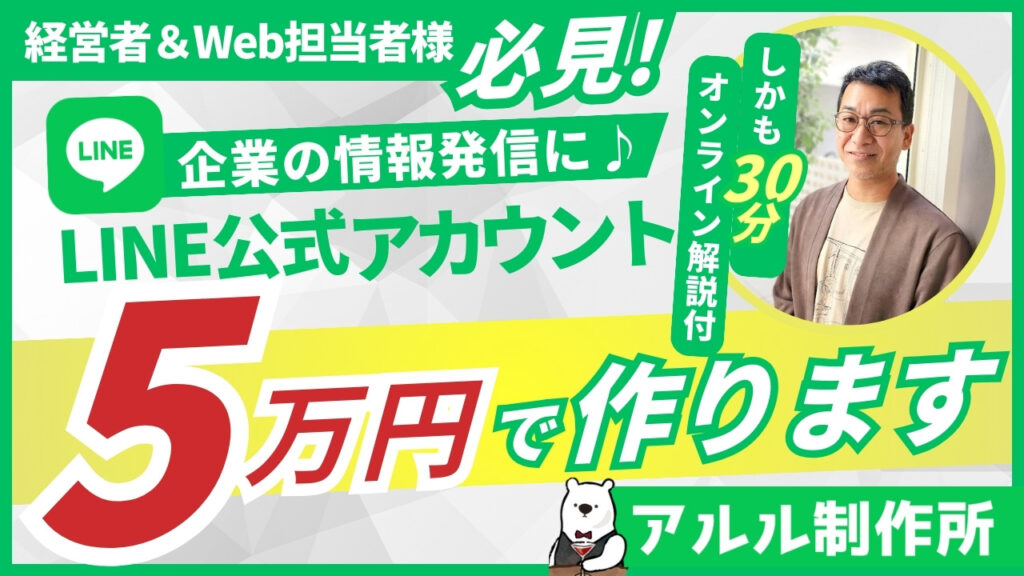
LINE公式アカウント構築スタートキャンペーン
【キャンペーン期間】
2025年4月10日まで
※お申込み6社に到達した時点で終了
【サービス内容】
以下の設定を、ヒアリングと御社サービスを調査後に制作します。
- 公式アカウント開設
- アカウント初期設定(プロフィールページ・応答設定)
- あいさつメッセージ
- リッチメニュー制作・設置
- オンライン解説(30分)
※法人様向けサービスとなりますので、個人の方はご遠慮ください。
詳しく知りたい方は、お問い合わせにてご相談ください。