LINE WORKSのメンバー削除で迷う人へ退職者対応と確認ポイント

LINE WORKSでメンバーを削除したい場面は、退職、異動、招待のやり直し、誤って作成したアカウントの整理などさまざまです。ただ、いきなり削除を押すと、あとでトーク履歴や共有ファイル、管理者権限、請求対象の確認で迷いやすくなります。まずは「本当に削除でよいのか」「一時的に止めたいだけなのか」「削除後に復元する可能性があるのか」を分けて考えることが大切です。この記事では、管理者が落ち着いて判断できるように、削除前の確認、操作の流れ、注意点、社内での進め方を整理します。
LINEワークス メンバー削除は目的で判断する
LINE WORKSのメンバー削除は、管理者画面からメンバーを組織の利用対象から外す操作です。退職者や重複登録したアカウントを整理したい場合には有効ですが、単に一時的に使わせたくないだけなら、削除以外の対応が向くこともあります。特に、休職、端末紛失、部署異動、外部メンバーとの一時的なやり取り終了などは、削除前に状況を分けて考えると失敗しにくくなります。
大事なのは、削除が「トークルームから抜けさせる操作」や「グループの参加者を外す操作」と同じではない点です。LINE WORKSには、組織全体のメンバー管理、組織やチームの所属管理、トークルームの参加者管理、権限管理などがあり、どこから外したいのかによって操作場所が変わります。たとえば、会社を辞めた人を使えなくしたいならメンバー管理の話ですが、特定の部署トークから外したいだけならトークやグループ管理の話になります。
削除を考える前に、まずは「その人のアカウント自体を消したいのか」「特定の場所から外したいのか」を確認しましょう。ここを間違えると、必要なメンバーまで組織から消してしまったり、逆に退職者のアカウントが残ったままになったりします。業務チャットは連絡先、ファイル、掲示板、カレンダー、アドレス帳などとも関係するため、削除は最後の整理として扱うのが安心です。
| やりたいこと | 見るべき場所 | 向いている対応 |
|---|---|---|
| 退職者を使えなくしたい | 管理者画面のメンバー管理 | メンバー削除や完全削除を検討する |
| 休職者の利用を一時的に止めたい | アカウント状態や利用管理 | 一時停止やログイン制限を検討する |
| 部署トークから外したい | トークルームやグループ設定 | 参加メンバーの変更を行う |
| 誤って招待した人を消したい | メンバー一覧の登録状態 | 登録待ちや未使用アカウントを確認して削除する |
削除前に確認したいこと
削除と完全削除の違い
LINE WORKSでは、メンバーを削除したあと、すぐに一覧から完全に消えるとは限りません。削除後は一定期間、メンバーリストに薄い表示や削除状態として残る場合があり、その間は削除を取り消せる可能性があります。これは、誤操作で重要なアカウントを消してしまったときに戻せるようにするための猶予と考えるとわかりやすいです。
一方で、完全削除は削除済みのメンバーをさらに消す操作です。急いでアカウントを整理したいときや、登録をやり直したいときに選択肢になりますが、復元しにくくなるため慎重に扱う必要があります。特に、本人が使っていたメールアドレス、メンバーID、組織所属、権限、共有データとの関係を確認せずに進めると、あとから「誰が何を担当していたか」が追いにくくなることがあります。
削除と完全削除は、名前が似ていても重みが違います。削除は「いったん利用対象から外す」、完全削除は「猶予を待たずにさらに整理する」と考えると判断しやすくなります。退職当日など急ぐ場面でも、まず削除で止め、その後に社内の確認を済ませて完全削除する流れにすると、管理ミスを減らせます。
退職者対応で見る項目
退職者のメンバー削除では、アカウントを消すことだけに意識が向きがちですが、実務ではその前後の確認がかなり大切です。本人が管理者権限を持っていないか、共有フォルダやノートの管理者になっていないか、顧客との外部トークに参加していないかを見ておくと、退職後の引き継ぎがスムーズになります。特に小規模な会社では、最初にLINE WORKSを開設した人がそのまま最高管理者になっていることもあるため、権限の移し忘れには注意が必要です。
また、削除前には端末側の利用状況も確認しておくと安心です。スマートフォン、PCアプリ、ブラウザなど複数の環境でログインしていた場合、退職日や最終出勤日に合わせて利用を止める流れを決めておくと、社内情報の扱いが整理しやすくなります。緊急性が高い場合は、削除より先にログイン制限や利用停止に近い対応を検討する考え方もあります。
削除作業は、人事や総務の退職手続きと連動させると抜け漏れが減ります。たとえば「最終出勤日の夕方に利用停止」「退職日の翌営業日に権限と共有データを確認」「確認後に削除」のように、社内ルールにしておくと担当者が変わっても同じ品質で処理できます。LINE WORKSだけでなく、Google Workspace、Microsoft 365、勤怠システムなど他のアカウントと同時に管理すると、全体の安全性も高まります。
トークから外すだけの場合
「メンバー削除」と検索している人の中には、会社全体のアカウント削除ではなく、特定のトークルームやグループから人を外したいだけの場合もあります。この場合、管理者画面でメンバー自体を削除してしまうと対応が大きすぎます。たとえば、プロジェクトが終わったメンバーを案件トークから外す、部署異動した人を旧部署のグループから外す、外部の協力会社とのやり取りを終了する、といった場面では、トークルームやグループの参加者設定を見るのが自然です。
トークルームから外す操作は、ルームの種類や権限によってできる人が変わることがあります。グループマスターや管理権限を持つ人でなければ変更できない場合もあるため、まず自分がそのルームを管理できる立場か確認しましょう。うまく削除できないときは、アプリの不具合と決めつける前に、ルーム種別、メンバー権限、組織連動の有無を確認すると原因を切り分けやすくなります。
また、トークから外しても、その人のLINE WORKSアカウント自体が使えなくなるわけではありません。社内の別トーク、掲示板、カレンダー、アドレス帳などは引き続き使える可能性があります。退職者を止めたいのか、参加場所を整理したいのかで、対応ははっきり分けて考えましょう。
メンバー削除の基本手順
管理者画面から削除する流れ
LINE WORKSのメンバー削除は、基本的に管理者画面のメンバー一覧から進めます。管理者としてログインし、左側のメニューからメンバー関連の項目を開き、削除したいメンバーを選択して削除操作を行う流れです。複数人をまとめて整理したい場合は、一覧上で対象メンバーにチェックを入れて一括削除できる場合もあります。
操作するときは、名前だけで判断せず、ID、メールアドレス、所属組織、役職、アカウント状態を見てから選択しましょう。同姓同名の社員、旧姓と新姓が混ざっている社員、アルバイトや外部スタッフのアカウントがある会社では、名前だけで削除すると誤操作につながります。削除確認画面では、表示される注意事項を読み、必要なチェック項目がある場合は内容を理解してから進めることが大切です。
削除後にメンバー一覧へ残って見える場合でも、必ずしも操作に失敗したわけではありません。削除状態として表示される期間があり、一定期間後に自動的に完全削除されるケースがあります。すぐに表示を消したい場合は完全削除の操作を検討しますが、誤削除の取り消し余地が小さくなるため、先に社内確認を済ませてから行うのが安心です。
登録待ちメンバーの整理
招待したものの相手が登録していない、メールアドレスを間違えた、別のIDで登録し直したい、といった場合は「登録待ち」のメンバーが残ることがあります。この状態のメンバーは実際に利用を始めていないことが多いため、通常の退職者削除とは確認ポイントが少し違います。まずは登録状態、招待先、入力したメールアドレスや電話番号、所属させる組織が正しいかを見直しましょう。
登録待ちを削除する目的は、多くの場合「招待をやり直すため」です。この場合、古い登録待ちアカウントを放置すると、管理者がどれを使えばよいか迷いやすくなります。新しく招待し直す前に、不要な登録待ちを削除し、正しいメールアドレスや部署で再登録すると、相手にも案内しやすくなります。
ただし、相手にすでに招待メールや案内を送っている場合は、削除後に古い案内から登録しようとして混乱することがあります。再招待する場合は、「前の案内は使わず、新しい案内から登録してください」と短く伝えると親切です。社内で複数人を一括招待する時期は、同じような登録待ちが増えやすいため、管理者が日付や部署ごとに確認して整理するとよいでしょう。
一括削除で気をつける点
退職者が複数いる場合や、テスト用アカウントをまとめて消したい場合は、一括削除が便利です。とはいえ、一括操作は効率がよい反面、誤って必要なメンバーまで選択すると影響が大きくなります。特に、メンバー一覧を検索や絞り込みで表示しているときは、画面に見えている人だけを選んでいるつもりでも、チェック状態や対象範囲を見落とすことがあります。
一括削除の前には、対象者リストを別で作るのがおすすめです。氏名、メンバーID、所属部署、削除理由、確認者を並べた簡単な表を用意しておくと、操作後に「誰をいつ削除したか」を説明しやすくなります。人事台帳や退職者一覧と照合してから削除すれば、退職予定者と退職済みの人を取り違えるリスクも下げられます。
また、最高管理者、副管理者、各サービスの管理権限を持つ人は、一括削除の前に権限移行を確認しましょう。社内で一人しか持っていない権限を削除すると、後から設定変更やメンバー追加がしにくくなる場合があります。削除は単なる名簿整理ではなく、業務運用の引き継ぎ作業の一部として扱うと、トラブルを避けやすくなります。
失敗しやすい判断と対処
削除しても一覧に残る場合
メンバーを削除したのに一覧から消えないと、操作が反映されていないように見えることがあります。しかし、LINE WORKSでは削除後に一定の猶予期間があり、削除状態のメンバーが薄い表示などで残る場合があります。この表示は、誤って削除したときに取り消せる余地を残すための仕組みと考えると理解しやすいです。
この状態で焦って何度も同じ操作を繰り返す必要はありません。まずはアカウント状況が「削除」やそれに近い状態になっているか、ログインや利用が止まっているか、対象メンバーを間違えていないかを確認しましょう。完全に一覧から消したい場合は、完全削除の操作を行う選択肢がありますが、戻せなくなる可能性が高くなるため、退職処理や引き継ぎ確認が終わってから進めるのが安心です。
また、管理者画面の表示がすぐに変わらない場合は、ブラウザの再読み込み、ログインし直し、別端末での確認も役立ちます。スマートフォンとPCで見え方が違うこともあるため、急ぎのときほど画面表示だけで判断せず、対象者の状態と管理操作の履歴を落ち着いて確認しましょう。
管理者権限を持つ人の削除
削除対象者が管理者権限を持っている場合は、通常のメンバーより慎重に扱う必要があります。LINE WORKSの最高管理者や副管理者、組織管理、メンバー管理、セキュリティ設定などの権限を持っている人を削除すると、社内で必要な設定変更ができなくなる可能性があります。特に、開設時に登録した人が退職するケースでは、先に別の担当者へ権限を移すことが重要です。
管理者権限の確認では、単に「管理者かどうか」だけでなく、何の管理を担当しているかを見ましょう。メンバー追加、パスワード再設定、アプリ利用停止、監査ログ確認、組織変更、掲示板管理など、担当範囲が分かれている場合があります。削除前に権限を別の社員へ付与し、実際にその社員が管理者画面へ入れるか確認しておくと安全です。
権限移行が終わっていない状態で削除を進めると、退職後に設定変更が必要になったときに困りやすくなります。社内のIT担当、総務、人事、現場責任者の誰が今後運用するのかを決めてから削除しましょう。小さな会社ほど「なんとなく詳しい人」が管理者になっていることがあるため、削除をきっかけに管理体制を見直すのもよい方法です。
データや履歴の扱い
メンバー削除で気になりやすいのが、トーク履歴、共有ファイル、掲示板投稿、カレンダー予定、連絡先などの扱いです。削除した本人が見られなくなることと、組織側に残るデータの扱いは同じではありません。各サービスの仕様やプラン、管理設定によって見え方が変わることがあるため、重要なデータは削除前に必要な人へ共有しておくと安心です。
たとえば、顧客とのやり取りを担当者個人のトークだけで進めていた場合、削除後に他の社員が経緯を追いにくくなる可能性があります。見積書、納期調整、クレーム対応、契約前の確認事項など、あとで必要になりそうな情報は、共有フォルダ、ノート、掲示板、案件管理ツールなどに移しておくとよいでしょう。LINE WORKS上の会話だけに重要情報を置いたまま削除作業を進めると、引き継ぎの質が下がりやすくなります。
また、削除前に本人へ「必要な業務情報をどこに移したか」を確認するのも有効です。ただし、退職理由や社内事情によって本人に依頼しにくい場合もあります。その場合は、管理者と上長が確認できる範囲で、参加トーク、共有ファイル、外部連絡先、カレンダー予定を点検し、必要な担当者へ引き継ぐ流れを作りましょう。
| 確認項目 | 確認する理由 | 削除前の対応例 |
|---|---|---|
| 管理者権限 | 設定変更ができなくなるのを防ぐため | 別担当者へ権限を付与してログイン確認する |
| 外部トーク | 顧客や協力会社との連絡が止まるのを防ぐため | 後任者を参加させて経緯を共有する |
| 共有ファイル | 見積書や資料の所在不明を防ぐため | 共有フォルダや担当部署の保管場所へ移す |
| カレンダー予定 | 会議や訪問予定の抜けを防ぐため | 主催者や参加者を後任者へ変更する |
| 登録待ち状態 | 招待のやり直しで混乱しないようにするため | 古い招待を削除して新しい案内を送る |
状況別の進め方
退職者を削除する場合
退職者を削除する場合は、退職日だけでなく最終出勤日を基準に考えると運用しやすくなります。最終出勤日以降に業務連絡を見る必要がないなら、その日の業務終了後に利用を止める流れが自然です。一方で、引き継ぎや残務対応で数日だけ閲覧が必要な場合は、上長や人事と相談し、期限を決めてから削除すると混乱しにくくなります。
実務では、まず本人の所属トークや外部連絡先を確認し、後任者を参加させてから削除するのがおすすめです。顧客対応、採用候補者との連絡、業者との納期調整など、相手が社外にいるやり取りは特に注意が必要です。削除後に相手が以前の担当者へ連絡し続けると対応が遅れるため、必要に応じて後任者から挨拶や担当変更の連絡をしておきましょう。
削除後は、一覧で削除状態になっているか、利用できない状態になっているかを確認します。さらに、完全削除を行うかどうかは社内ルールに合わせて判断しましょう。すぐに完全削除するより、短い確認期間を置いてから処理するほうが、誤削除や引き継ぎ漏れに気づきやすくなります。
異動や兼務変更の場合
部署異動や兼務変更の場合、メンバー削除ではなく所属組織やグループの変更で足りることが多いです。たとえば、営業部から管理部へ異動する社員は、LINE WORKSの利用自体は続けるため、アカウントを削除する必要はありません。必要なのは、旧部署のトークやグループから外し、新部署の組織、トーク、カレンダー、掲示板へ参加させることです。
このとき注意したいのは、旧部署の情報をどこまで見られる状態にするかです。異動後もしばらく引き継ぎで必要な場合もあれば、部署の性質上、すぐに閲覧範囲を変えたほうがよい場合もあります。経理、人事、採用、顧客情報を扱う部署では、トークルームだけでなく共有フォルダや掲示板の閲覧権限も合わせて確認しましょう。
兼務の場合は、むしろ削除してしまうと業務に支障が出ます。複数部署の連絡を受ける必要がある人は、組織やグループの追加で対応するほうが自然です。異動や兼務は「消す」のではなく「所属と閲覧範囲を整える」作業として考えると、必要な連絡を残しながら情報管理もしやすくなります。
誤登録を直したい場合
名前、メールアドレス、ID、所属部署を間違えて登録した場合、すぐ削除する前に編集で直せるか確認しましょう。軽い入力ミスであれば、メンバー情報の修正だけで済むことがあります。特に、名前の表記ゆれ、部署名、役職、電話番号などは、削除して作り直すより編集のほうがスムーズです。
一方で、メンバーIDやログインに関わる情報、招待先の間違いなど、修正しにくい項目がある場合は削除して登録し直すほうが分かりやすいこともあります。登録待ちの段階なら、利用開始後のデータが少ないため、削除して再招待する判断もしやすくなります。ただし、相手へ古い案内が届いている場合は、新しい登録案内と混同しないように一言添えることが大切です。
誤登録を防ぐには、登録前に一覧表を作り、氏名、メールアドレス、部署、雇用区分、利用開始日を確認してから一括登録すると効果的です。入社時期にまとめてアカウントを作る会社では、1件ずつ画面で確認するより、元データを整えるほうが全体のミスを減らせます。削除は便利な整理手段ですが、何度もやり直すより、最初の登録データを丁寧に作るほうが運用は安定します。
削除後にやるべき確認
LINE WORKSでメンバー削除を行ったあとは、操作が終わったことだけで安心せず、業務上の影響が残っていないかを確認しましょう。まず、対象者が削除状態になっているか、必要に応じて完全削除まで行うか、削除の取り消しが必要な人を誤って含めていないかを見ます。次に、後任者が必要なトーク、ファイル、カレンダー、掲示板へアクセスできるかを確認すると、連絡の抜けを防ぎやすくなります。
退職者対応では、LINE WORKSだけを見て終わりにしないことも大切です。メール、クラウドストレージ、勤怠システム、顧客管理ツール、広告アカウント、SNS管理画面など、業務で使っていた他サービスも同時に確認しましょう。特にマーケティングや営業の担当者は、LINE WORKS以外にも顧客情報や広告権限を持っていることがあるため、アカウント棚卸しの一部として処理すると安心です。
社内で運用を整えるなら、削除チェックリストを作っておくと便利です。項目は難しくする必要はなく、「対象者確認」「権限移行」「外部トーク確認」「共有ファイル確認」「削除実行」「削除後確認」「完全削除判断」くらいで十分です。担当者が変わっても同じ手順で進められるようにしておくと、退職や異動があるたびに迷う時間を減らせます。
最後に、削除する前に本当に必要なのは、アカウントを消すことなのか、利用を止めることなのか、参加場所を変えることなのかをもう一度確認しましょう。退職者なら削除が自然ですが、休職や異動なら停止や所属変更のほうが合う場合があります。状況に合う対応を選べば、LINE WORKSのメンバー管理は落ち着いて進められ、社内の情報も整理しやすくなります。
LINE公式アカウント構築スタートキャンペーン
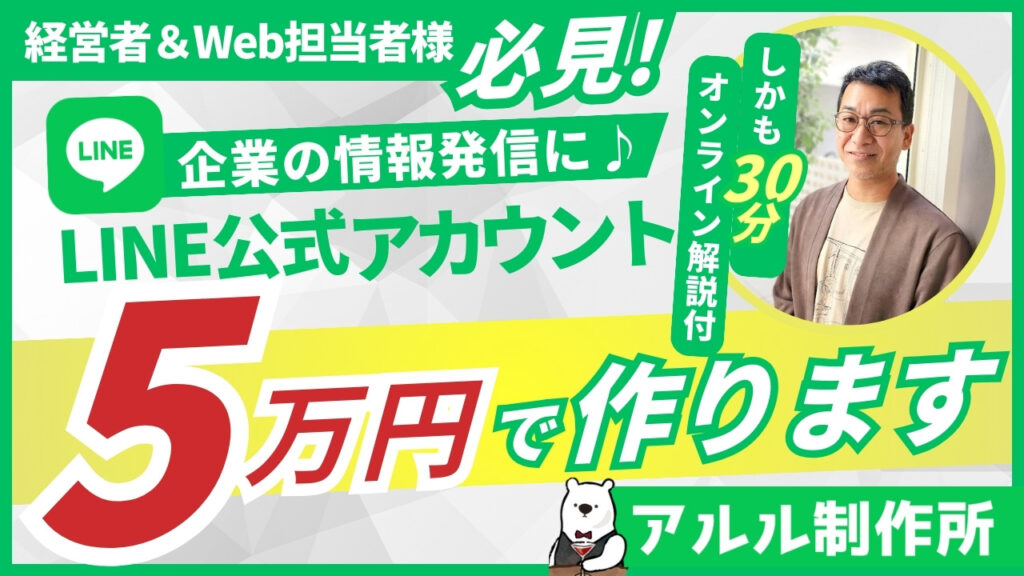
【キャンペーン期間】
2025年4月10日まで
※お申込み6社に到達した時点で終了
【サービス内容】
以下の設定を、ヒアリングと御社サービスを調査後に制作します。
- 公式アカウント開設
- アカウント初期設定(プロフィールページ・応答設定)
- あいさつメッセージ
- リッチメニュー制作・設置
- オンライン解説(30分)
※法人様向けサービスとなりますので、個人の方はご遠慮ください。
詳しく知りたい方は、お問い合わせにてご相談ください。