AIで議事録を作るときの注意点|配る前に確かめる4か所とプロンプト
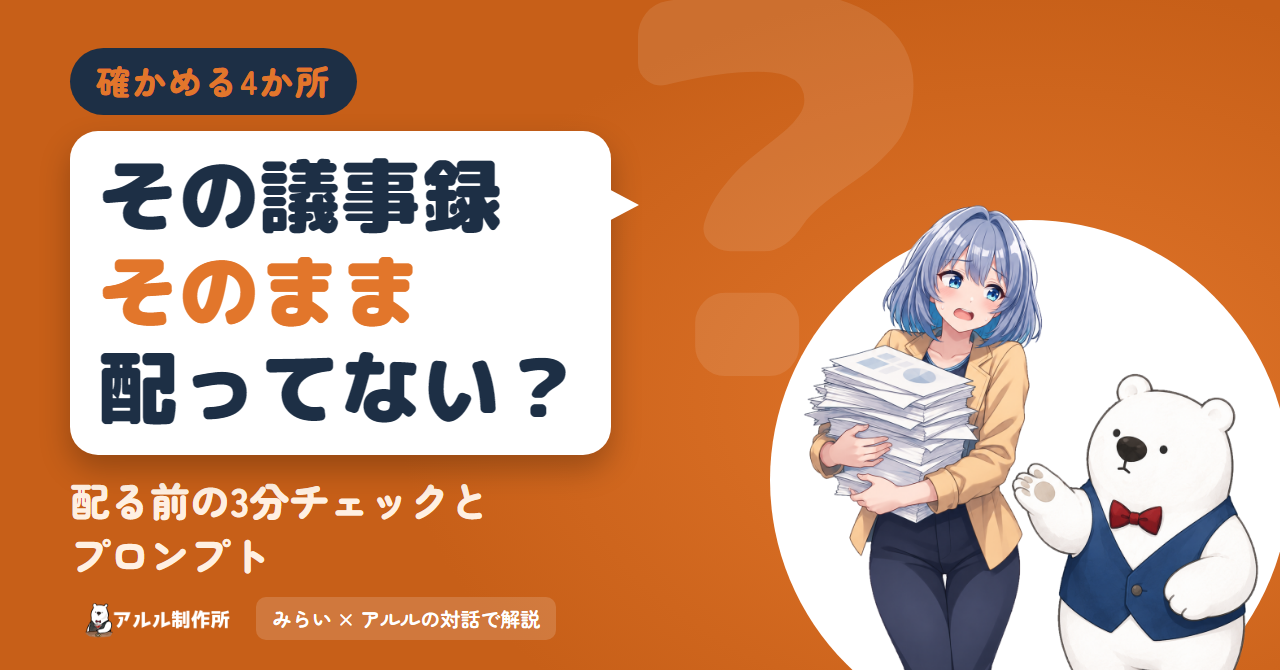
AIで議事録を作るときは、配る前に4か所だけ自分で確かめます。誰が言ったか、決定か検討か、数字と日付、宿題の担当と期限です。
AIがまとめた議事録は読みやすく仕上がります。そのため、発言した方や結論が入れ替わっていても見過ごしやすくなります。この記事では、確かめる4か所のチェック表と、文字起こしから議事録を作るプロンプトの全文、録音を短い時間で確かめる手順を紹介します。
AIの議事録で起きやすい取り違えとは
懸念が合意に変わってしまう例
「あおば設備」という架空の会社の月例会議を例にします。従業員12人の会社で、受付システムの切り替えを話し合っている場面です。
| 発言した方 | 実際の発言 |
|---|---|
| 営業の山田さん | 今月中に切り替えたいです |
| 総務の鈴木さん | 今月中は難しいです。データの移行に2週間かかるので、来月15日なら対応できます |
| 社長 | 移行の見積を見てから決めましょう。鈴木さん、20日までに出せますか |
これをAIがまとめた議事録の見本が次の1行です。説明用に作ったものです。
受付システムは今月中に切り替えることで合意。鈴木さんがデータ移行を2週間で実施する
この1行には、取り違えが3つあります。
- 決定か検討か
決まっていないのに「合意」になっている。実際は見積を見てから決める
- 誰が言ったか
鈴木さんの「難しい」という発言が消え、賛成したように読める
- 宿題の担当と期限
宿題は「見積を20日までに出す」。「移行を実施する」ではない
議事録は、あとから「そう書いてあった」と使われる文書です。Google Meetの公式ヘルプにも、AIが作るメモについて「要約が不完全または不正確であったり、生成されなかったりする場合があります」と書かれています。
作って配るまでの4つの段階
- 会議を録音して文字起こしにする
- プロンプトで議事録にまとめてもらう
- 4か所を自分の目で確かめる
- 直してから配る
一字一句を見直す必要はありません。取り違えると困る4か所だけを、短い時間で確かめます。
議事録を配る前に確かめる4か所
チェック表
| 確かめる場所 | 見ること | 取り違えの例 |
|---|---|---|
| 誰が言ったか | 発言した方の名前が合っているか | 反対した方が賛成したことになっている |
| 決定か検討か | 「決まった」と書いてあることは本当に決まったか | 「検討する」が「合意」になっている |
| 数字と日付 | 金額・個数・期日が録音と同じか | 「来月15日」が「今月15日」になっている |
| 宿題の担当と期限 | だれが何をいつまでにやるか | 担当が別の方になっている。期限が抜けている |
言い回しが少しちがっていても、あとで困ることはあまりありません。食い違いになるのはこの4つなので、ここに時間を使います。
どんな会議で取り違えが起きやすいのか
次のような場面があった会議では、いつもよりていねいに見ます。
- 声が重なった場面や、発言が短い場面
- 「それでいきましょう」のように、何を指すかが言葉に出ていない場面
- 途中で意見が変わった議題
- 名前を呼ばずに話が進んだ場面
文字起こしから議事録を作るプロンプト
決定と検討を分けて書いてもらう依頼文
取り違えは、頼み方でも減らせます。文字起こしのテキストと一緒に、次の文を貼って使います。
下の【文字起こし】から、社内に配る議事録を作ってください。
■会議の情報
会議名:[月例会議 など]
日時:[2026年10月20日 9時〜10時]
出席者:[名前と役割を書く]■書き方
1. 議題ごとに「決定したこと」「検討中のこと」「宿題」を分けて書く
2. 「決定したこと」には、決めた発言がはっきりあるものだけを書く。迷うものは「検討中のこと」に入れる
3. 発言者が分からないところは、推測せず「発言者不明」と書く
4. 数字と日付は、文字起こしのとおりに書く。聞き取りがあいまいなところには(要確認)と付ける
5. 宿題は「担当/やること/期限」で書く。期限が出ていなければ「期限なし」と書く
6. 文字起こしに無いことは足さない最後に「確かめてほしい点」として、あいまいだったところを箇条書きで挙げてください。
【文字起こし】
[ここに文字起こしを貼る]
あおば設備の例をこの依頼文で作った見本です。
| 欄 | 中身 |
|---|---|
| 決定したこと | なし |
| 検討中のこと | 受付システムの切り替え時期。山田さんは今月中を希望。鈴木さんは今月中は難しく来月15日なら対応できると発言 |
| 宿題 | 担当:鈴木さん。やること:データ移行の見積を出す。期限:20日 |
| 確かめてほしい点 | 「20日」が今月か来月かは発言に出ていない |
決まっていないことを、決まっていないと書く。それが議事録の大事な役目です。
⚠️ 録音する前にひとこと伝える
録音するときは、会議を始める前に出席される皆さまへ伝えます。
社外の方がいる会議や、個人の情報が出る会議をAIに渡してよいかは、会社の決まりを先に確かめます。
根拠の発言を引用してもらう依頼文
できあがった議事録を確かめるための、もう1つの依頼文です。同じチャットに続けて送ります。
いまの議事録の「決定したこと」と「宿題」について、根拠になった発言を文字起こしからそのまま引用してください。
引用できないものは「根拠の発言なし」と書いてください。
「根拠の発言なし」と返ってきた行は、AIが補って書いたところです。消すか、「検討中のこと」に移します。
配る前の3分チェックの手順
録音を全部聞き直さなくてよいのか
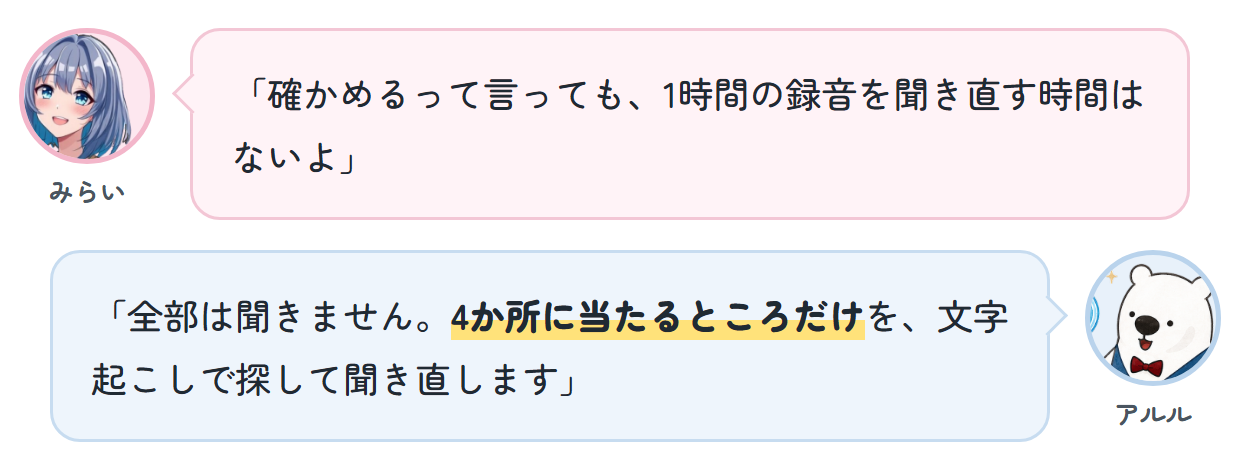
聞き直すのは、4か所に当たるところだけです。3分というのは、決定と宿題が合わせて3つほどの会議での目安です。
- 「決定したこと」と「宿題」の行に印を付ける
確かめるのは印を付けた行だけにする
- 文字起こしをキーワードで探す
「切り替え」「20日」のように、その行の言葉で検索する
- その前後だけ録音を聞く
発言した方と、言い切ったのか迷っていたのかを自分の耳で確かめる
- 合っていなければ自分で直す
直した行には、分かるように(修正)と付けておく
配るときは、最後に1行足します。「AIで作成し、決定事項と宿題は録音で確かめました。ちがう点があればお知らせください」。出席された皆さまからの訂正が集まりやすくなります。
録音と文字起こしはどのツールで作るのか
ふだん会議に使っているツールで作るのが早道です。2026年10月7日に公式の案内で確かめた範囲をまとめます。
| ツール | 入口 | 使える条件 |
|---|---|---|
| Google Meet | 自動メモ生成。会議後にメモのドキュメントができる。日本語に対応 | Google WorkspaceのBusiness Standard以上など。Business Starterは対象外 |
| Microsoft Teams | 会議のCopilot。会議チャットの「要約」タブで見る | Microsoft 365 Copilotのライセンス。会議中に文字起こしをオンにする |
| ChatGPT | 録音機能(ChatGPT Record)。録音して文字起こしと要約を作る | Plus・Pro・Businessなど。macOSのデスクトップアプリが対象 |
| NotebookLM | MP3やWAVの音声ファイルをソースに入れると文字に起こす | 1ファイル200MBまで |
NotebookLMは、公式サイトではGemini Notebookの名前でも案内されています。料金や対応する端末は変わることがあるので、公式の案内を確認してください。
どのツールで作っても、確かめる4か所は変わりません。資料づくりをAIに頼むときの進め方は、セミナー資料をAIで作る方法でも紹介しています。
自社の会議に合わせて録音から確認までの流れを作りたいときは、アルル制作所のAI家庭教師で、実際の会議を題材にしながら一緒に組み立てられます。
まとめ
AIで議事録を作るときの注意点を、配る前に確かめる4か所とプロンプトで紹介しました。
✔️ AIの議事録は読みやすくても取り違えがある。懸念が合意に入れ替わることがある
✔️ 確かめるのは4か所。誰が言ったか・決定か検討か・数字と日付・宿題の担当と期限
✔️ プロンプトで決定と検討を分ける。発言者が分からないところは「発言者不明」と書いてもらう
✔️ 根拠の発言を引用してもらう。引用できない行はAIが補ったところ
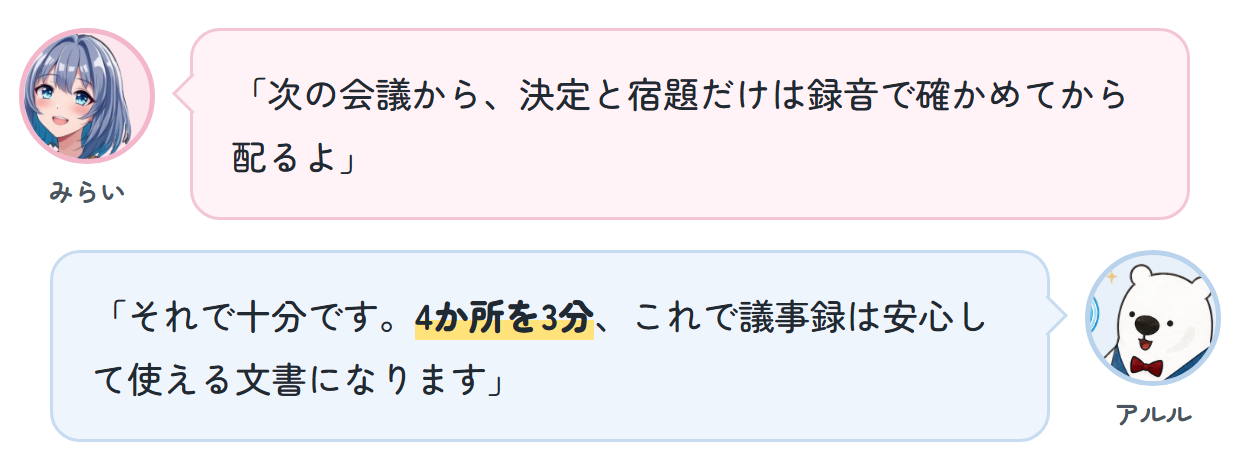
✔️ 該当するところだけ聞き直す。全部は聞かず、決定と宿題の前後だけを確かめる
よくある質問
Q. AIの議事録を毎回確かめる時間が取れません。どうすればよいですか?
A. 「決定したこと」と「宿題」の2つだけでも確かめてください。あとで食い違いになりやすいのはこの2つです。配るときに「ちがう点があればお知らせください」と添えると、出席された皆さまにも見ていただけます。
Q. 議事録で発言者の名前がまちがうのはなぜですか?
A. 声が重なったり、名前を呼ばずに話が進んだりすると、だれの発言かを取り違えることがあります。発言の前に名乗る進め方にすると減らせます。
Q. 文字起こしが無くてもAIで議事録を作れますか?
A. 手書きのメモからでも作れます。依頼文の「書き方」はそのまま使えます。メモに無いことは足さないように頼み、決定と宿題は出席された方に確かめてから配ります。
Q. 会議の録音と文字起こしにはどのツールを使えばよいですか?
A. ふだん会議に使っているツールの機能から試すのがおすすめです。Google MeetならGoogle Workspace、TeamsならMicrosoft 365 Copilotの契約が関わります。使えるプランは公式の案内を確認してください。
Q. 費用はどれくらいかかりますか?
A. 使うツールと契約しているプランで変わります。すでにGoogle WorkspaceやMicrosoft 365を契約している場合は、いまのプランに会議のメモの機能が含まれているかを公式の案内で確かめるところから始めます。
Q. 社内の会議の進め方から見直したいのですが、手伝ってもらえますか?
A. アルル制作所では、御社の会議に合わせて、録音から議事録の確認までの流れを一緒に作るお手伝いをしています。「どのツールを使えばよいか分からない」という段階からご相談ください。
自社の仕事に当てはめて、一緒に作りませんか
記事の中身を、御社の業務に合わせて実際に動く形にするところまでお手伝いしています。「うちの場合はどうすれば」に、その場で答える個別レッスンです。
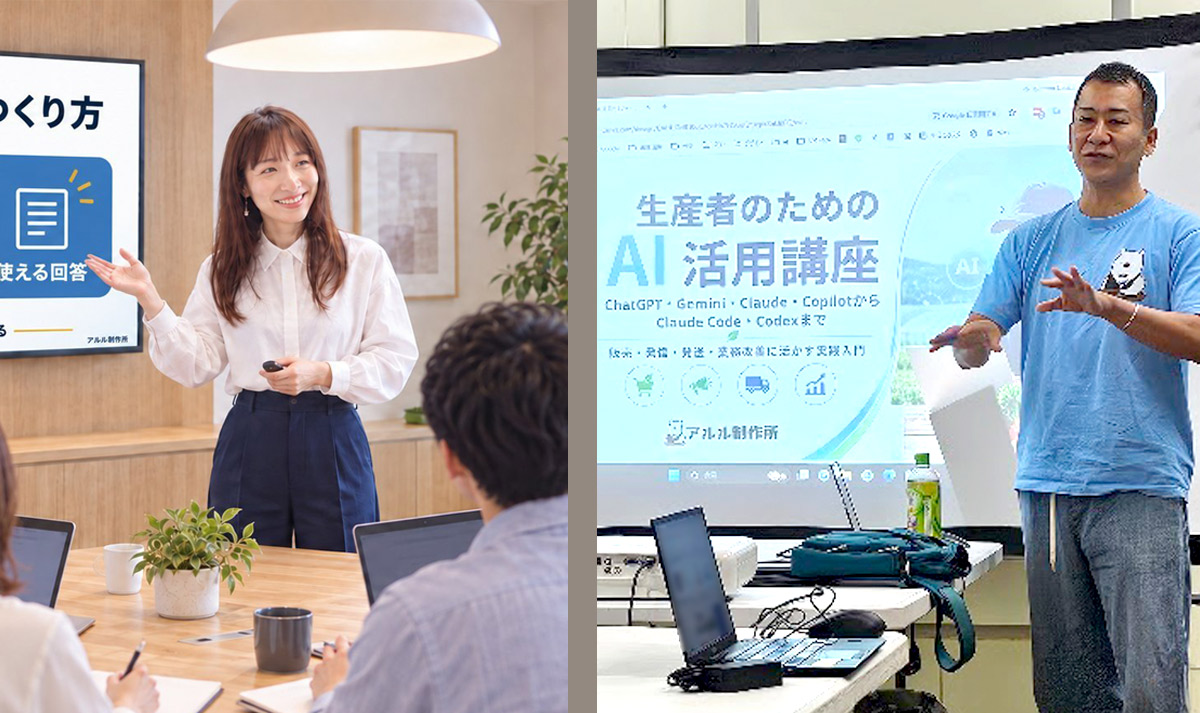
アルルのAI家庭教師……社員の皆さんと一緒に、1回2時間で御社の業務をAIに任せる形を作ります。
社長向けAI家庭教師……予定・連絡・経理・SNSなど、社長の仕事をAIに任せる環境を社長だけのために作ります。