LINEアイコンサイズはどう作る?見切れにくい画像と余白の考え方
LINEのアイコンは、友だち一覧やトーク画面、LINE公式アカウントのプロフィールなど、思ったより多くの場所で小さく表示されます。画像を作るときに「何ピクセルならきれいか」「丸く切り抜かれても大丈夫か」を確認しないまま設定すると、顔やロゴの端が欠けたり、文字が読みにくくなったりします。
この記事では、個人アカウントとLINE公式アカウントで考え方を分けながら、使いやすいアイコンサイズ、作成時の余白、避けたいデザイン、設定前の確認ポイントを整理します。自分の写真、店舗ロゴ、ブランド画像のどれを使う場合でも、失敗しにくい作り方を判断できる内容です。
LINE アイコン サイズは正方形で作る
LINEのアイコン画像は、まず正方形で作るのが基本です。特にLINE公式アカウントのプロフィール画像は、640px × 640pxを目安にすると扱いやすく、個人アカウントでも同じように正方形で用意しておけば、トリミング時に大きく崩れにくくなります。最終的には丸いアイコンとして見える場面が多いため、正方形の画像の中に、丸く切り抜かれても残したい要素を中央寄せで配置することが大切です。
「大きければ大きいほどきれい」と考えて、何千ピクセルもの画像をそのまま使う必要はありません。スマホ画面ではアイコンが小さく表示されるため、重要なのは画像サイズそのものよりも、中央の見やすさ、余白、色のコントラストです。店舗ロゴやサービス名を入れる場合も、細かい文字を詰め込むより、マークや頭文字など一目で認識できる要素に絞るほうが印象に残りやすくなります。
| 用途 | 作成の目安 | 向いている画像 | 注意点 |
|---|---|---|---|
| 個人LINEのアイコン | 正方形画像 | 顔写真、ペット、風景、イラスト | 丸く表示されるため端の要素は切れやすい |
| LINE公式アカウントのプロフィール画像 | 640px × 640px | 店舗ロゴ、ブランドマーク、人物写真 | 小さく表示されても分かるデザインにする |
| キャンペーン用の一時的なアイコン | 正方形画像 | 季節の写真、限定商品の画像 | 文字を入れすぎると一覧画面で読めない |
目安としては、まず640px × 640pxのキャンバスを作り、その中で中心から大きくはみ出さないようにデザインします。CanvaやPhotoshop、スマホの画像編集アプリを使う場合も、最初に正方形テンプレートを選ぶと調整しやすくなります。個人利用なら厳密なピクセル数にこだわりすぎる必要はありませんが、ビジネス利用では画質や見え方が信用感に関わるため、最初から正方形で整えておくほうが安心です。
先に確認したい表示場所
LINEのアイコンサイズを考えるときは、画像ファイルのサイズだけでなく、実際にどこで見られるかを先に確認する必要があります。トーク一覧では小さな丸、プロフィール画面では少し大きな丸、通知や友だち一覧ではさらに小さな表示になることがあります。同じ画像でも表示場所によって見え方が変わるため、きれいな一枚写真を選ぶだけではなく、小さくなったときにも何の画像か分かるかを基準にすると失敗しにくくなります。
個人アカウントの場合
個人アカウントのアイコンでは、友だちに自分だと分かってもらうことが第一の役割です。顔写真を使う場合は、顔が中央にあり、背景がすっきりした画像が向いています。全身写真や集合写真は雰囲気が伝わる一方で、トーク一覧の小さな丸では顔が判別しにくくなることがあります。特に家族写真や旅行写真を使う場合は、人物の顔が端に寄っていないか、丸く切り抜かれても主役が残るかを確認してください。
ペット、イラスト、風景を使う場合も考え方は同じです。猫や犬の顔が画面いっぱいに入っている写真は見やすいですが、背景まで含めた横長写真を正方形に切り取ると、主役が小さくなりがちです。風景写真を使うなら、山や海だけでなく、色の差がはっきりした部分を中心に入れると見つけやすくなります。個人利用では自由度が高いぶん、誰のアイコンか分かるか、暗くなりすぎていないかを優先して選ぶとよいです。
公式アカウントの場合
LINE公式アカウントのアイコンでは、個人の好みよりも「店舗やサービスだとすぐ分かるか」が大切です。飲食店なら店舗ロゴや看板に近いマーク、美容室なら店名の頭文字やシンプルなロゴ、整体院や士業なら清潔感のあるシンボルが向いています。プロフィール画像はトーク画面や友だち追加時にも表示されるため、読者やお客様が「どの店から届いたメッセージか」を一瞬で判断できる状態にしておく必要があります。
公式アカウントでは、640px × 640pxの正方形を基準にしつつ、ロゴを中央に置き、外周に余白を残すのが安全です。正方形いっぱいにロゴを広げると、丸く表示されたときに角や文字の端が欠けやすくなります。特に横長ロゴをそのまま入れると、文字が小さくなって読みにくくなるため、アイコン専用にマーク部分だけを切り出す、頭文字だけにする、背景色とロゴの色をはっきり分けるといった工夫が必要です。
背景画像とは分けて考える
LINEの画像設定では、アイコンとプロフィール背景画像を混同しやすいです。アイコンは丸く表示される小さな正方形画像で、背景画像はプロフィールページの上部などに広く表示される横長寄りの画像です。どちらもプロフィールに関係しますが、役割も推奨サイズも見え方も違います。アイコン用に作ったロゴ画像を背景に使うと余白が多すぎることがあり、背景用の横長写真をアイコンに使うと主役が切れやすくなります。
たとえば、飲食店のLINE公式アカウントなら、アイコンには店のロゴや看板マークを入れ、背景画像には店内写真、料理写真、季節メニューを入れると役割が分かれます。アイコンは「誰から届いたか」を示す印、背景画像は「どんな雰囲気の店か」を伝える場所です。プロフィール全体を整えたい場合でも、まずアイコンを正方形で作り、次に背景画像を別サイズで準備する順番にすると、画像の使い回しによる見切れを避けやすくなります。
見切れにくい作り方
アイコン作成で失敗しやすいのは、完成画像だけを見て判断してしまうことです。編集画面ではきれいに見えても、LINE上では丸く切り抜かれ、小さなサイズで表示されます。そこで重要なのは、正方形の中に安全エリアを作ることです。中心付近に顔、ロゴ、マークなどの主役を置き、外側には切れても問題ない背景や余白を残すと、端が欠けても印象が崩れにくくなります。
中央に主役を置く
人物写真なら顔、店舗ロゴならマーク、商品写真なら商品の一番見せたい部分を中央に置きます。アイコンは丸く見えるため、正方形の四隅はほぼ使えない場所だと考えると分かりやすいです。顔が左上に寄っている写真や、ロゴが横いっぱいに広がっている画像は、設定時の切り抜きでバランスが崩れることがあります。撮影済みの写真を使う場合は、無理に全体を入れようとせず、主役を少し大きめにトリミングするほうが伝わりやすくなります。
ロゴの場合は、外周に15〜20%程度の余白を残す意識が役立ちます。たとえば640px × 640pxで作るなら、ロゴをキャンバスの端まで広げず、中央の500px前後に収めるイメージです。厳密に測る必要はありませんが、丸く切り抜かれたときにロゴの角が触れない余裕を作ると、スマホ画面でも整って見えます。背景は白、薄いベージュ、ブランドカラーなどにして、ロゴとの境目が分かるようにすると認識しやすいです。
文字は少なくする
LINEアイコンに店名やキャッチコピーを入れたくなる場面は多いですが、細かい文字は小さな表示ではほとんど読めません。特に「地域名+業種+店舗名+キャンペーン名」のように情報を詰め込むと、スマホのトーク一覧では小さな模様のように見えてしまいます。文字を入れるなら、店名の短い部分、頭文字、ブランドの略称など、少ない文字数に絞るほうが実用的です。
公式アカウントでは、アイコンだけで全情報を伝えようとせず、アカウント名、ステータスメッセージ、プロフィール説明、リッチメニューなどと役割を分けることが大切です。アイコンは認識用、アカウント名は名称確認用、プロフィールは説明用と考えると、アイコンに文字を詰め込む必要がなくなります。美容室なら「店名の頭文字+ブランドカラー」、飲食店なら「ロゴマーク+料理の雰囲気」、スクールなら「シンボル+明るい背景」のように、短時間で分かる構成にするとよいです。
画像形式と容量を整える
LINEのアイコン画像では、JPG、JPEG、PNGのような一般的な画像形式を使うのが基本です。写真中心ならJPG、ロゴやイラストのように色の境目をきれいに見せたい場合はPNGが向いています。ただし、PNGは画像によって容量が大きくなることがあるため、アップロードできない場合や動作が重い場合は、サイズを調整したJPGにする選択もあります。公式アカウントではプロフィール画像の容量上限も意識し、必要以上に巨大な画像を使わないようにします。
スマホで撮った写真をそのまま使うと、画像サイズが大きすぎたり、縦長の構図になっていたりすることがあります。そのまま設定できる場合もありますが、切り抜き時に顔や商品が思った位置に収まらないことがあるため、一度正方形に編集してから使うほうが安全です。Canvaやスマホの写真アプリで「正方形」に切り抜き、明るさを少し整え、必要なら背景をぼかすだけでも見やすさは変わります。画像を送る前に、一度小さく表示して確認する習慣をつけると失敗を減らせます。
デザイン別の選び方
LINEアイコンの正解は、誰が何のために使うかで変わります。個人の友だち向けなら親しみやすさが大切ですが、店舗や会社の公式アカウントなら、信頼感や判別しやすさが優先されます。さらに、キャンペーンや期間限定の告知に合わせて一時的に変える場合は、通常のブランド認識を崩しすぎないことも大切です。目的ごとに向いている画像を分けて考えると、サイズだけでなくデザインの判断もしやすくなります。
| 使う人・目的 | 向いているアイコン | 避けたい例 | 判断基準 |
|---|---|---|---|
| 個人利用 | 顔が分かる写真、明るいイラスト | 集合写真、暗い夜景、遠すぎる全身写真 | 友だち一覧で自分だと分かるか |
| 店舗の公式アカウント | ロゴ、看板マーク、代表商品のシンプルな写真 | 文字が多いチラシ画像、横長ロゴの縮小 | 小さくても店名や業種を思い出せるか |
| クリエイターや講師 | 顔写真、似顔絵、活動名の頭文字 | 背景が複雑な写真、装飾が多すぎる画像 | 人柄と専門性が同時に伝わるか |
| 期間限定キャンペーン | 通常ロゴに季節色を足した画像 | 毎回まったく違う画像、細かい日付入り画像 | いつものアカウントだと分かるか |
顔写真を使う場合
顔写真をLINEアイコンに使う場合は、顔の向き、明るさ、背景の3つを確認します。顔が中央にあり、目元や表情が分かる写真は、トーク一覧でも印象が残りやすいです。逆光の写真や暗い室内写真は、アイコンサイズになると顔が沈んで見えるため、少し明るめに補正したほうが自然です。背景に人や看板が多く写っている場合は、主役が分かりにくくなるので、背景をぼかすか、顔周りだけを切り抜くと見やすくなります。
ビジネス用のLINE公式アカウントで人物写真を使う場合は、親しみやすさと信頼感のバランスが大切です。整体院、コンサルタント、講師業のように「誰が対応するか」が重要な業種では、代表者の顔写真が安心につながることがあります。一方で、複数スタッフで運営する店舗やブランド色を前面に出したいサービスでは、個人の顔よりロゴのほうが適している場合もあります。顔写真を使うなら、服装や背景も含めてアカウントの印象に合っているか確認しましょう。
ロゴを使う場合
ロゴを使う場合は、横長ロゴをそのまま縮小しないことが重要です。Webサイトや看板で使っているロゴは横長に作られていることが多く、正方形のアイコンに入れると上下に余白が余り、文字が小さくなります。LINEのトーク一覧ではかなり小さく表示されるため、正式なロゴ全体よりも、ロゴマーク、頭文字、シンボルだけを使ったアイコン版を作るほうが実用的です。
たとえば「ABC Hair Salon」のような横長ロゴなら、アイコンでは「A」の文字だけをブランドカラーの丸背景に置く、またはハサミのシンプルなマークを中央に置くほうが認識されやすくなります。飲食店なら店名すべてより、丼、コーヒーカップ、魚、パンなど業種を思い出せるモチーフを入れる方法もあります。ロゴを使う目的は正式名称を読ませることではなく、メッセージが届いた瞬間に「あの店だ」と分かってもらうことです。
商品写真を使う場合
商品写真をアイコンに使う場合は、商品の形が小さくなっても分かるかを確認します。ケーキ、海鮮丼、アクセサリー、ハンドメイド作品など、見た目に特徴がある商品ならアイコンにも使えます。ただし、商品を斜めから撮った写真や、皿、机、背景まで広く写した写真は、正方形に切り取ると主役が小さくなりがちです。商品そのものを中央に置き、背景を明るくシンプルにすると見やすくなります。
注意したいのは、商品写真だけではアカウント名と結びつきにくい場合があることです。たとえば季節限定メニューをアイコンにすると、キャンペーン感は出ますが、通常の店舗認識が弱くなることがあります。短期間だけ変更するなら問題ありませんが、長く使うアイコンとしては、ロゴや店舗カラーを少し残しておくと安心です。商品写真を使う場合も、アイコンだけで完結させず、アカウント名やプロフィール背景画像と合わせて見たときの分かりやすさを基準にしましょう。
失敗しやすい注意点
LINEアイコンは設定自体が簡単なため、画像の見え方を深く確認せずに変更してしまいがちです。しかし、一度設定した画像が分かりにくいと、友だちやお客様がトーク一覧で見つけにくくなります。特に公式アカウントでは、配信メッセージの開封やブランド認識にも影響するため、変更前に小さく表示した状態を確認することが大切です。ここでは、サイズ以外で起きやすい失敗を整理します。
丸く切れて文字が欠ける
最も多い失敗は、正方形の画像では問題なく見えていた文字やロゴが、丸く表示されたときに欠けることです。四隅に店名、電話番号、キャンペーン文言、装飾を入れていると、実際のアイコンでは見えなくなる可能性があります。特にチラシやバナーをそのままアイコンに使うと、情報量が多いうえに端が切れるため、何を伝えたい画像なのか分かりにくくなります。
対策としては、丸い表示を前提に中央だけで意味が伝わる構成にすることです。編集アプリで円形のガイドを重ねられる場合は、円の外側に重要な情報を置かないようにします。ガイドがない場合でも、正方形の四隅には大事な文字を入れない、外周は背景だけにする、ロゴは少し内側に置くというルールで作ると安全です。アイコンは小さな看板のようなものなので、情報を詰めるより、覚えやすい形にするほうが効果的です。
画質だけを重視しすぎる
高画質の写真を使えばきれいに見えると思いがちですが、LINEアイコンでは画質だけでは判断できません。暗い写真、背景が複雑な写真、主役が小さい写真は、どれだけ高解像度でも小さく表示されると分かりにくくなります。逆に、適度な解像度でも、主役が中央にあり、背景が明るく、色の差がはっきりしていれば、アイコンとしては見やすくなります。
また、画像容量が大きすぎると、アップロード時に圧縮されたり、設定作業で扱いにくくなったりすることがあります。公式アカウントではファイル形式や容量の条件もあるため、無駄に大きな画像を使うより、640px × 640px程度に整えた画像を準備するほうが管理しやすいです。Webサイト用の高解像度ロゴや印刷用データをそのまま使うのではなく、LINEアイコン用に軽くて見やすい画像を書き出す意識を持つとよいです。
変更しすぎて分かりにくい
LINEアイコンを頻繁に変えすぎると、友だちやお客様が誰のアカウントか分かりにくくなることがあります。個人アカウントでは大きな問題にならない場合もありますが、公式アカウントでは注意が必要です。特に、店舗ロゴから商品写真、次にキャンペーン文字入り画像、さらに別の色の画像へと短期間で変えると、トーク一覧で見つけてもらいにくくなります。
キャンペーンや季節感を出したい場合は、通常のロゴやブランドカラーを残したまま、一部だけ変えるのがおすすめです。たとえば、背景色を春らしい色にする、ロゴの横に小さな桜や雪のモチーフを添える、期間限定商品の色味を背景に反映するなどです。完全に別画像へ変えるより、いつものアカウントだと分かる要素を残したほうが安心です。変更後は、別のスマホや家族のLINE画面で小さく見たときの印象を確認すると、客観的に判断しやすくなります。
設定前に確認すること
LINEアイコンを作るときは、最初から完璧なデザインを目指すより、用途に合う正方形画像を作り、実際の表示に近い状態で確認する流れが現実的です。個人利用なら「自分だと分かるか」、公式アカウントなら「店やサービスだと分かるか」を基準にしてください。サイズは正方形、公式アカウントなら640px × 640pxを目安にし、主役は中央、外周は余白、文字は最小限にするのが失敗しにくい考え方です。
作成前に確認したいポイントは次のとおりです。
- 画像は正方形になっているか
- 丸く切り抜かれても顔やロゴが欠けないか
- トーク一覧の小さな表示でも何の画像か分かるか
- 文字を入れすぎて読めない状態になっていないか
- 公式アカウントでは店舗名やブランドの印象と合っているか
- 背景画像やリッチメニューと役割が重なりすぎていないか
これから作るなら、まず640px × 640pxの正方形キャンバスを用意し、中央に顔写真、ロゴマーク、商品写真のいずれかを置いてください。そのうえで、四隅に重要な情報を置かず、スマホで小さく見たときに分かるかを確認します。個人LINEでは親しみやすさ、LINE公式アカウントでは認識しやすさを優先すると、サイズの数字だけに迷わず、自分の目的に合ったアイコンを作りやすくなります。
LINE公式アカウント構築スタートキャンペーン
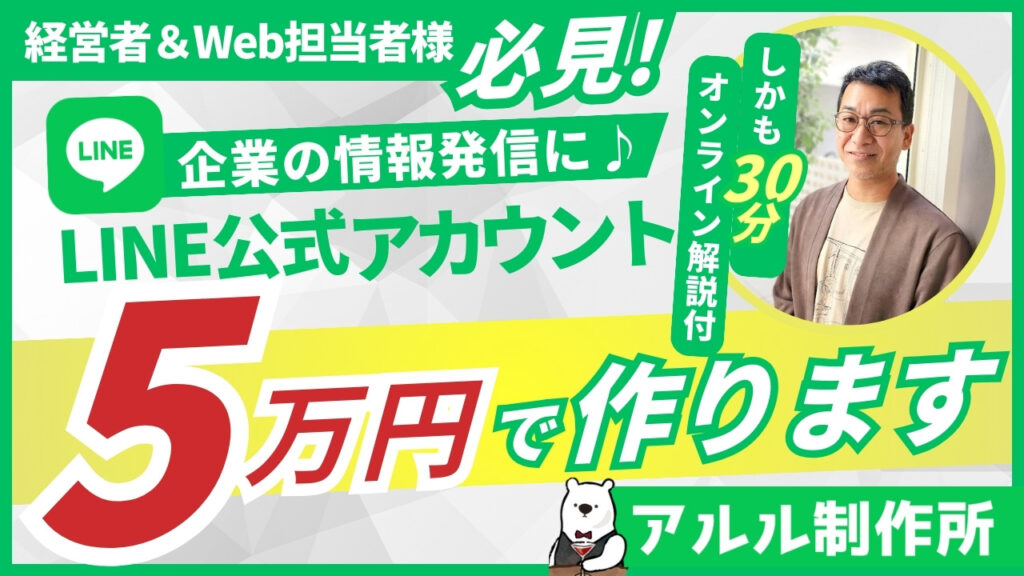
【キャンペーン期間】
2025年4月10日まで
※お申込み6社に到達した時点で終了
【サービス内容】
以下の設定を、ヒアリングと御社サービスを調査後に制作します。
- 公式アカウント開設
- アカウント初期設定(プロフィールページ・応答設定)
- あいさつメッセージ
- リッチメニュー制作・設置
- オンライン解説(30分)
※法人様向けサービスとなりますので、個人の方はご遠慮ください。
詳しく知りたい方は、お問い合わせにてご相談ください。