LINE公式アカウントが検索で出てこない時の原因と確認ポイント
LINE公式アカウントを作ったのに検索で出てこないと、設定ミスなのか、審査が必要なのか、ユーザー側の探し方が違うのか判断しにくいものです。特に、アカウント名で探す場合と、@から始まるLINE IDで探す場合では表示条件が変わるため、同じ「検索できない」でも原因は一つではありません。
この記事では、LINE公式アカウントが検索に出てこない主な原因を、管理者側とユーザー側に分けて整理します。最初に確認すべき設定、認証済アカウントとの関係、友だち追加を止めない代替導線まで分かる内容です。
LINE公式アカウントが検索で出てこない主因
LINE公式アカウントが検索で出てこない場合、まず疑うべきなのは「アカウントが認証済か」「検索結果に表示する設定になっているか」「ユーザーが正しい探し方をしているか」の3点です。LINE公式アカウントは、開設しただけで誰でもアカウント名検索に表示されるわけではありません。未認証アカウントの場合、店舗名やサービス名で検索しても見つからないことがあり、QRコードや友だち追加URLを使った案内が中心になります。
一方で、@から始まるLINE IDを正しく入力している場合は、アカウント名検索とは別の確認になります。IDが完全に一致しているか、@を抜かしていないか、全角文字や余計な空白が入っていないかを見る必要があります。ユーザーから「検索しても出ない」と言われたときは、相手がアカウント名で探しているのか、LINE IDで探しているのかを先に分けて確認すると原因を絞りやすくなります。
| 確認すること | 出てこない原因 | 先にやる対応 |
|---|---|---|
| アカウント種別 | 未認証アカウントで名前検索の対象になっていない | 認証済アカウントの申請を検討する |
| 公開設定 | 検索結果やおすすめへの表示がオフになっている | 管理画面や管理アプリで公開設定を確認する |
| 検索方法 | アカウント名検索とID検索を混同している | @付きLINE IDまたはQRコードで案内する |
| 表記ゆれ | 店舗名、英数字、記号、旧屋号が一致していない | プロフィール名と案内文の表記をそろえる |
大切なのは、検索に出ることだけを友だち追加の前提にしないことです。検索結果は便利ですが、ユーザーがその場で迷わず追加できる導線としては、QRコード、友だち追加URL、Webサイトのボタン、店頭POPのほうが確実な場面も多くあります。特にオープン直後の店舗、個人サロン、イベント用アカウント、地域名を含まない屋号では、検索結果に頼るよりも複数の導線を用意したほうが機会損失を防ぎやすくなります。
まず確認したい前提
検索方法は2種類ある
LINE公式アカウントを探す方法には、大きく分けて「アカウント名やキーワードで探す方法」と「@から始まるLINE IDで探す方法」があります。アカウント名検索は、ユーザーが店舗名やブランド名を入力して候補から選ぶ流れです。たとえば「渋谷 カフェ」「山田歯科」「ヘアサロン 〇〇」のように探す場合は、アカウントの公開状態や認証状況、プロフィール情報の整備が関係します。
ID検索は、公式アカウントごとに設定されている@付きのIDを直接入力して探す方法です。公式アカウントのIDには@が含まれるため、案内するときは「@abc123」のように@込みで伝える必要があります。ユーザーが@を入れ忘れたり、似た英数字を間違えたりすると、正しいアカウントが表示されないことがあります。特に小文字のlと数字の1、大文字のOと数字の0は見間違えやすいので、チラシやSNS投稿ではQRコードも並べると安心です。
管理者側は「自分のスマホでは見えるから問題ない」と判断しないほうがよいです。すでに友だち追加している端末、過去にトークした端末、管理者としてログインしている端末では、一般ユーザーと見え方が異なることがあります。確認するときは、家族やスタッフなど未追加の端末で、アカウント名検索とID検索を分けて試すと実態に近い確認ができます。
認証済か未認証かで変わる
LINE公式アカウントには、未認証アカウントと認証済アカウントがあります。未認証アカウントでもメッセージ配信、クーポン、リッチメニュー、応答メッセージなど多くの機能は使えますが、LINEアプリ内の検索結果に表示される条件では認証済アカウントが重要になります。店舗や企業としてユーザーに見つけてもらいたい場合は、認証済アカウントへの申請を検討する価値があります。
認証済アカウントになると、緑色の認証バッジが付き、ユーザーがLINEアプリ内で友だち検索したときの対象になりやすくなります。ただし、認証済になっただけで何も確認しなくてよいわけではありません。ビジネスプロフィールの公開設定や、検索結果とおすすめへの表示設定がオフのままだと、期待したように表示されないことがあります。認証完了後は、管理画面の設定まで確認してから公開状態をチェックする流れが安全です。
また、認証済アカウントには審査があります。店舗名、会社名、業種、所在地、Webサイト、申請内容が実態と合っていないと、確認に時間がかかったり、申請が通らなかったりする可能性があります。急いで友だちを集めたい場合は、認証申請を待つだけでなく、QRコード、友だち追加URL、Instagramプロフィール、Googleビジネスプロフィール、店頭POPなどの導線を先に整えておくと運用が止まりません。
管理者側で見る設定
検索結果の表示を確認する
認証済アカウントを利用しているのに検索に出てこない場合は、管理画面や管理アプリで公開設定を確認します。見るべき場所は、アカウント設定やビジネスプロフィール周辺にある「検索結果」「おすすめ」「Web版プロフィール」などの公開項目です。名称や画面位置は更新で変わることがありますが、考え方としては「ユーザー端末上のLINE検索結果に表示する設定がオンになっているか」を確認します。
公開設定をオンにした直後は、すぐにすべての端末で同じように見えるとは限りません。反映に時間がかかることもあるため、設定直後に見つからなくても、アプリの再起動や時間を置いた再確認を行います。検索時には、友だちタブの検索窓からアカウント名を入力して確認し、できれば未追加の端末でも試してください。管理者本人の端末だけで判断すると、過去の閲覧履歴や友だち状態の影響で見え方を誤解することがあります。
表示確認では、アカウント名だけでなく、ユーザーが実際に入力しそうな語句でも試すと改善点が見つかります。たとえば「店名だけ」「地域名+業種」「略称」「旧店名」「カタカナ表記」「英字表記」などです。美容室なら「秋田 美容室」、整体院なら「横手 整体」、飲食店なら「店名 ランチ」のように、実際の探し方に近い言葉を想定します。出ない場合は、プロフィール名やステータスメッセージ、業種情報、住所情報の整備も見直しましょう。
アカウント名と情報をそろえる
検索に出ても、ユーザーが探している名前と表示名が違うと見つけてもらえません。たとえば、店頭看板は「カフェ青空」なのにLINE公式アカウント名が「AOZORA official」になっていると、常連客は検索で迷いやすくなります。逆に、正式名称が長すぎるために一部だけで探される場合もあります。ユーザーが普段呼ぶ名前、Googleマップ上の名称、Instagramのプロフィール名、チラシの表記をできるだけそろえることが大切です。
地域型ビジネスでは、地域名をどこに入れるかも考えます。アカウント名に地域名を入れすぎると見た目が重くなりますが、同名店舗や似た業種が多い場合は「店名 横手店」「店名 秋田駅前」のように支店や地域を含めたほうが識別しやすくなります。検索結果に複数の似たアカウントが出たとき、ユーザーはアイコン、認証バッジ、住所、説明文で判断します。プロフィール画像にロゴだけでなく店舗外観やサービス内容が伝わる要素を使うのも有効です。
情報を整えるときは、検索に引っかけたい言葉を不自然に詰め込まないようにします。LINE公式アカウントは、検索エンジン向けの記事ページとは違い、ユーザーが安心して友だち追加できることが重要です。「地域名」「業種」「店名」「サービス内容」が自然に伝わる程度で十分です。説明文にクーポン、予約、営業時間、問い合わせ、キャンペーンなど、追加後に得られるメリットも入れておくと、検索で見つかった後の追加率にもつながります。
ユーザー側の探し方を直す
@付きIDで案内する
ユーザーから「LINE公式アカウントが検索で出てこない」と連絡が来たら、まずは@付きLINE IDをそのまま送るのが早い対応です。アカウント名検索は、認証状況や公開設定、表記ゆれの影響を受けますが、ID検索は完全一致で確認しやすいからです。案内文では「LINEの友だち追加からID検索を選び、@を含めて入力してください」と書き、@を抜かさないように明記します。
ただし、ID検索にもつまずきがあります。LINEアプリの画面変更により、ユーザーがどこから検索すればよいか分からない場合がありますし、PC版LINEとスマホ版LINEで操作感が違う場合もあります。さらに、ユーザーが通常のトーク検索窓にIDを入れてしまい、友だち追加の検索ではない場所で探していることもあります。店頭スタッフや問い合わせ担当者には、口頭で説明できる簡単な手順を共有しておくと対応がそろいます。
案内文は、長く説明するよりも、QRコードとIDを並べる形が実用的です。チラシ、レシート、予約完了メール、Instagramのハイライト、Webサイトの問い合わせ完了ページなどに同じ導線を置けば、ユーザーは自分が使いやすい方法で追加できます。検索に出るまでの一時対応としても、今後の友だち追加導線としても役立ちます。
| ユーザーの状況 | 案内しやすい方法 | 補足ポイント |
|---|---|---|
| スマホで店頭にいる | QRコードを読み取ってもらう | カメラまたはLINEのQRコードリーダーで案内する |
| SNSから来た | 友だち追加URLをプロフィールや投稿に置く | Instagramではプロフィール欄やハイライトで固定する |
| 電話で問い合わせ中 | @付きLINE IDを口頭とSMSで伝える | 聞き間違えやすい英数字はテキストでも送る |
| パソコンで見ている | Webサイトに追加ボタンとQRコードを置く | スマホで読み取れる位置に表示する |
検索場所の違いに注意する
LINEアプリ内には、トーク内検索、友だち検索、ホーム画面の検索、公式アカウントのカテゴリ検索など、似たような検索入口があります。ユーザーが違う場所で探していると、正しいアカウント名を入力しても見つからないことがあります。特に、普段LINEを連絡手段としてしか使っていない人は、公式アカウントを追加する操作に慣れていません。管理者側は「検索してください」だけで終わらせず、「ホームの友だち追加から探す」など入口まで案内したほうが親切です。
また、すでに友だち追加済み、ブロック中、非表示中、過去にトーク履歴があるなどの状態でも、ユーザーの見え方は変わります。たとえば以前に追加したアカウントをブロックしている場合、検索で見つけても通知が来ない、追加したつもりでもメッセージが届かないと感じることがあります。この場合は、友だちリスト、ブロックリスト、トーク履歴を確認してもらう必要があります。
端末やアプリの状態も見落とせません。LINEアプリが古い、通信状態が悪い、キャッシュの影響で表示が遅い、入力したキーワードに余計な空白が入っているなど、単純な原因もあります。複数人から同じ問い合わせが来ているなら管理者側の設定を疑い、特定の1人だけが見つけられないならユーザー側の操作や端末状態を確認する、という切り分けが現実的です。
出てこない時の代替導線
QRコードを中心に整える
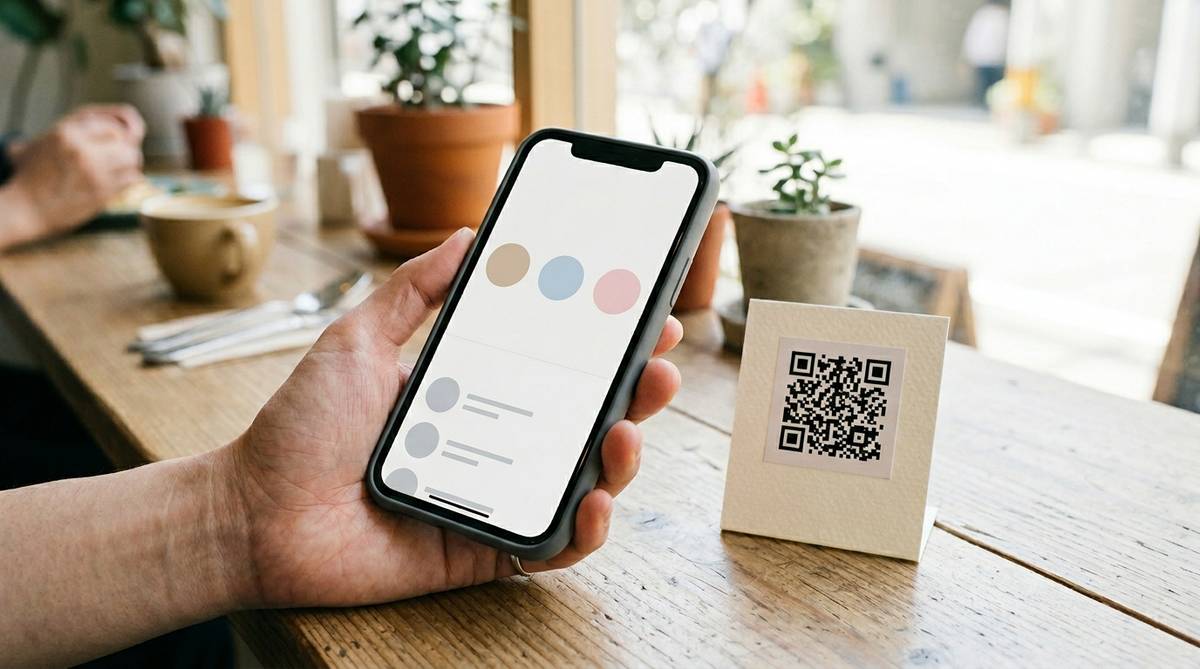
検索に表示されるまでの間、もっとも安定しやすい友だち追加導線はQRコードです。店頭POP、名刺、チラシ、レシート、メニュー表、イベント案内、予約カードなど、スマホを手にしている場面に置くと追加してもらいやすくなります。特に飲食店、美容室、整体院、歯科医院、スクールのように来店時の接点がある業種では、検索してもらうよりもその場で読み取ってもらうほうが自然です。
QRコードを置くときは、ただ大きく印刷するだけでなく、追加する理由を近くに書きます。「予約変更の連絡に使えます」「限定クーポンを受け取れます」「休業日のお知らせを配信します」など、友だち追加後のメリットを具体的に示すと行動につながります。反対に「LINE始めました」だけでは、ユーザーにとって追加する理由が弱くなります。追加後に何が便利になるかを一言添えることが大切です。
印刷物では、QRコードの読み取りテストも忘れないようにします。小さすぎる、周囲に余白がない、背景色と重なっている、光沢紙で反射する、折り目にかかっていると読み取りにくくなります。掲示前にiPhoneとAndroidの両方で試し、少し離れた距離からも読み取れるか確認しましょう。検索に出てこない問題を解決するまでの仮対応ではなく、長く使える集客導線として整える意識が必要です。
WebやSNSにも置いておく
LINE公式アカウントを検索で見つけてもらえない場合、WebサイトやSNSから直接追加できる導線を用意しておくと、取りこぼしを減らせます。店舗サイトならヘッダー、フッター、予約ページ、問い合わせ完了ページに友だち追加ボタンを置きます。Instagramならプロフィール欄、ストーリーズハイライト、固定投稿で案内できます。Googleビジネスプロフィールの投稿や写真に案内を入れる場合は、公式アカウントの存在を自然に知らせる内容にしましょう。
Web上の導線では、スマホで開いたときにすぐ追加できることが重要です。パソコンで見ている人向けにはQRコード、スマホで見ている人向けには友だち追加URLが向いています。両方の利用場面があるなら、同じページにQRコードとボタンを並べると迷いにくくなります。予約、問い合わせ、クーポン、来店後フォローなど、LINEで受けたい行動に近い場所へ置くと、単なるリンクより成果につながりやすくなります。
注意したいのは、LINEだけに誘導を寄せすぎないことです。業種によっては、電話予約、Web予約フォーム、InstagramのDM、メール問い合わせを併用したほうがユーザーに親切です。LINE公式アカウントが検索で出てこない期間はもちろん、検索表示ができるようになった後も、複数の導線を残しておくとユーザーの取りこぼしを防げます。
やりがちな失敗と注意点
LINE公式アカウントが検索で出てこないと、すぐにアカウント名を何度も変えたり、同じようなアカウントを作り直したりしたくなります。しかし、短期間で名称や情報を変えすぎると、スタッフが案内している表記、チラシに載せたID、SNSの説明文がずれてしまいます。まずは現在のアカウント種別、公開設定、ID案内、QRコード導線を順番に確認し、原因を一つずつつぶすほうが安全です。
特に避けたいのは、検索に出ない理由を「LINE側の不具合」と決めつけてしまうことです。もちろん一時的な表示遅延やアプリ側の影響がないとは言えませんが、多くの場合は未認証、公開設定、検索場所、表記ゆれ、案内不足のどこかに原因があります。複数人に同じ条件で試してもらい、アカウント名では出ないがIDなら出るのか、IDでも出ないのか、QRコードなら追加できるのかを分けて記録しましょう。
また、認証済アカウントを申請する場合も、検索表示だけを目的にせず、ユーザーが安心して追加できる情報整備まで合わせて行うことが大切です。プロフィール画像、背景画像、住所、営業時間、サービス内容、応答メッセージ、あいさつメッセージが未整備のままだと、検索で見つかっても友だち追加につながりにくくなります。検索で出すことは入口であり、その後に「このアカウントを追加してよさそう」と思ってもらう準備が必要です。
- アカウント名と店頭表記が違うまま案内しない
- @付きIDを@なしでチラシやSNSに載せない
- 管理者端末だけで表示確認を終えない
- 認証申請中にQRコード導線を止めない
- 検索表示だけを重視してプロフィール整備を後回しにしない
検索に出てこない問題は、設定だけでなく運用全体の見直しにもつながります。LINE公式アカウントは、友だち追加後に予約、問い合わせ、再来店、クーポン配信、休業案内などへつなげてこそ意味があります。検索表示を整えながら、ユーザーが追加しやすく、追加後に迷わない状態まで作ることが、実際の集客では重要です。
次にどうすればよいか
まず、管理画面でアカウント種別を確認し、未認証なら認証済アカウントの申請を検討します。すでに認証済なら、検索結果やおすすめへの表示設定、ビジネスプロフィールの公開状態を確認してください。そのうえで、未追加のスマホから「アカウント名検索」「@付きID検索」「QRコード読み取り」の3つを試し、どの方法なら追加できるかを切り分けます。
次に、ユーザーへ案内する導線を整えます。検索で見つけてもらうだけでなく、QRコード、友だち追加URL、Webサイトのボタン、Instagramプロフィール、店頭POPを用意すると、検索に出ない期間でも友だち追加を止めずに済みます。問い合わせ対応では、「@付きIDを入力してください」だけでなく、QRコード画像や追加URLを一緒に送ると、相手の操作ミスを減らせます。
最後に、検索されやすさと追加されやすさを分けて改善しましょう。検索されやすさは、認証済アカウント、公開設定、アカウント名、地域名、業種情報が関係します。追加されやすさは、プロフィールの信頼感、追加後のメリット、クーポンや予約案内、あいさつメッセージが関係します。LINE公式アカウントが検索で出てこないときは、原因を切り分けながら、検索以外の導線も同時に整えるのが失敗しにくい進め方です。
LINE公式アカウント構築スタートキャンペーン
【キャンペーン期間】
2025年4月10日まで
※お申込み6社に到達した時点で終了
【サービス内容】
以下の設定を、ヒアリングと御社サービスを調査後に制作します。
- 公式アカウント開設
- アカウント初期設定(プロフィールページ・応答設定)
- あいさつメッセージ
- リッチメニュー制作・設置
- オンライン解説(30分)
※法人様向けサービスとなりますので、個人の方はご遠慮ください。
詳しく知りたい方は、お問い合わせにてご相談ください。